Telefonunuzu veya Tabletinizi osu! Tableti Olarak Nasıl Kullanırsınız
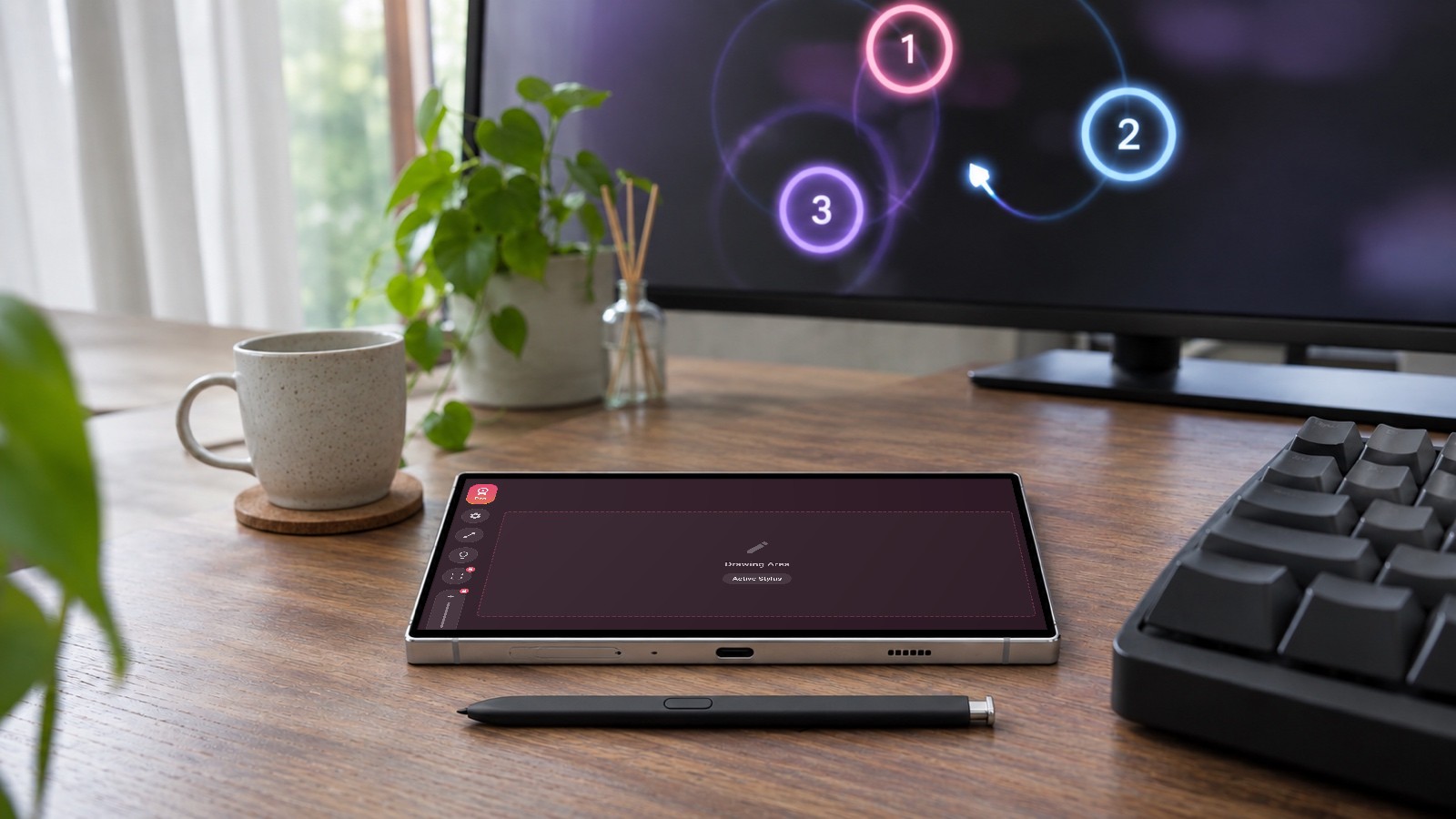
Özet — S Pen’li bir Galaxy cihaz veya hover destekleyen bir Apple Pencil’lı bir iPad gibi hover yapabilen bir kalemi olan bir telefonunuz ya da tabletiniz varsa, osu!‘da tabletle nişan almayı denemek için grafik tablet satın almanıza gerek yok. VirtualTablet, cihazınızı Windows, macOS ve Linux üzerinde osu! için mutlak konumlu bir tablete dönüştürür. Hover yapamayan bir kalemle de çalışır, ancak tablet hissi vermez; bu yüzden önce kaleminizi kontrol edin. 120 Hz bir ekran, hover ile nişan almayı 60 Hz bir ekrana göre iki kat daha hassas yapar. En kararlı giriş için USB üzerinden bağlanın, hover ile nişan almak için kalem giriş hızını 120 Hz’e ayarlayın (kalemi ekrana değdirerek oynuyorsanız 120–240 Hz), tablet alanınızı milimetre cinsinden belirleyin ve Windows’ta Windows Ink yumuşatmasını atlamak için Oyun Modu’nu açın. Temel oynanış ücretsizdir; Oyun Modu ücretli planın bir parçasıdır ve $1.99 / ay‘dan başlar.
osu! Oyuncuları Neden Tablete Geçiyor
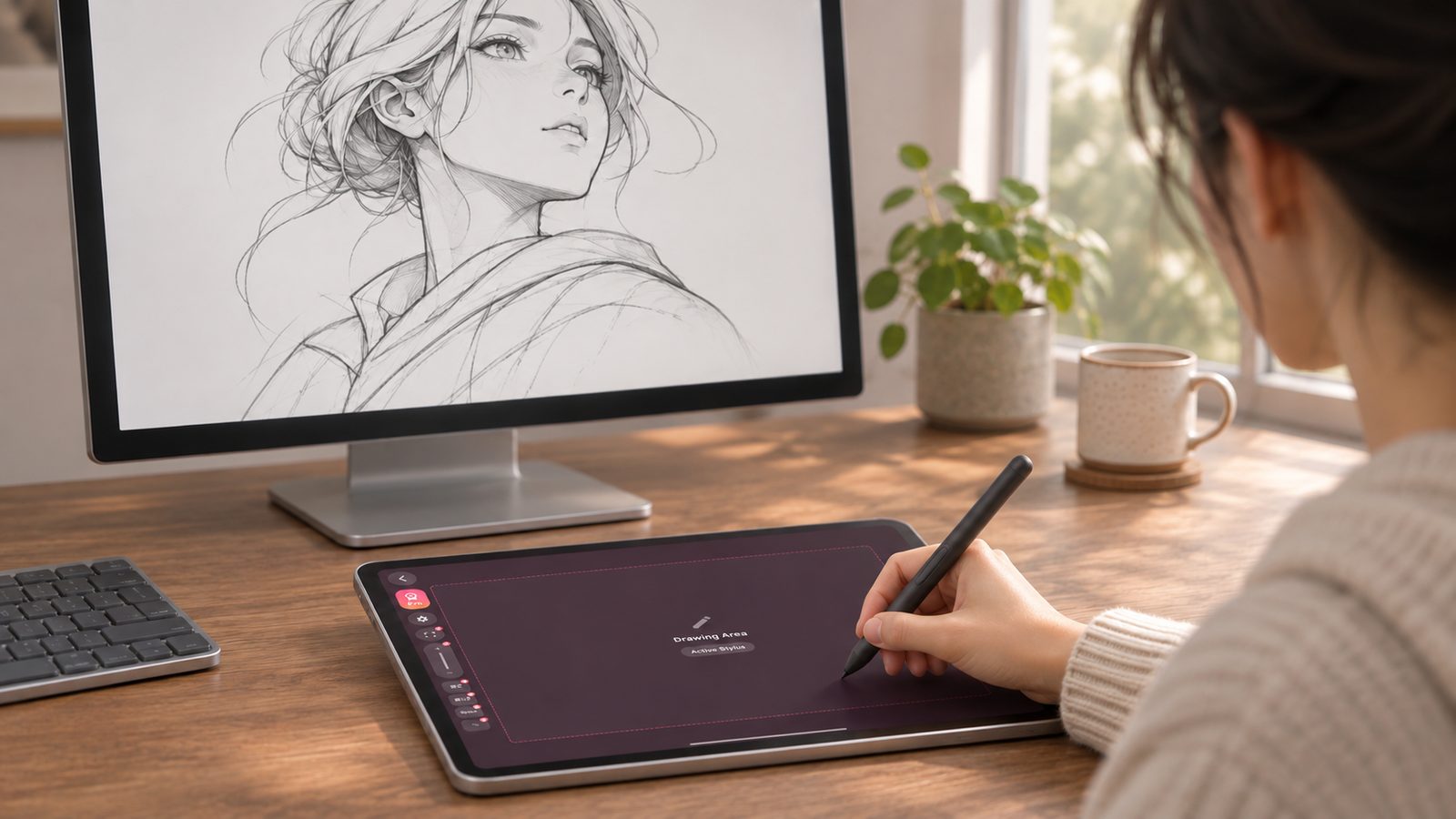
En iyi osu! oyuncularının çoğu fareyle değil, kalem tabletle nişan alır. Bunun nedeni mutlak konumlandırmadır: tabletteki her nokta her zaman ekrandaki aynı noktaya karşılık gelir. Eliniz fareyi ne kadar iteceğini değil, bir dairenin nerede olduğunu öğrenir. Bu da sıçramaları daha tutarlı, uzun oturumları ise bileğiniz için daha rahat hâle getirir.
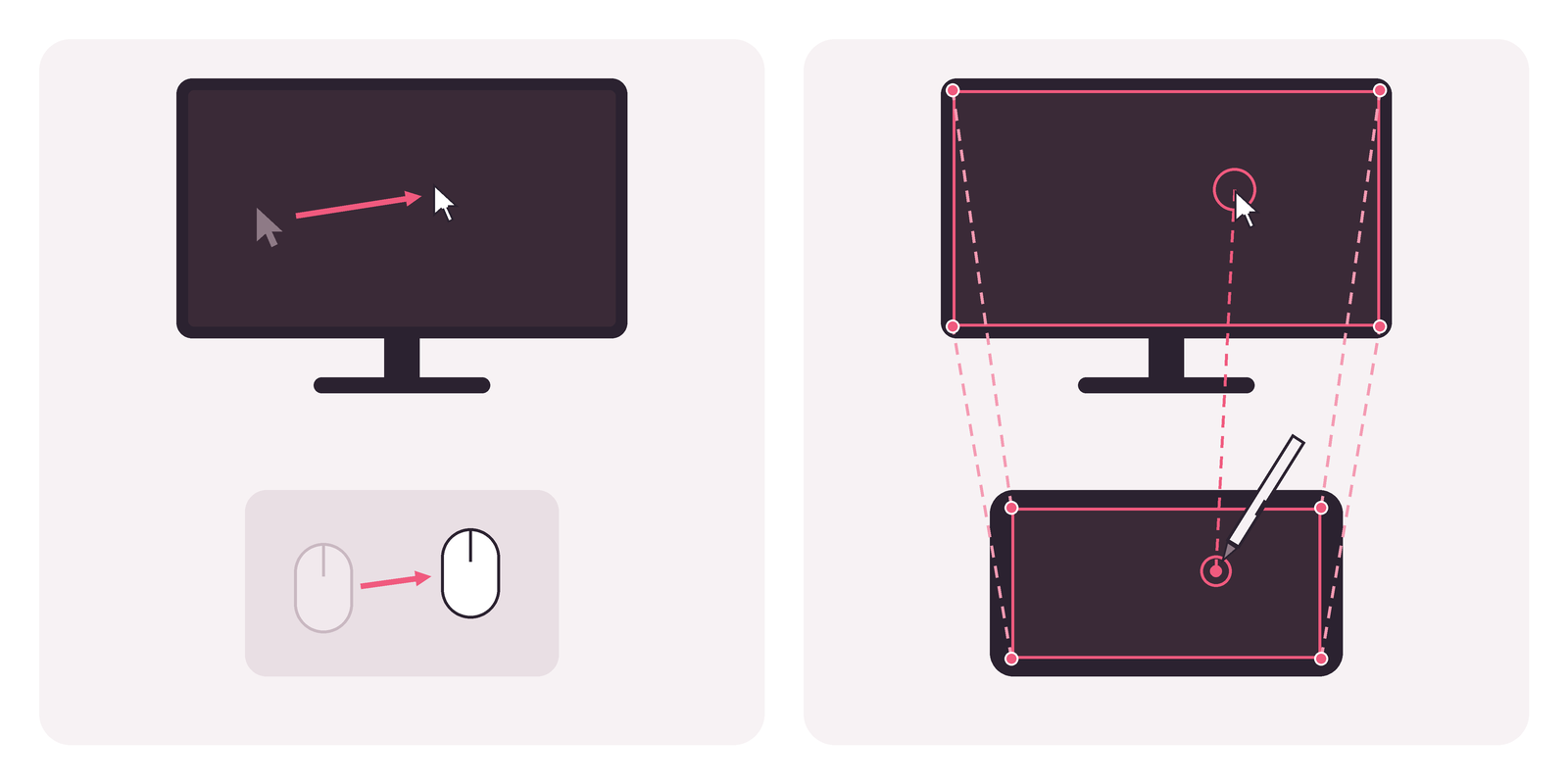
Asıl sorun genellikle ilk adımdır. Sırf tabletle nişan almayı sevip sevmediğinizi anlamak için tablet satın almak bir taahhüttür ve birçok oyuncunun elinde bu işi görebilecek bir kalemli cihaz zaten vardır.
Önce Kaleminizi Kontrol Edin
En belirleyici etken telefonunuz veya bağlantınız değildir. Asıl mesele kaleminizin hover yapıp yapamadığıdır.
Gerçek bir osu! tableti, kalemi yüzeyin hemen üzerinde havadayken de izler. Tablet oyuncularının çoğu bu şekilde nişan alır: imleç havadaki kalemi takip eder ve tıklamayı bilgisayarlarının klavyesindeki Z / X tuşlarıyla yaparlar. Kalem yüzeye neredeyse hiç dokunmaz.
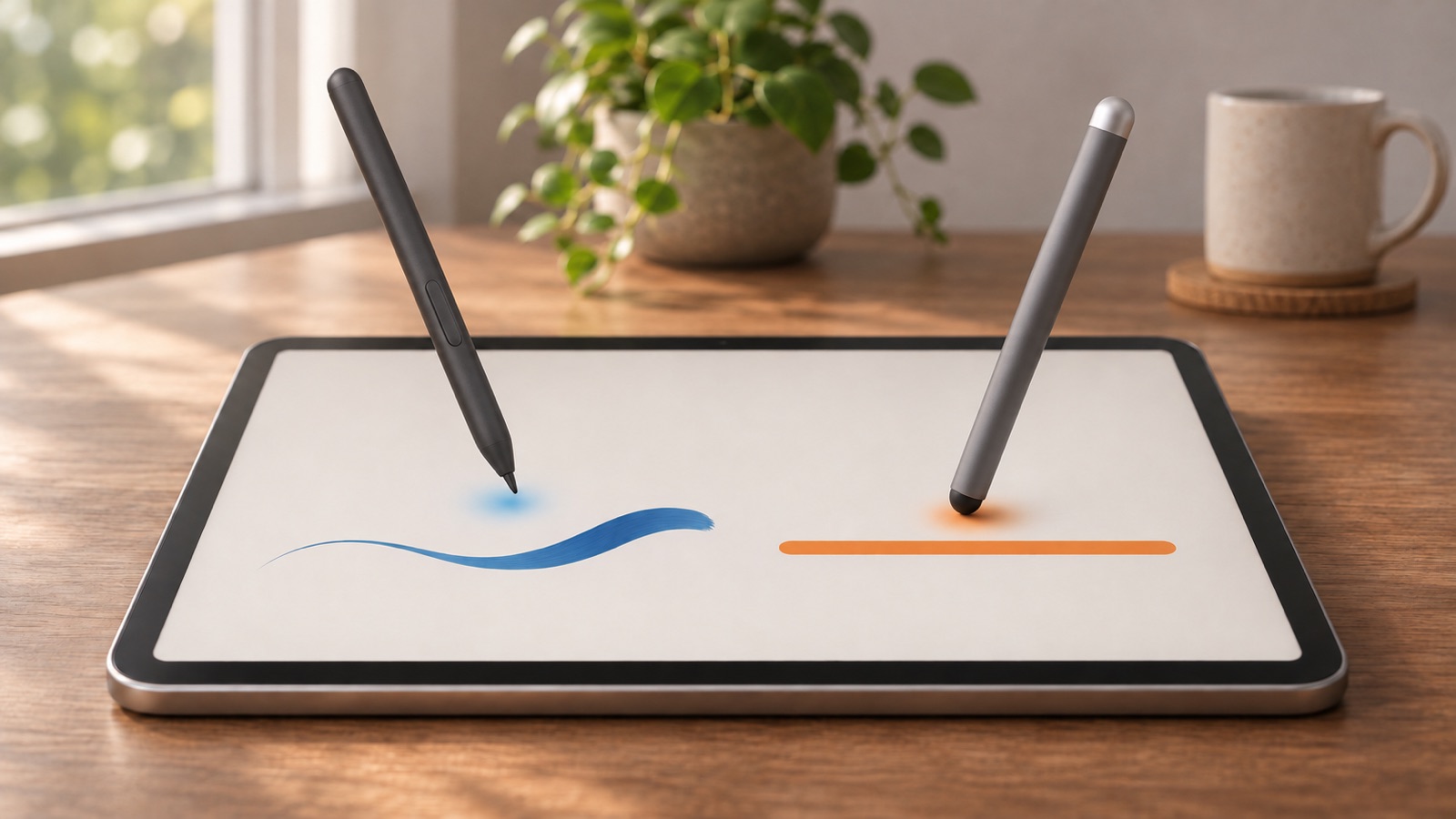
Parmak veya kauçuk uçlu bir kalem bunu yapamaz. Ekran onu yalnızca cama dokunurken görür, bu yüzden imleç yalnızca temas sırasında hareket eder. Ekran üzerinde sürüklemeden bir sonraki daireye kayamazsınız ve tablet oyuncularının çoğunun kullandığı hover yapıp tıklama tarzı mümkün olmaz. Çalışır, ancak bir tablet gibi değil, dokunmatik ekran gibi oynanır.
| Cihazınız | Hover | Nasıl oynanır |
|---|---|---|
| S Pen’li ve 120 Hz ekranlı Galaxy telefon veya tablet (Galaxy S22 Ultra gibi) | Evet, 120 Hz | Küçük bir tablet gibi. En uygun seçim |
| Apple Pencil’ın üzerinde hover yapabildiği iPad Pro (ProMotion ekran) | Evet, 120 Hz | Bir tablet gibi. En uygun seçim |
| Apple Pencil’ın üzerinde hover yapabildiği iPad Air veya iPad mini | Evet, 60 Hz | Bir tablet gibi, hover ile nişan alma daha kaba |
| Hover yapabilen aktif kalemli diğer Android cihazlar | Evet, ekran yenileme hızında | Bir tablet gibi |
| O iPad’de hover yapamayan bir Apple Pencil ile iPad | Hayır | Oynanabilir, ancak imleç yalnızca kalem cama dokunurken hareket eder |
| iPhone veya parmak ya da kauçuk uçlu kalem kullanılan herhangi bir cihaz | Hayır | Kısa bir deneme için yeterli. Ciddi oyun için önerilmez |
Tablodaki hover hızı, cihazın havadaki kalemin konumunu saniyede kaç kez bildirdiğidir. Çoğu cihazda bu, ekranın yenileme hızıyla aynıdır; bu yüzden 120 Hz bir ekran genellikle hover’ı 60 Hz bir ekrana göre iki kat daha sık bildirir. osu!‘da nişan almanın büyük kısmı hover sırasında gerçekleştiğinden, cihaz seçerken ekran yenileme hızına bakmaya değer.
Cihazınızın ekranı 120 Hz ise, gerçekten 120 Hz’de çalıştığından emin olun. Galaxy cihazlarda Ayarlar > Ekran > Hareket akıcılığı (Settings > Display > Motion smoothness) seçeneğini Standart (Standard) değil, Uyarlanabilir (Adaptive) olarak ayarlayın. iPad Pro’da Ayarlar > Erişilebilirlik > Hareket altındaki Kare Hızını Sınırla (Limit Frame Rate) seçeneğinin kapalı olduğundan emin olun. Bu ayarlardan herhangi biri ekranı, dolayısıyla hover’ı da 60 Hz ile sınırlar.
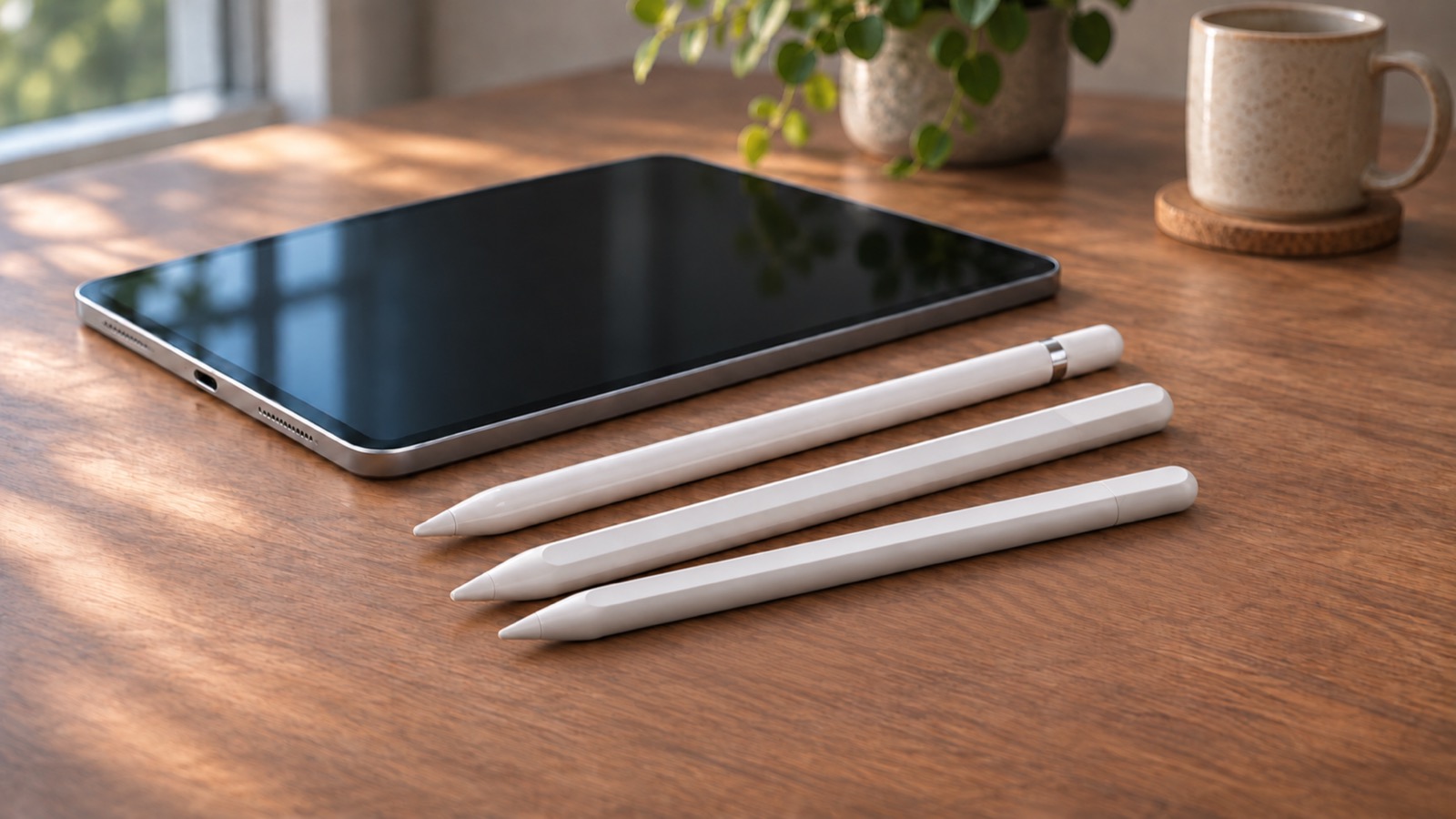
Kaleminizin hover yapıp yapamadığından emin değil misiniz? Bir not uygulamasında kalemin ucunu ekranın birkaç milimetre üzerinde tutun ve bir işaretçi görünüp görünmediğine bakın. Bu testi aktif ve pasif kalem rehberimiz açıklıyor; Apple Pencil rehberi ise hangi iPad’lerin hangi Pencil ile hover desteklediğini listeliyor.
Neye İhtiyacınız Var
- Yukarıdaki tablodan hover yapabilen kalemli bir telefon veya tablet. Bir telefon çoğu zaman yeterince büyüktür: birçok oyuncu yaklaşık 80 × 45 mm’lik bir tablet alanı kullanır ve bu alan çoğu telefon ekranına sığar; bu yüzden S Pen’iyle bir Galaxy S Ultra iyi bir adaydır.
- Windows, macOS veya Linux üzerinde osu! çalıştıran bir bilgisayar ve osu!(stable) veya osu!(lazer).
- Telefonda veya tablette VirtualTablet, bilgisayarda VirtualTablet Server.
- Bir USB kablosu (önerilir). WiFi de çalışır, ancak kablo en tutarlı zamanlamayı sağlar.
Beş Adımda Kurulum
-
Uygulamaları yükleyin. Cihazınıza VirtualTablet‘i, bilgisayarınıza VirtualTablet Server’ı yükleyin.
-
Bağlanın. USB kablosunu takın ve Android ya da iPhone/iPad için USB bağlantı rehberini izleyin. WiFi kullanıyorsanız telefonu ve bilgisayarı aynı ağda, tercihen 5 GHz ağda tutun.
-
osu!’nun çalıştığı monitörü seçin. Tablet alanının o ekrana eşlenmesi için VirtualTablet Server’da oynadığınız ekranı seçin.
-
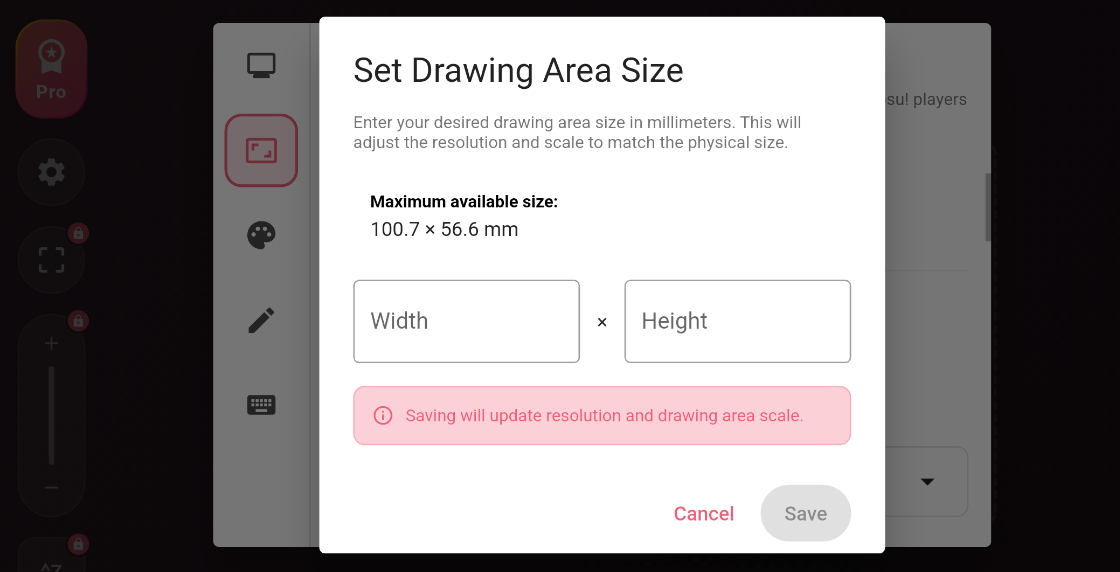
Tablet alanınızı ayarlayın. Uygulamada tablet ayarlarını açın, osu! Uzman Modu bölümünü bulun, Alan Boyutunu Ayarla‘ya dokunun ve genişliği ile yüksekliği milimetre cinsinden girin. Gerçek bir tabletten geçiyorsanız, kas hafızanızın alıştığı alanı kullanın.
-
osu!‘yu yapılandırın. osu!(stable) için hiçbir değişiklik gerekmez. osu!(lazer) için işletim sisteminize bağlı tek bir fare ayarı gerekir; osu! kurulum rehberi bunu Windows, macOS ve Linux için listeler.
En Büyük Farkı Yaratan Ayarlar
WiFi yerine USB kullanın
WiFi genellikle sorun çıkarmaz, ancak yoğun bir ağ girişi bir anlığına durdurabilir ve bir ritim oyununda kısa bir duraklama bir ıska demektir. USB kablosu bu belirsizliği ortadan kaldırır. WiFi kullanmak zorundaysanız, 5 GHz bir ağ ve yönlendiriciye yakın bir bilgisayar işe yarar.
Kalem giriş hızını oynama tarzınıza göre ayarlayın
Kalem giriş hızı, VirtualTablet’in PC’nize saniyede kaç kalem konumu gönderdiğidir. Hangi ayarın işe yarayacağı oynama tarzınıza bağlıdır, çünkü kalem ekrana dokunurken konumunu hover sırasında olduğundan daha sık bildirir.
| Nasıl oynuyorsunuz | Kalem | Saniyedeki en fazla konum | Seçin |
|---|---|---|---|
| Hover yapıp Z / X ile tıklamak (tablet oyuncularının çoğunun nişan alma şekli) | Ekranın üzerinde | 120 Hz ekranda 120, 60 Hz ekranda 60 | 120 Hz |
| Kalemi ekrana değdirerek dokunmak veya sürüklemek | Ekrana dokunuyor | 240 | 120–240 Hz |
Hover ve Z / X: üst sınır 120 Hz’dir. Havadaki kalem ekran yenilemesi başına yalnızca bir kez bildirilir; bu yüzden en iyi cihazlar bile (bir iPad Pro veya Galaxy S22 Ultra) ekranın üzerinde nişan alırken saniyede en fazla 120 konum verir, 60 Hz bir ekran ise 60 verir. VirtualTablet bunların her birini PC’nize iletir. 240 Hz’i seçmek hover’ı hızlandırmaz, çünkü kalem hover’ı hiçbir zaman o kadar sık bildirmez.
Kalem ekranda: 240 Hz’e kadar. Bir S Pen veya Apple Pencil, konumunu saniyede 240 kez ya da daha sık yalnızca uç ekrana dokunurken ölçer. Telefon veya tabletteki uygulamalar normalde bu konumlardan ekran karesi başına yalnızca birini görür ve gerisini atar. VirtualTablet ölçülen her konumu geri kazanır ve her biri kalemin tam olarak bulunduğu noktada olmak üzere saniyede 240’a kadar konum gönderir; böylece nişanınızdaki küçük düzeltmeler kareler arasında kaybolmak yerine osu!‘ya ulaşır.
Uygulama, çoğu kurulum için en düzenli seçenek olan 60 Hz ile başlar, ancak 60 Hz’de 120 Hz’lik bir hover akışı yarıya iner. osu! için tablet ayarlarını açın, Kalem giriş hızı (rapor hızı) ayarını bulun ve hover ile nişan almak için 120 Hz (Ultra) seçin. Kalemi ekrana değdirerek oynuyorsanız veya iki tarz arasında geçiş yapıyorsanız 120 Hz (Ultra) ile 240 Hz (Maksimum) arasında seçim yapın. 240 Hz, kalemin ekrana değdiği her konumu taşır, ancak bazı cihazlarda ve PC’lerde daha düzensiz gelir; bu yüzden 240 Hz ile başlayın ve imleç düzensiz hissettirirse 120 Hz’e düşürün. Hover, iki ayarda da tam 120 Hz ile gelmeye devam eder.
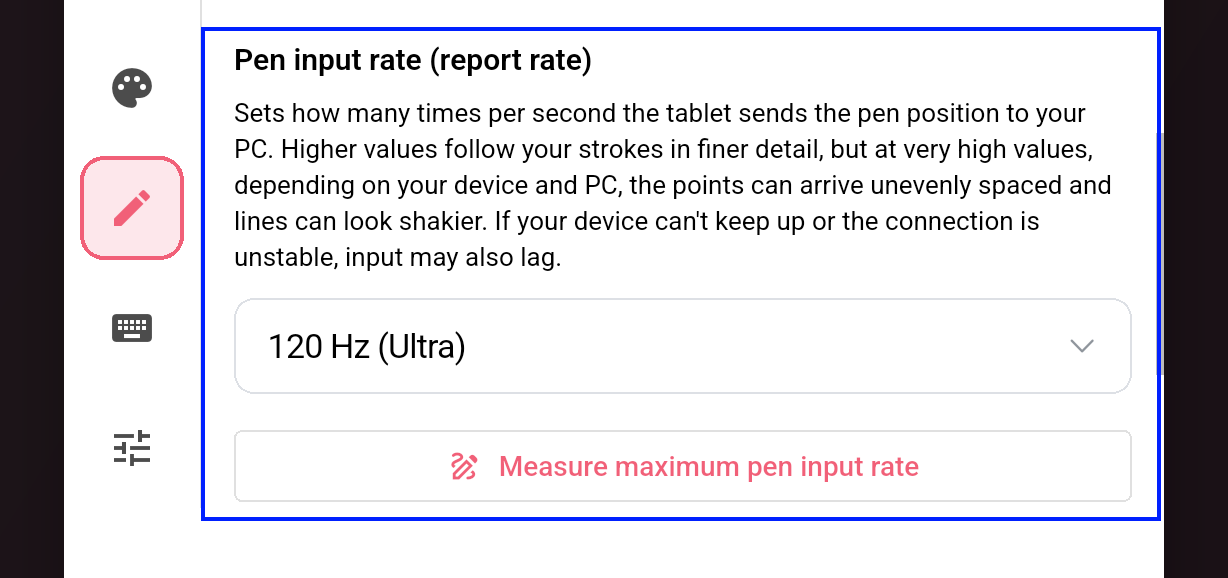
İmleç takılmaya veya gecikmeye başlarsa bir seviye düşürün: 240 Hz’den 120 Hz’e ya da 120 Hz’den 60 Hz’e. Bu genellikle yoğun bir WiFi ağında veya saniyede 240 konumu düzenli olarak tutturamayan eski bir kalemle olur. Ayarın altındaki En yüksek kalem giriş hızını ölç, kaleminiz ekrana dokunurken hangi hızları düzenli olarak sağladığını kontrol eder; böylece kalem ekrandayken kullanılacak hızı tahmin etmeniz gerekmez.
Mac’te osu! en fazla monitörünüzün yenileme hızı kadar konum alır, bu yüzden orada daha yüksek bir ayar bir şey katmaz. Ayarı monitörünüze göre seçin; örneğin 60 Hz bir ekran için 60 Hz.
Windows’ta Oyun Modu’nu açın
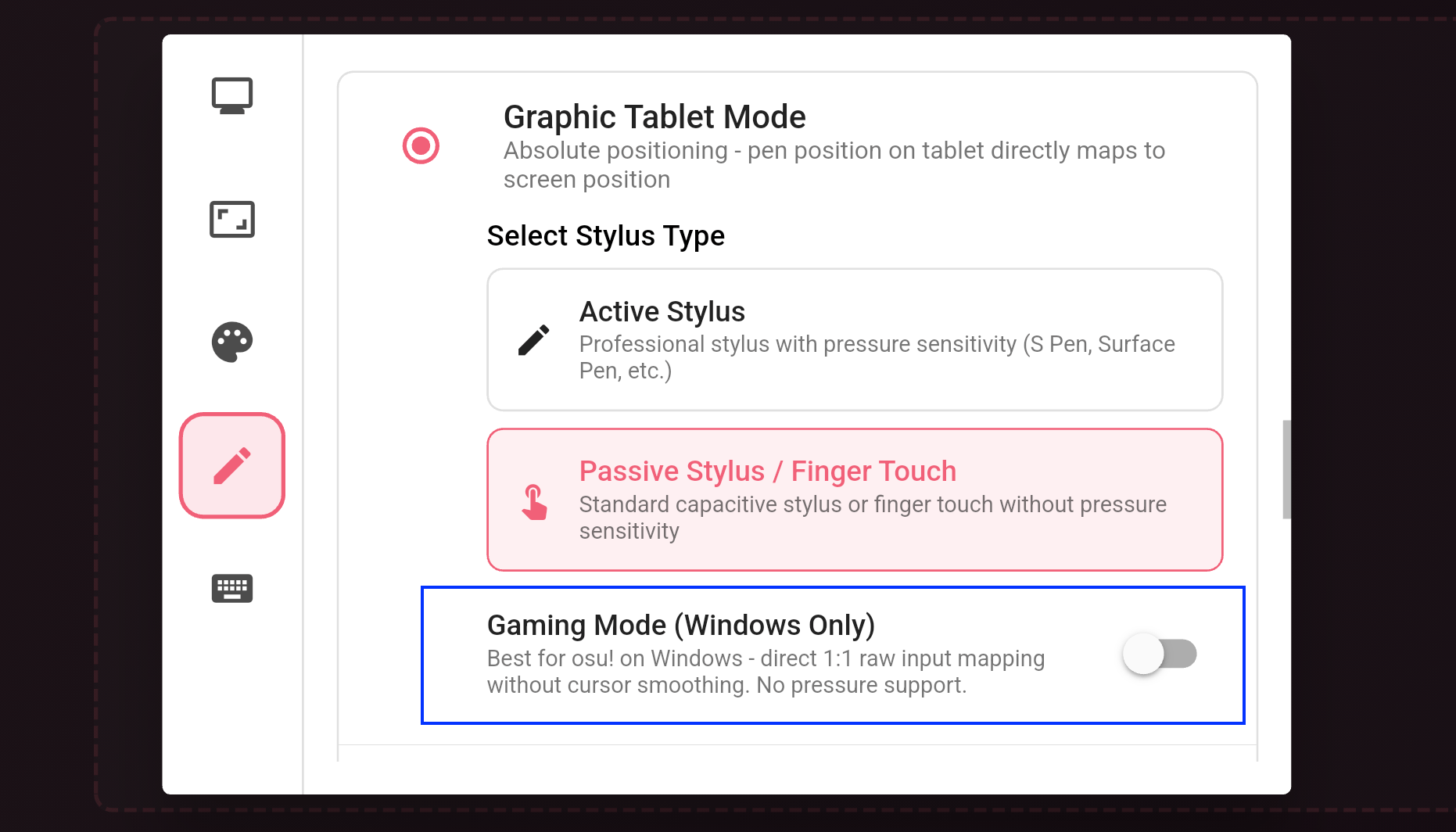
Windows varsayılan olarak kalem girişini, hareketi çizim uygulamaları için yumuşatan Windows Ink üzerinden geçirir. Yumuşatma bir boyama uygulamasında hoş hissettirir, ancak osu!‘da gecikme ekler. Oyun Modu ise imleç konumunu Windows Ink’in işlemediği mutlak bir fare olarak gönderir; böylece osu! konumu doğrudan alır.
Bunu telefonunuzdaki veya tabletinizdeki uygulamanın tablet ayarlarında, Oyun Modu (Yalnızca Windows) altından açın. Açıkken kalem basıncı kullanılamaz, ki osu! zaten basınç kullanmaz; çizime geri döndüğünüzde kapatın.
Alanınızı sabit tutun
Alan boyutunu her oturumda değiştirmek, tabletle nişan almanın asıl faydasını ortadan kaldırır. Bir boyut seçin, bir hafta onunla oynayın ve küçük adımlarla ayarlayın. Uzman Modu alanı gerçek milimetre cinsinden tutar, bu yüzden farklı ekran boyutlarına sahip cihazlar arasında geçiş yapsanız da aynı kalır.
Bilgisayarınızın klavyesiyle tıklayın
Hover yapabilen bir kalemle ekrana dokunmadan nişan alın ve tıklamak için bilgisayarınıza bağlı fiziksel klavyedeki Z / X tuşlarına (veya kendi tuşlarınıza) basın; bunlar osu!’nun fare veya gerçek bir tabletle kullandığı tuşların aynısıdır. Bunun için VirtualTablet’te hiçbir şey ayarlamanız gerekmez; bu, bir VirtualTablet kısayol düğmesi değil, osu!’nun normal klavye girişidir.
Kalemle ekrana dokunmak da tıklama yapar, ancak tuşlar stream’ler için daha hızlıdır ve ekranı daha az yorar. Hover’ın bu kadar önemli olmasının nedeni de budur: hover olmadan nişan alabilmek için bile cama dokunmanız gerekir.
Telefon Gerçek Bir Tablet Kadar İyi mi?
Dürüst olmak gerekirse: her açıdan değil. Özel bir osu! tableti birkaç noktada hâlâ öndedir.
- Yüzey hissi. Cam, tablet yüzeyinden daha kaygandır. Mat bir ekran koruyucu yardımcı olur.
- Hover. Her gerçek tablet hover yapabilir; telefon ve tabletlerin ise yalnızca bazıları yapabilir. S Pen veya Apple Pencil ile bile hover genellikle yalnızca ekranın yenileme hızında (saniyede 120 veya 60 kez) bildirilir ve ekranın kalemi hâlâ izleyebildiği yükseklik, özel bir tablete göre daha düşük olabilir.
- WiFi üzerinden tutarlılık. Kablolu bir tablet hiçbir zaman paket kaybetmez. USB üzerinden VirtualTablet buna yakındır; kalabalık bir WiFi ağında değildir.
Zaten sahip olduğunuz bir kalemli cihazın öne çıktığı nokta maliyet ve kolaylıktır: hiçbir şey satın almadan tabletle nişan almanın size uyup uymadığını öğrenebilirsiniz. Uyuyorsa ve daha fazlasını istiyorsanız, hangi alanı ve hissi arayacağınızı tam olarak bilirsiniz.
Maliyeti Ne Kadar
- Ücretsiz: WiFi veya USB üzerinden bağlanın, mutlak konumlandırmayla oynayın ve osu! Uzman Modu ile alanınızı milimetre cinsinden ayarlayın.
- Ücretli plan: Windows’ta Oyun Modu’nu ve diğer gelişmiş özellikleri ekler; $1.99 / ay, $11.99 / yıl veya tek seferlik $29.99.
SSS
Telefonumu tablet olarak kullanarak osu! oynayabilir miyim?
Evet; en iyi sonucu, S Pen’iyle bir Galaxy S Ultra gibi hover yapabilen bir kalemle alırsınız. VirtualTablet, telefonu Windows, macOS veya Linux üzerinde osu! için mutlak konumlu bir tablet gibi çalıştırır. En tutarlı giriş için USB üzerinden bağlanın.
Hover yapabilen bir kaleme ihtiyacım var mı?
Ciddi oyun için evet. S Pen veya hover destekleyen bir iPad’deki Apple Pencil gibi hover yapabilen bir kalem, gerçek bir tablette olduğu gibi ekrana dokunmadan nişan almanızı ve bilgisayarınızın klavyesiyle tıklamanızı sağlar. Parmak veya kauçuk uçlu bir kalem de çalışır, ancak imleç yalnızca ekrana dokunurken hareket eder.
Ekran yenileme hızı önemli mi?
Evet, hover ile nişan almak için önemli. Bir telefon veya tablet, havadaki kalemi genellikle ekran yenilemesi başına bir kez bildirir; bu yüzden 120 Hz bir ekran (iPad Pro, Galaxy S22 Ultra) saniyede 120 konum, 60 Hz bir ekran (iPad Air, iPad mini) ise 60 konum gönderir. Kalem ekrana dokunurken bir S Pen veya Apple Pencil her ikisinde de saniyede 240’a kadar konum gönderebilir.
iPhone kullanabilir miyim?
Bağlayabilirsiniz, ancak iPhone’lar Apple Pencil’ı desteklemez; bu yüzden yalnızca parmakla veya kauçuk uçlu bir kalemle nişan alabilirsiniz ve imleç yalnızca ekrana dokunurken hareket eder. Tablet tarzı konumlandırmayı denemek için yeterlidir, ancak ciddi oyun için önerilmez.
osu!(lazer) ile çalışır mı?
Evet. osu!(lazer) için işletim sisteminize bağlı tek bir fare ayarı gerekir. osu! kurulum rehberi Windows, macOS ve Linux’u kapsar.
Linux’ta çalışır mı?
Evet. Linux’ta osu!(lazer)‘i Borderless modunda çalıştırın; özel tam ekran modu işaretçiyi kilitler. osu! kurulum rehberi ayrıca bazı Linux masaüstlerinde bilinen bir osu!(lazer) giriş hatasını ve geçici çözümünü de ele alır.
Hangi tablet alanını kullanmalıyım?
Daha önce tabletle oynadıysanız aynı alanı kullanın. Oynamadıysanız, yaklaşık 80 × 45 mm yaygın bir başlangıç noktasıdır; daha küçük alanlar daha az el hareketi gerektirir ancak daha fazla hassasiyet ister.
Oyun Modu nedir?
İmleç konumlarını mutlak bir fare olarak gönderen ve böylece Windows Ink’in onları yumuşatmasını önleyen, yalnızca Windows’a özel bir ayardır. Ücretli planın bir parçasıdır.
Deneyin
osu!, ppy Pty Ltd’nin ticari markasıdır. Bu sayfa bağımsız bir rehberdir. Fiyatlar Kasım 2026’da doğrulanmıştır ve bölgenize göre değişebilir.