如何將手機或平板當作 osu! 繪圖板使用
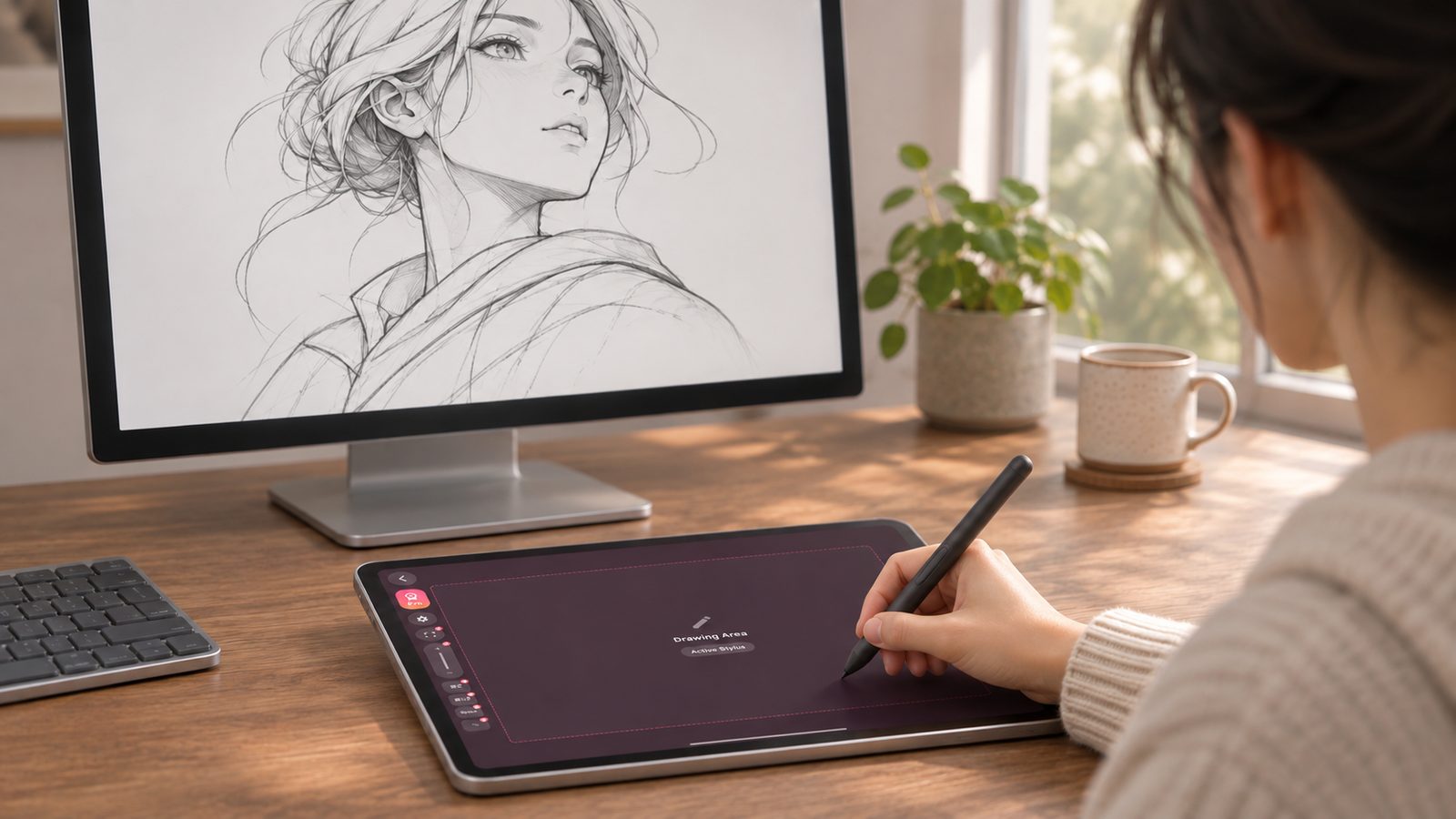
重點摘要 — 如果你的手機或平板配有支援懸停的筆,例如搭配 S Pen 的 Galaxy 裝置,或搭配支援懸停的 Apple Pencil 的 iPad, 就不必為了在 osu! 中嘗試繪圖板瞄準而特地購買繪圖板。VirtualTablet 能將它變成 osu! 用的絕對定位繪圖板,支援 Windows、macOS 與 Linux。 沒有支援懸停的筆也能使用,但玩起來不像繪圖板,所以請先確認你的筆。120 Hz 螢幕的懸停瞄準精細度是 60 Hz 螢幕的兩倍。 透過 USB 連接可獲得最穩定的輸入;懸停瞄準時將筆輸入頻率設為 120 Hz(若讓筆貼著螢幕遊玩則設為120–240 Hz);以毫米為單位設定繪圖板區域; 在 Windows 上開啟遊戲模式以略過 Windows Ink 的平滑處理。基本遊玩免費;遊戲模式屬於付費方案,每月最低 $1.99。
為什麼 osu! 玩家會改用繪圖板
大多數頂尖 osu! 玩家都是用繪圖板而非滑鼠來瞄準。原因在於絕對定位:繪圖板上的每一個點永遠對應到螢幕上的同一個點。你的手記住的是圓圈所在的位置,而不是滑鼠要推多遠。這讓跳圖時的瞄準更穩定,長時間遊玩時手腕也更輕鬆。
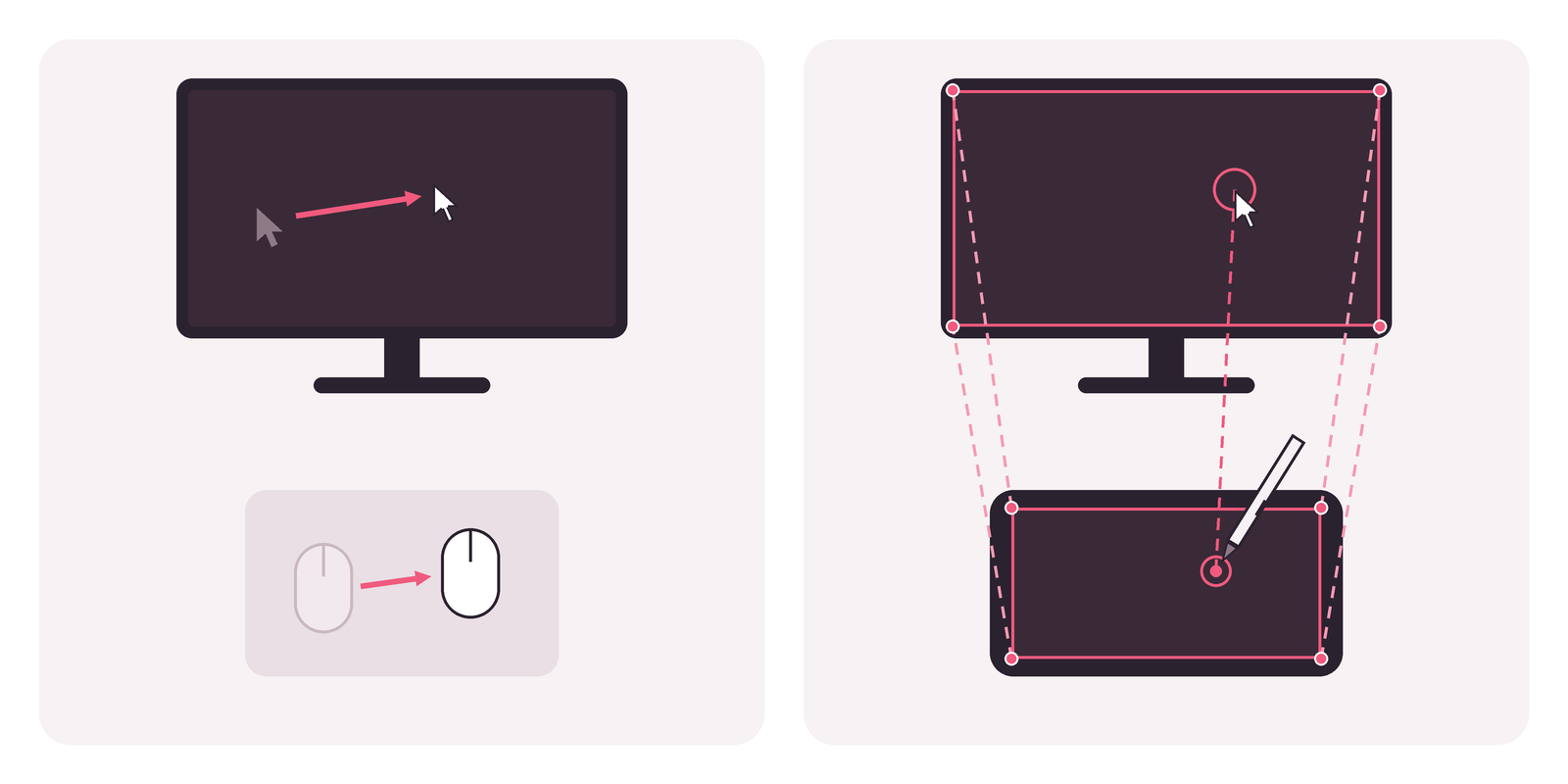
難的是踏出第一步:只是想試試自己是否習慣繪圖板瞄準,就得先買一塊,難免猶豫。其實,許多玩家手邊已經有能派上用場的觸控筆裝置。
首先,確認你的筆
影響最大的因素不是手機,也不是連線方式,而是你的筆能否懸停。
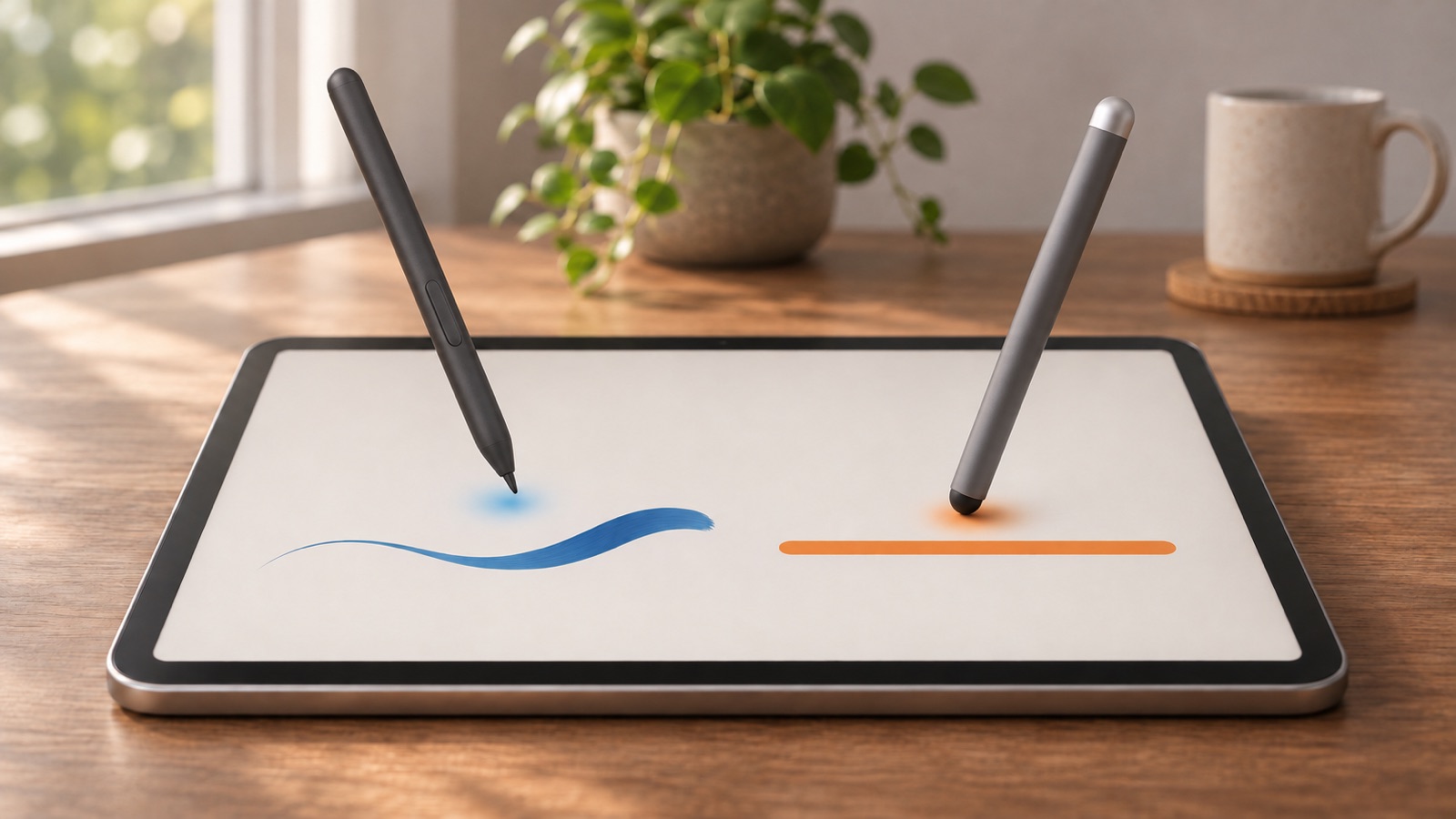
專用的 osu! 繪圖板在筆懸浮於表面上方時也能追蹤筆的位置。大多數繪圖板玩家都是這樣瞄準的:游標跟著懸停的筆移動,再用電腦鍵盤上的 Z / X 點擊。筆幾乎不會碰到表面。
手指或橡膠頭觸控筆做不到這一點。螢幕只有在手指或筆尖碰到玻璃時才偵測得到,因此游標只會在接觸期間移動。想移到下一個圓圈,就得貼著螢幕拖曳,大多數繪圖板玩家使用的「懸停加按鍵點擊」玩法也無法實現。雖然可以玩,但感覺像觸控螢幕,而不像繪圖板。
| 你的裝置 | 懸停 | 遊玩感受 |
|---|---|---|
| 配備 S Pen 與 120 Hz 螢幕的 Galaxy 手機或平板(例如 Galaxy S22 Ultra) | 支援,120 Hz | 像一塊小型繪圖板。最合適 |
| 支援 Apple Pencil 懸停的 iPad Pro(ProMotion 螢幕) | 支援,120 Hz | 像繪圖板。最合適 |
| 支援 Apple Pencil 懸停的 iPad Air 或 iPad mini | 支援,60 Hz | 像繪圖板,但懸停瞄準較不細膩 |
| 其他搭配支援懸停的主動式觸控筆的 Android 裝置 | 支援,與螢幕更新率相同 | 像繪圖板 |
| 搭配 Apple Pencil、但不支援懸停的 iPad | 不支援 | 可以玩,但游標只會在筆接觸玻璃時移動 |
| iPhone,或任何使用手指或橡膠頭觸控筆的裝置 | 不支援 | 適合簡單試玩。不建議用來認真玩 |
表格中的懸停頻率,是指裝置每秒回報幾次懸停筆的位置。在大多數裝置上,這個頻率與螢幕更新率相同,因此 120 Hz 螢幕回報懸停位置的次數通常是 60 Hz 螢幕的兩倍。 由於 osu! 的瞄準大多是在懸停時進行,挑選裝置時值得確認螢幕更新率。
如果你的裝置配備 120 Hz 螢幕,請確認它確實以 120 Hz 運作。在 Galaxy 裝置上, 請將設定 > 顯示 > 動作流暢度(Settings > Display > Motion smoothness)設為自動調整(Adaptive),而不是標準(Standard)。 在 iPad Pro 上,請確認設定 > 輔助使用 > 動態效果中的限制影格速率為關閉狀態。Galaxy 的「標準」模式和 iPad Pro 的影格速率限制,都會將螢幕與懸停頻率限制在 60 Hz。
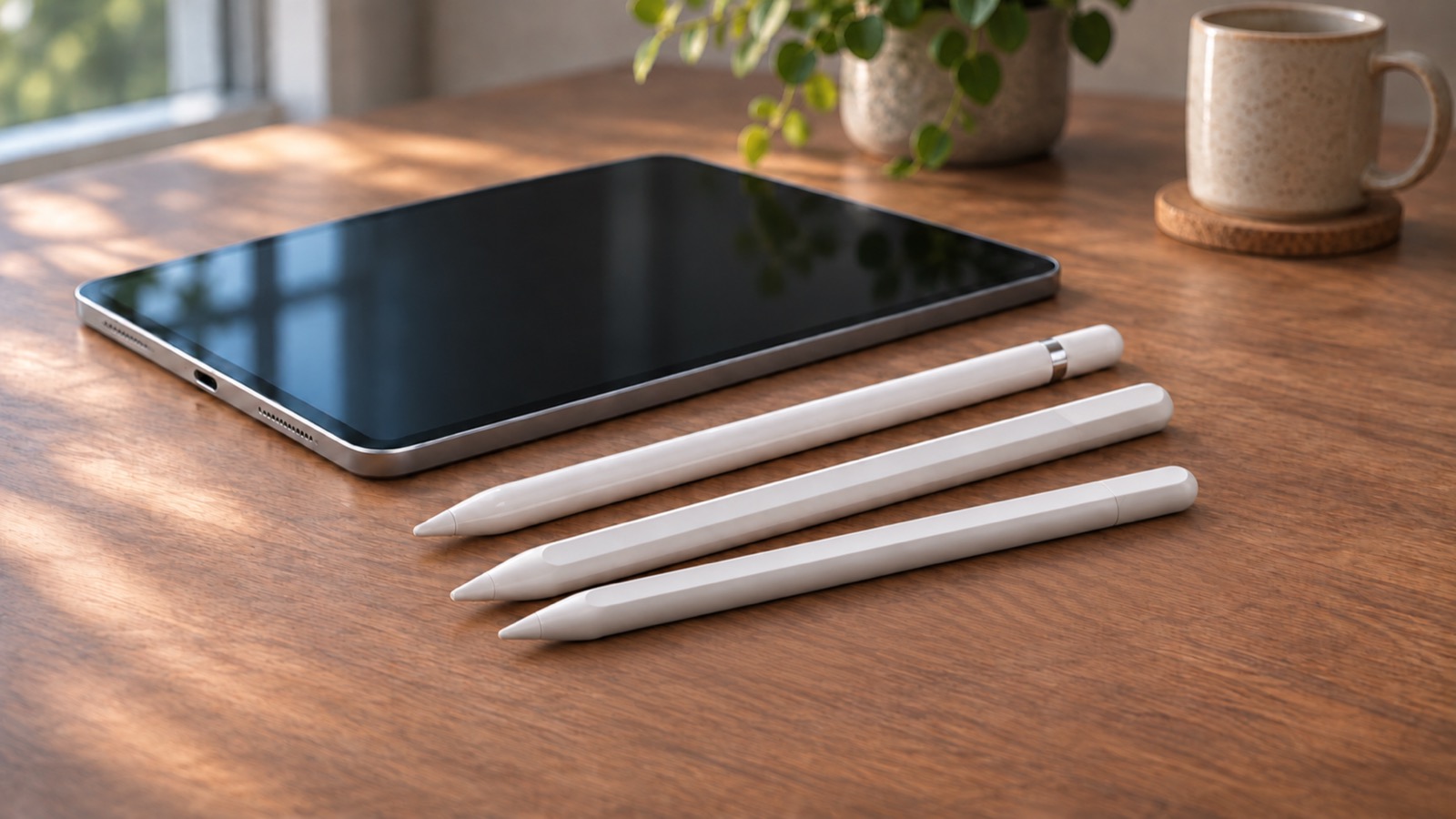
不確定你的筆能否懸停?在筆記應用程式中將筆尖停在螢幕上方幾毫米處,看看是否出現指標。 我們的主動式與被動式觸控筆指南說明了這項測試, Apple Pencil 指南則列出哪些 iPad 搭配哪款 Pencil 支援懸停。
你需要準備的東西
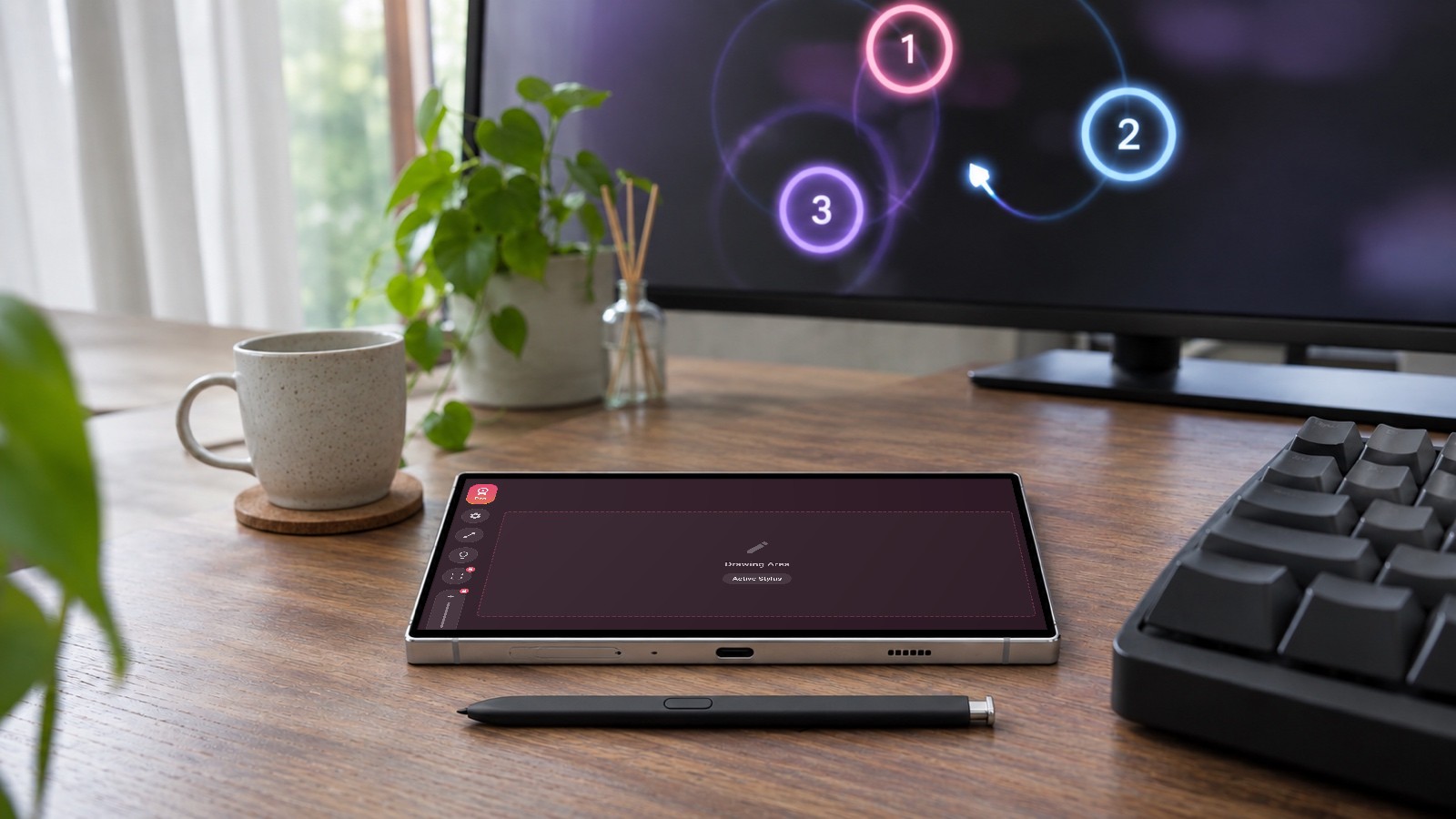
- 搭配懸停筆的手機或平板,請參考上方表格。手機的大小通常就夠用了:許多玩家使用約 80 × 45 mm 的繪圖板區域,大多數手機螢幕都放得下,因此搭配 S Pen 的 Galaxy S Ultra 是不錯的選擇。
- 執行 osu! 的電腦,作業系統為 Windows、macOS 或 Linux,並安裝 osu!(stable) 或 osu!(lazer)。
- 手機或平板上安裝 VirtualTablet,電腦上安裝 VirtualTablet Server。
- 一條 USB 傳輸線(建議)。WiFi 也能用,但有線連接的輸入間隔最穩定。
五個步驟完成設定
-
安裝應用程式。 在你的裝置上安裝 VirtualTablet,並在電腦上安裝 VirtualTablet Server。
-
連接。 插上 USB 傳輸線,並依照適用於 Android 或 iPhone/iPad 的 USB 連線指南操作。 若使用 WiFi,請讓手機與電腦連上同一個網路,最好是 5 GHz。
-
選擇顯示 osu! 的螢幕。 在 VirtualTablet Server 中選擇你遊玩的螢幕,讓繪圖板區域對應到該螢幕。
-
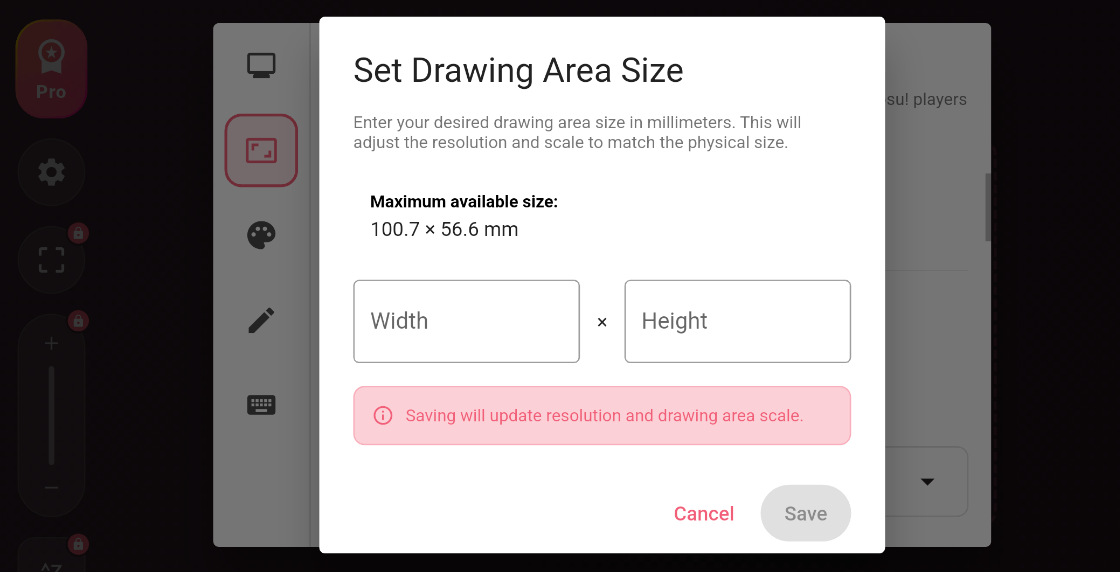
設定繪圖板區域。 在應用程式中開啟繪圖板設定,找到 osu! 專家模式,點選設定區域大小,然後以毫米為單位輸入寬度與高度。如果你原本使用專用繪圖板,請沿用已經形成肌肉記憶的區域。
-
設定 osu!。 osu!(stable) 不需要任何變更。osu!(lazer) 需要調整一項滑鼠設定,內容依作業系統而異;osu! 設定指南列出了 Windows、 macOS 與 Linux 的設定方式。
影響最大的設定
使用 USB 而非 WiFi
WiFi 通常沒有問題,但網路繁忙時輸入可能會短暫停頓,而在節奏遊戲中,短短的停頓就是一次失誤。USB 傳輸線可以排除這個變數。如果必須使用 WiFi,請使用 5 GHz 網路,並讓電腦靠近路由器。
依遊玩方式設定筆輸入頻率
筆輸入頻率是指 VirtualTablet 每秒向電腦傳送筆位置的次數。適合的設定取決於你的玩法,因為筆接觸螢幕時回報位置的頻率,比懸停時更高。
| 遊玩方式 | 筆的位置 | 每秒最多回報次數 | 建議選擇 |
|---|---|---|---|
| 懸停並用 Z / X 點擊(大多數繪圖板玩家的瞄準方式) | 螢幕上方 | 120 Hz 螢幕為 120,60 Hz 螢幕為 60 | 120 Hz |
| 用筆在螢幕上點按或拖曳 | 接觸螢幕 | 240 | 120–240 Hz |
懸停搭配 Z / X:上限是 120 Hz。 懸停中的筆在每次螢幕更新時只會回報一次,因此即使是最好的裝置(iPad Pro 或 Galaxy S22 Ultra),在螢幕上方瞄準時每秒也最多只有 120 個位置, 60 Hz 螢幕則是 60 個。VirtualTablet 會將每一個位置都傳送到你的電腦。設為 240 Hz 也不會提高懸停頻率,因為筆本身不會以這麼高的頻率回報懸停位置。
筆接觸螢幕:最高 240 Hz。 只有在筆尖接觸螢幕時,S Pen 或 Apple Pencil 才會以每秒 240 次以上的頻率測量位置。手機或平板上的應用程式通常在螢幕每次更新時只會取得其中一個位置,其餘都會被捨棄。 VirtualTablet 會取得所有測得的位置,並以每秒最多 240 個的頻率傳送,每個位置都精確對應筆當時所在之處,因此瞄準時的細微修正能完整傳到 osu!,而不會在影格之間遺失。
應用程式的預設值是 60 Hz,在大多數環境下,這個設定的輸入間隔最穩定,但在 60 Hz 下,120 Hz 的懸停位置資料會少掉一半。 玩 osu! 時,請開啟繪圖板設定,找到筆輸入頻率(回報率),懸停瞄準時選擇 120 Hz(極致)。如果你讓筆貼著螢幕遊玩,或兩種玩法交替使用,請在 120 Hz(極致) 與 240 Hz(最高) 之間選擇。 240 Hz 會傳送筆接觸螢幕時的所有位置,但在某些裝置與電腦上,資料抵達的間隔可能不均勻,因此建議從 240 Hz 開始,若覺得游標不夠平順再降到 120 Hz。無論選擇哪一個,懸停仍會以完整的 120 Hz 傳送。
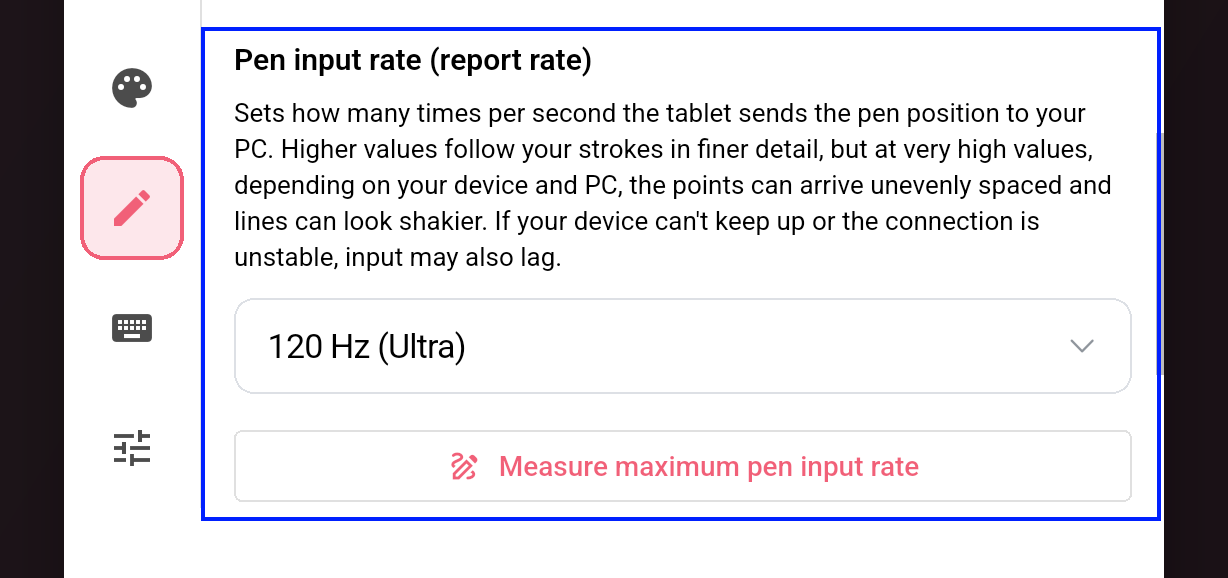
如果游標開始卡頓或延遲,請降低一級,從 240 Hz 降到 120 Hz,或從 120 Hz 降到 60 Hz。這種情況通常發生在繁忙的 WiFi 網路上,或是無法以均勻間隔每秒回報 240 個位置的舊款觸控筆。 設定下方的測量最高筆輸入頻率可以檢查你的筆在接觸螢幕時在哪些頻率下能以均勻間隔回報位置,讓你不用憑感覺選擇接觸螢幕時的輸入頻率。
在 Mac 上,osu! 接收到的頻率最多只到顯示器的更新率,因此設定得更高也沒有幫助。請依顯示器調整設定,例如 60 Hz 顯示器就設為 60 Hz。
在 Windows 上開啟遊戲模式
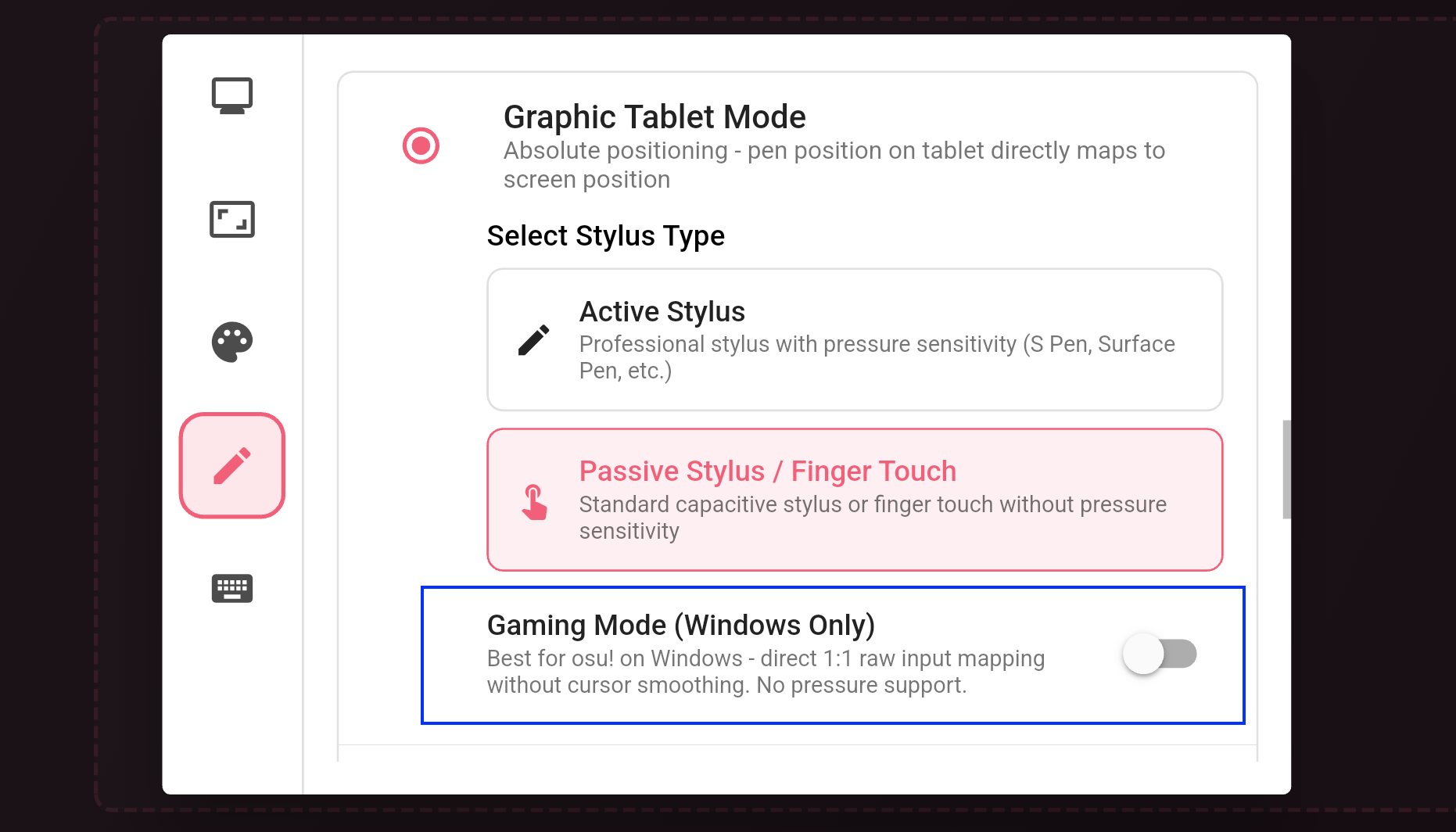
Windows 預設會透過 Windows Ink 處理筆輸入,為繪圖應用程式平滑筆跡。 平滑處理在繪畫應用程式中很好用,但在 osu! 中會增加延遲。遊戲模式改以絕對座標滑鼠輸入的形式傳送游標位置,而 Windows Ink 不會處理這種輸入,因此 osu! 能直接取得位置。
在手機或平板上的應用程式中開啟繪圖板設定,打開 遊戲模式(僅限 Windows) 開關。開啟期間無法使用筆壓感應,不過 osu! 本來就不會用到;要畫圖時請將其關閉。
保持區域一致
每次遊玩都改變區域大小,會抵消繪圖板瞄準的主要優點。選定一個大小,先用一個星期,再小幅調整。專家模式以毫米為單位保存區域的實際尺寸,因此即使在螢幕尺寸不同的裝置之間切換,區域也會保持不變。
用電腦鍵盤點擊
使用支援懸停的筆時,不必碰觸螢幕即可瞄準,並在連接到電腦的實體鍵盤上按 Z / X(或你自訂的按鍵)點擊,這與使用滑鼠或專用繪圖板玩 osu! 時的按鍵相同。 這不需要在 VirtualTablet 中做任何設定;它是 osu! 一般的鍵盤輸入,而不是 VirtualTablet 的快捷按鈕。
用筆點按螢幕也能點擊,但在連打(stream)時按鍵更快,也比較不傷螢幕。這也是懸停如此重要的原因:沒有懸停,你就必須接觸玻璃才能瞄準。
手機能和專用繪圖板一樣好嗎?
老實說,並不是每個方面都能比得上。專用的 osu! 繪圖板仍在幾個方面勝出。
- 表面手感。 玻璃比繪圖板表面更滑。霧面螢幕保護貼會有幫助。
- 懸停。 每一塊專用繪圖板都能懸停,但只有部分手機與平板可以。即使使用 S Pen 或 Apple Pencil,懸停通常也只會以螢幕更新率(每秒 120 或 60 次)回報,而且螢幕能感應到的懸停高度,也可能比專用繪圖板低。
- WiFi 下的穩定性。 有線繪圖板永遠不會掉封包。透過 USB 時,VirtualTablet 的表現很接近;但在壅塞的 WiFi 網路上就沒那麼穩定了。
手邊現有的觸控筆裝置勝在成本與便利:你可以在購買任何東西之前,先確認繪圖板瞄準是否適合自己。如果適合而且想要更進一步,你也會清楚知道該選多大的操作區域、什麼樣的手感。
費用
- 免費: 透過 WiFi 或 USB 連接、以絕對定位遊玩,並使用 osu! 專家模式以毫米為單位設定區域。
- 付費方案: 新增 Windows 上的遊戲模式及其他進階功能,價格為 $1.99 / 月、$11.99 / 年,或一次性 $29.99。
常見問題
我可以把手機當作繪圖板來玩 osu! 嗎?
可以,而且搭配支援懸停的筆效果最好,例如搭配 S Pen 的 Galaxy S Ultra。VirtualTablet 能讓手機在 Windows、macOS 或 Linux 上作為 osu! 用的絕對定位繪圖板。 透過 USB 連接可獲得最穩定的輸入。
我需要支援懸停的筆嗎?
認真玩的話,就需要。支援懸停的筆,例如 S Pen,或在支援懸停的 iPad 上使用的 Apple Pencil,能讓你不碰觸螢幕就瞄準,並用電腦鍵盤點擊,就像專用繪圖板一樣。手指或橡膠頭觸控筆也能用,但游標只會在你接觸螢幕時移動。
螢幕更新率重要嗎?
對懸停瞄準來說很重要。手機或平板通常在每次螢幕更新時回報一次懸停筆的位置,因此 120 Hz 螢幕(iPad Pro、Galaxy S22 Ultra)每秒傳送 120 個位置,60 Hz 螢幕(iPad Air、 iPad mini)則傳送 60 個。筆接觸螢幕時,無論哪一種螢幕,S Pen 或 Apple Pencil 都能每秒傳送最多 240 個位置。
我可以使用 iPhone 嗎?
可以連接,但 iPhone 不支援 Apple Pencil,因此只能用手指或橡膠頭觸控筆瞄準,而且游標只會在你接觸螢幕時移動。用來體驗繪圖板式定位沒有問題,但不建議用來認真玩。
可以搭配 osu!(lazer) 使用嗎?
可以。osu!(lazer) 需要調整一項滑鼠設定,內容依作業系統而異。osu! 設定指南涵蓋了 Windows、macOS 與 Linux。
可以在 Linux 上使用嗎?
可以。在 Linux 上,請以 Borderless 模式執行 osu!(lazer);獨佔全螢幕會鎖定指標。 osu! 設定指南也說明了 osu!(lazer) 在部分 Linux桌面環境上的已知輸入錯誤及其解決方法。
繪圖板區域應該設多大?
如果你以前用過繪圖板,請沿用相同的區域。如果沒有,通常可以先從約 80 × 45 mm 開始;區域越小,手的移動越少,但需要更高的精準度。
什麼是遊戲模式?
這是僅限 Windows 的設定,會以絕對座標滑鼠輸入的形式傳送游標位置,讓 Windows Ink 不會對其進行平滑處理。它屬於付費方案。
立即試用
osu! 是 ppy Pty Ltd 的商標。本頁面為獨立指南。價格資訊已於 2026 年 11 月確認,你所在地區可能會有所變動。