วิธีใช้โทรศัพท์หรือแท็บเล็ตของคุณเป็นแท็บเล็ตสำหรับ osu!
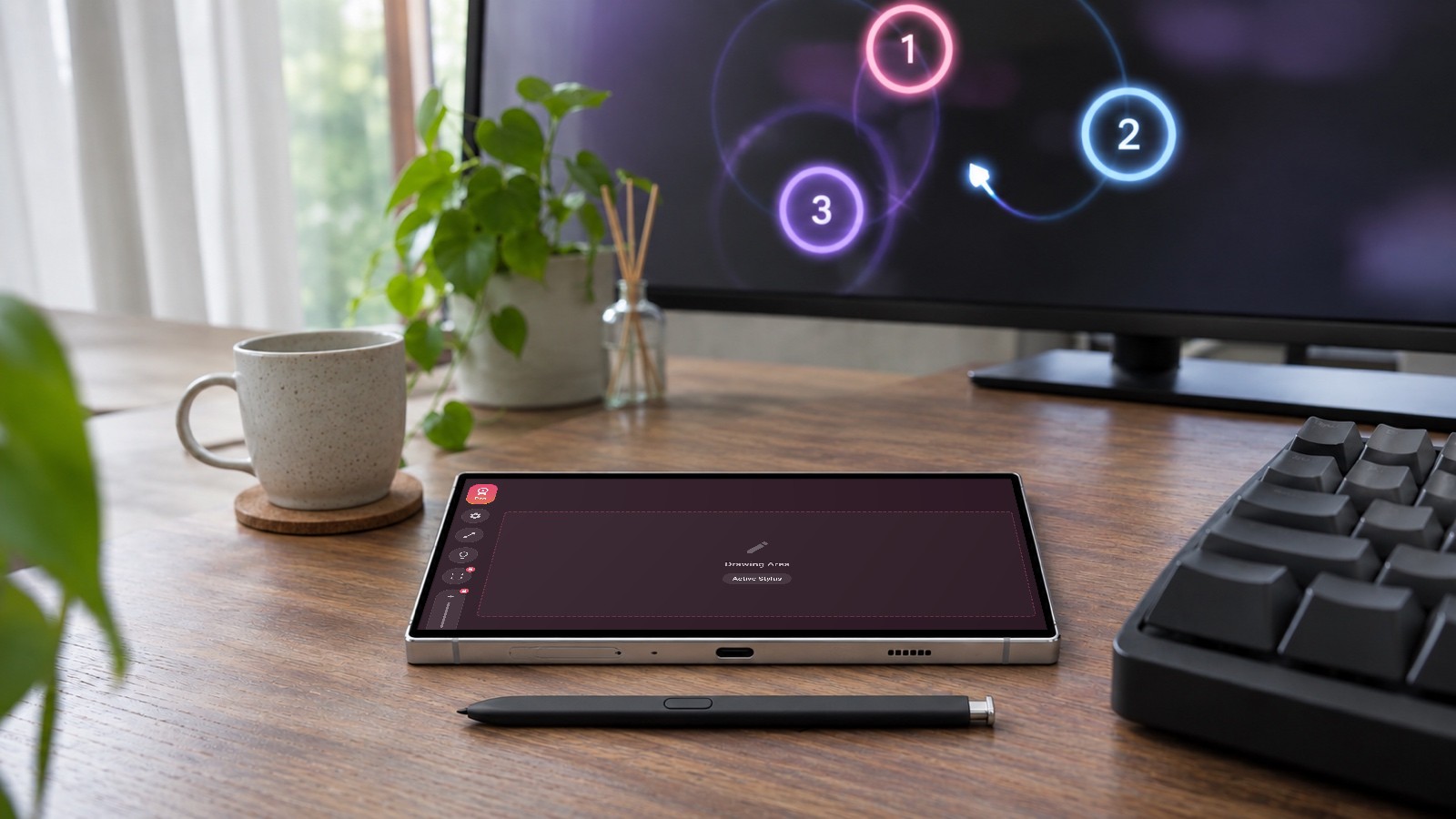
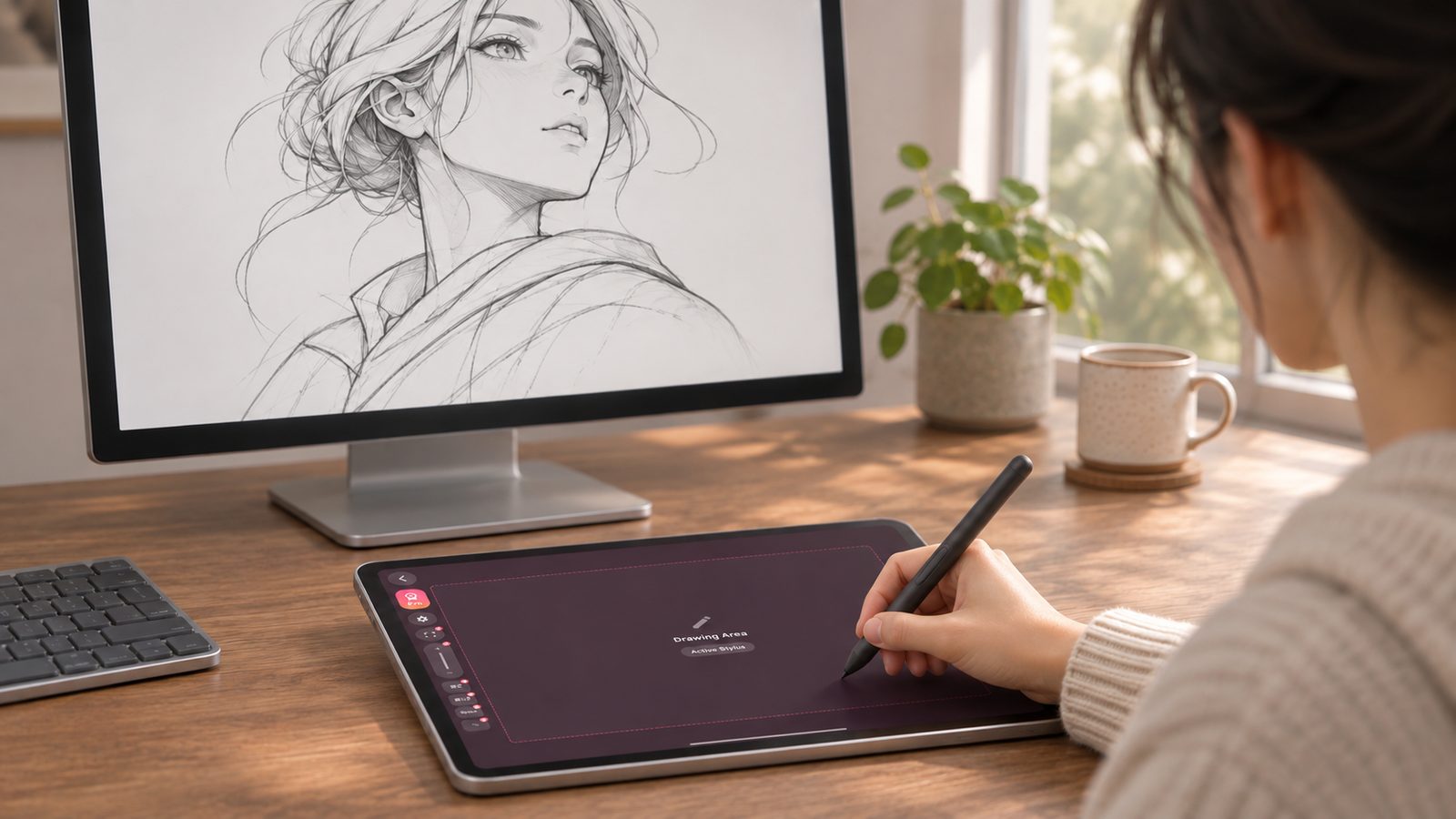
สรุปสั้น ๆ — หากคุณมีโทรศัพท์หรือแท็บเล็ตที่มี ปากกาที่รองรับโฮเวอร์ เช่น อุปกรณ์ Galaxy ที่มี S Pen หรือ iPad ที่รองรับโฮเวอร์เมื่อใช้กับ Apple Pencil คุณไม่จำเป็นต้องซื้อแท็บเล็ตกราฟิกเพื่อลองเล็งแบบแท็บเล็ตใน osu! VirtualTablet จะเปลี่ยนอุปกรณ์นั้นให้เป็นแท็บเล็ตที่ใช้การกำหนดตำแหน่งแบบสัมบูรณ์สำหรับ osu! บน Windows, macOS และ Linux ถ้าปากกาโฮเวอร์ไม่ได้ก็ยังใช้งานได้ แต่จะไม่ให้ความรู้สึกเหมือนแท็บเล็ต จึงควรตรวจสอบปากกาของคุณก่อน หน้าจอ 120 Hz ทำให้การเล็งขณะโฮเวอร์ละเอียดกว่าหน้าจอ 60 Hz ถึงสองเท่า เชื่อมต่อผ่าน USB เพื่อให้อินพุตเสถียรที่สุด ตั้ง ความถี่การป้อนปากกาเป็น 120 Hz สำหรับการเล็งแบบโฮเวอร์ (120–240 Hz หากคุณเล่นโดยให้ปากกาแตะหน้าจอ) ตั้ง พื้นที่แท็บเล็ตเป็นมิลลิเมตร และบน Windows ให้เปิด โหมดเกม เพื่อส่งอินพุตโดยไม่ผ่านการปรับการเคลื่อนไหวให้ลื่นของ Windows Ink ฟีเจอร์พื้นฐานสำหรับเล่นเกมใช้ได้ฟรี ส่วนโหมดเกมเป็นส่วนหนึ่งของแพ็กเกจแบบเสียเงิน เริ่มต้นที่ $1.99 / เดือน
ทำไมผู้เล่น osu! จึงเปลี่ยนมาใช้แท็บเล็ต
ผู้เล่น osu! ระดับท็อปส่วนใหญ่เล็งด้วยแท็บเล็ตปากกา ไม่ใช่เมาส์ เหตุผลคือ การกำหนดตำแหน่งแบบสัมบูรณ์ แต่ละจุดบนแท็บเล็ตจะตรงกับจุดเดิมบนหน้าจอเสมอ มือของคุณจึงจดจำว่าวงกลมอยู่ตรงไหน แทนที่จะจำว่าต้องขยับเมาส์ไปไกลแค่ไหน จึงเล็งจัมป์ได้สม่ำเสมอขึ้นและลดภาระที่ข้อมือเมื่อเล่นนาน ๆ
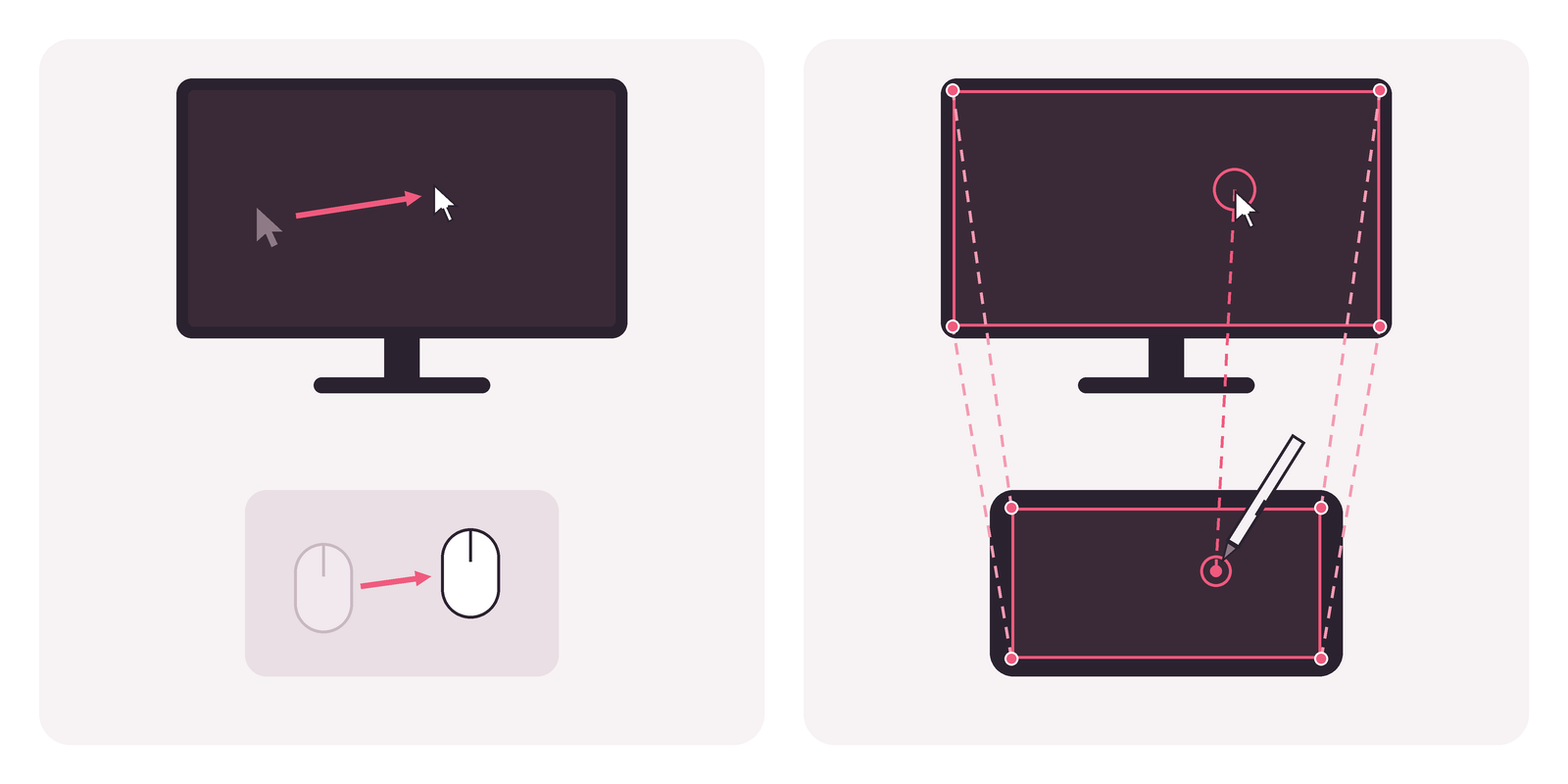
แต่หลายคนก็ลังเลตั้งแต่ก่อนเริ่ม เพราะการซื้อแท็บเล็ตเพียงเพื่อลองว่าชอบเล็งด้วยปากกาหรือไม่ก็เป็นค่าใช้จ่ายที่ต้องคิด ทั้งที่ผู้เล่นหลายคนมีอุปกรณ์ที่รองรับปากกาและใช้แทนได้อยู่แล้ว
ขั้นแรก ตรวจสอบปากกาของคุณ
ปัจจัยที่สำคัญที่สุดไม่ใช่โทรศัพท์หรือการเชื่อมต่อของคุณ แต่คือปากกาของคุณ โฮเวอร์ ได้หรือไม่
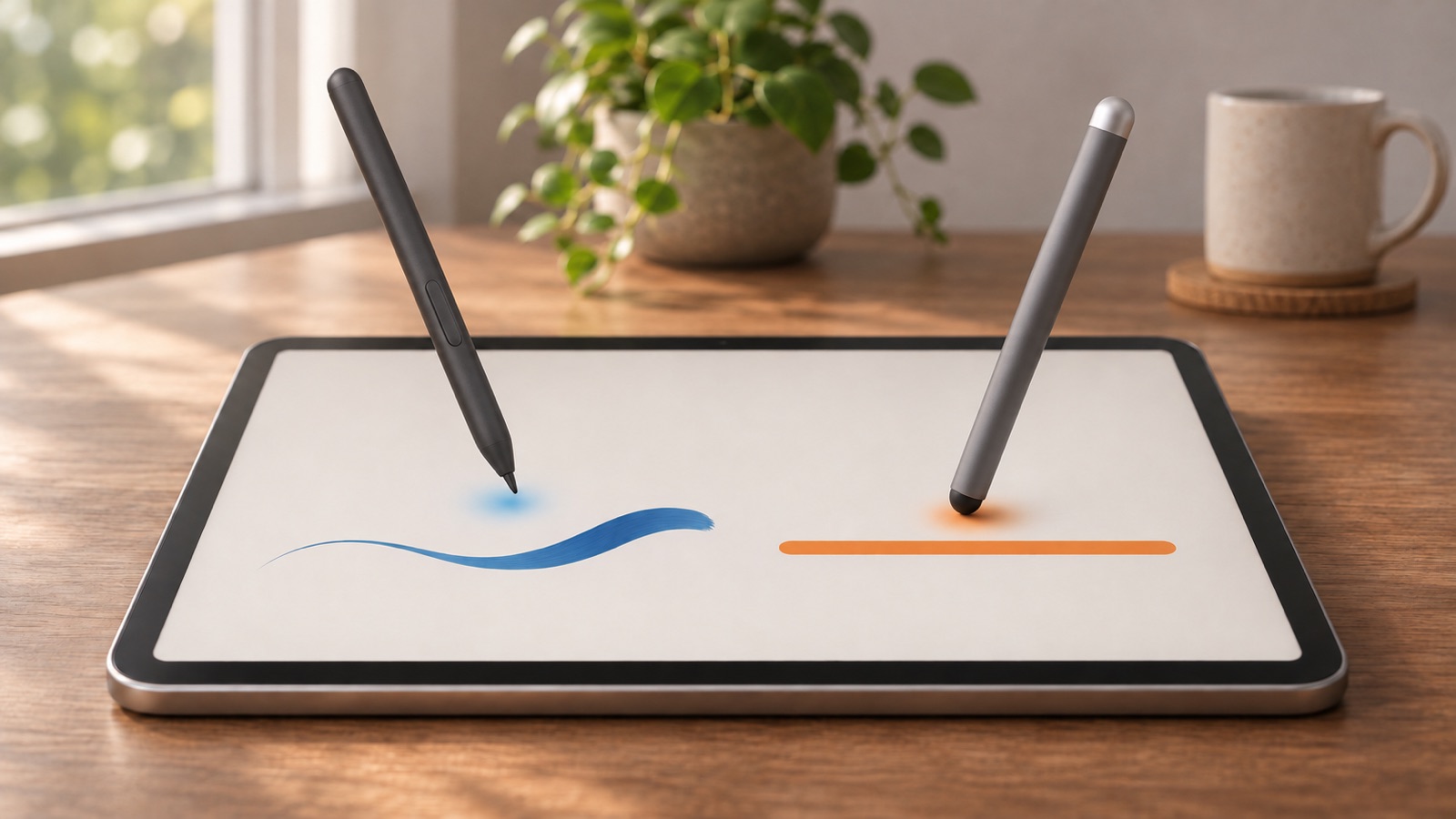
เมาส์ปากกาสำหรับ osu!จะติดตามปากกาขณะที่ลอยอยู่เหนือพื้นผิวเล็กน้อย ผู้เล่นแท็บเล็ตส่วนใหญ่เล็งด้วยวิธีนี้ คือเคอร์เซอร์จะเคลื่อนตามปากกาที่โฮเวอร์อยู่ และคลิกด้วย Z / X บนคีย์บอร์ดของคอมพิวเตอร์ ปากกาแทบไม่แตะพื้นผิวเลย
นิ้วหรือปากกาสไตลัสหัวยางทำแบบนั้นไม่ได้ หน้าจอจะตรวจจับได้เฉพาะตอนที่นิ้วหรือปลายปากกาแตะกระจก เคอร์เซอร์จึงขยับได้เฉพาะตอนที่แตะหน้าจออยู่ ถ้าจะเลื่อนไปยังวงกลมถัดไปก็ต้องลากนิ้วหรือปากกาไปบนหน้าจอ จึงเล่นแบบโฮเวอร์แล้วคลิกเหมือนผู้เล่นแท็บเล็ตส่วนใหญ่ไม่ได้ ใช้งานได้ก็จริง แต่ให้ความรู้สึกเหมือนเล่นบนหน้าจอสัมผัส ไม่ใช่แท็บเล็ต
| อุปกรณ์ของคุณ | โฮเวอร์ | ความรู้สึกในการเล่น |
|---|---|---|
| โทรศัพท์หรือแท็บเล็ต Galaxy ที่มี S Pen และหน้าจอ 120 Hz (เช่น Galaxy S22 Ultra) | ได้, 120 Hz | เหมือนแท็บเล็ตขนาดเล็ก เหมาะที่สุด |
| iPad Pro กับ Apple Pencil ที่โฮเวอร์บนรุ่นนั้นได้ (หน้าจอ ProMotion) | ได้, 120 Hz | เหมือนแท็บเล็ต เหมาะที่สุด |
| iPad Air หรือ iPad mini กับ Apple Pencil ที่โฮเวอร์บนรุ่นนั้นได้ | ได้, 60 Hz | เหมือนแท็บเล็ต แต่การเล็งขณะโฮเวอร์ละเอียดน้อยกว่า |
| อุปกรณ์ Android อื่นที่มีปากกาแบบแอคทีฟซึ่งโฮเวอร์ได้ | ได้, ตามอัตรารีเฟรชของหน้าจอ | เหมือนแท็บเล็ต |
| iPad กับ Apple Pencil ที่โฮเวอร์บน iPad รุ่นนั้นไม่ได้ | ไม่ได้ | เล่นได้ แต่เคอร์เซอร์เคลื่อนที่เฉพาะตอนที่ปากกาแตะกระจก |
| iPhone หรืออุปกรณ์ใดก็ตามที่ใช้นิ้วหรือปากกาสไตลัสหัวยาง | ไม่ได้ | พอสำหรับลองเล่นสั้น ๆ ไม่แนะนำสำหรับการเล่นจริงจัง |
อัตราโฮเวอร์ในตารางบอกว่าอุปกรณ์รายงานตำแหน่งปากกาขณะโฮเวอร์กี่ครั้งต่อวินาที โดยส่วนใหญ่จะเท่ากับ อัตรารีเฟรชของหน้าจอ ดังนั้น หน้าจอ 120 Hz มักรายงานตำแหน่งขณะโฮเวอร์บ่อยกว่าหน้าจอ 60 Hz ถึงสองเท่า เนื่องจากการเล็งใน osu! ส่วนใหญ่เกิดขึ้นขณะโฮเวอร์ อัตรารีเฟรชของหน้าจอจึงเป็นสิ่งที่ควรตรวจสอบเมื่อเลือกอุปกรณ์
หากอุปกรณ์ของคุณมีหน้าจอ 120 Hz ให้แน่ใจว่าหน้าจอทำงานที่ 120 Hz จริง บนอุปกรณ์ Galaxy ให้ไปที่ การตั้งค่า > หน้าจอ > ความลื่นไหลของภาพเคลื่อนไหว (Settings > Display > Motion smoothness) แล้วเลือก ปรับเปลี่ยนได้ (Adaptive) ไม่ใช่ มาตรฐาน (Standard) บน iPad Pro ให้ตรวจสอบว่า จำกัดอัตราเฟรม (Limit Frame Rate) ใน การตั้งค่า > การช่วยการเข้าถึง > การเคลื่อนไหว (Settings > Accessibility > Motion) ปิดอยู่ หากเลือกมาตรฐานบน Galaxy หรือเปิดจำกัดอัตราเฟรมบน iPad Pro อัตรารีเฟรชหน้าจอและอัตราโฮเวอร์จะถูกจำกัดไว้ที่ 60 Hz
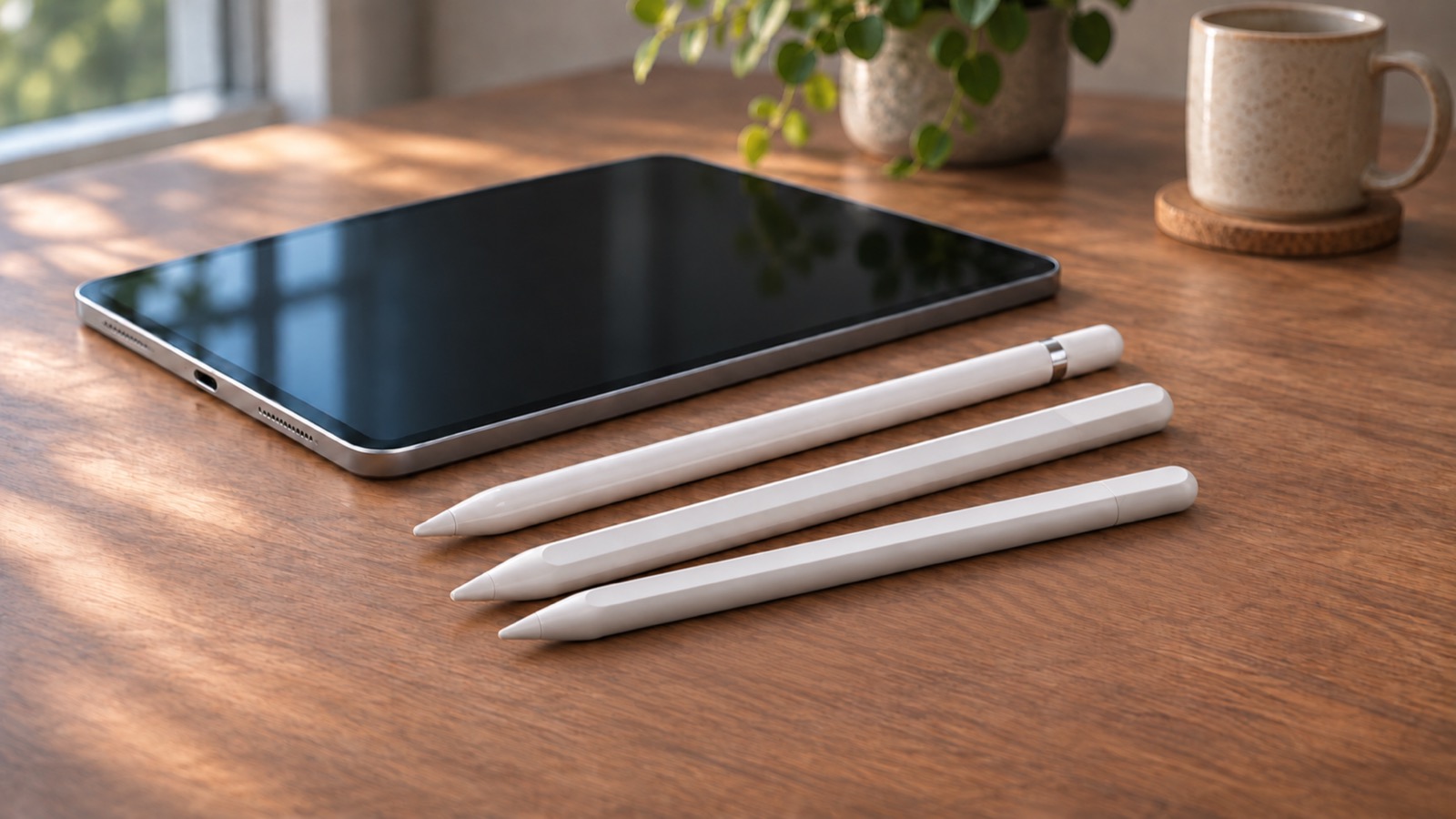
ไม่แน่ใจว่าปากกาของคุณโฮเวอร์ได้หรือไม่? ลองเปิดแอปจดโน้ต แล้วถือปลายปากกาไว้เหนือหน้าจอไม่กี่มิลลิเมตร ดูว่ามีเคอร์เซอร์ปรากฏขึ้นหรือไม่ คู่มือปากกาสไตลัสแบบแอคทีฟกับแบบพาสซีฟ ของเราอธิบายวิธีทดสอบนี้ และ คู่มือ Apple Pencil จะบอกว่า iPad รุ่นไหนรองรับการโฮเวอร์กับ Pencil รุ่นใด
สิ่งที่คุณต้องมี
- โทรศัพท์หรือแท็บเล็ตที่มีปากกาที่รองรับโฮเวอร์ ตามตารางด้านบน หน้าจอโทรศัพท์ก็มักจะใหญ่พอแล้ว เพราะ ผู้เล่นหลายคนใช้พื้นที่แท็บเล็ตประมาณ 80 × 45 mm ซึ่งพอดีกับหน้าจอโทรศัพท์ส่วนใหญ่ Galaxy S Ultra ที่มาพร้อม S Pen จึงเป็นตัวเลือกที่ดี
- คอมพิวเตอร์ที่รัน osu! บน Windows, macOS หรือ Linux พร้อม osu!(stable) หรือ osu!(lazer)
- VirtualTablet บนโทรศัพท์หรือแท็บเล็ต และ VirtualTablet Server บนคอมพิวเตอร์
- สาย USB (แนะนำ) WiFi ก็ใช้ได้ แต่การต่อสายให้ช่วงเวลาระหว่างอินพุตสม่ำเสมอที่สุด
ตั้งค่าใน 5 ขั้นตอน
-
ติดตั้งแอป ดาวน์โหลด VirtualTablet บนอุปกรณ์ของคุณ และ VirtualTablet Server บนคอมพิวเตอร์
-
เชื่อมต่อ เสียบสาย USB แล้วทำตาม คู่มือการเชื่อมต่อ USB สำหรับ Android หรือ iPhone/iPad หากใช้ WiFi ให้โทรศัพท์และคอมพิวเตอร์อยู่ในเครือข่ายเดียวกัน หากเป็นไปได้ให้ใช้ 5 GHz
-
เลือกจอภาพที่ใช้เล่น osu! ใน VirtualTablet Server ให้เลือกหน้าจอที่คุณเล่น เพื่อให้พื้นที่แท็บเล็ตแมปไปยังหน้าจอนั้น
-
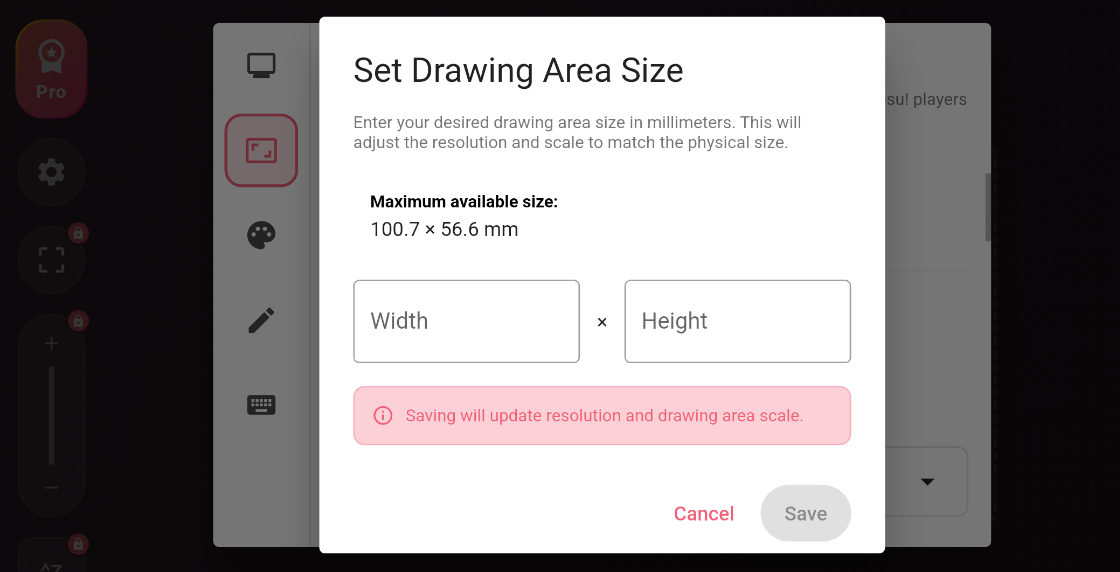
ตั้งพื้นที่แท็บเล็ต เปิดการตั้งค่าแท็บเล็ตในแอป หาส่วน โหมดผู้เชี่ยวชาญ osu! แตะ ตั้งค่าขนาดพื้นที่ แล้วป้อนความกว้างและความสูงเป็นมิลลิเมตร หากคุณเคยใช้แท็บเล็ตจริงมาก่อน ให้ใช้ขนาดพื้นที่เดิมที่มือคุ้นเคย
-
ตั้งค่า osu! osu!(stable) ไม่ต้องเปลี่ยนอะไร ส่วน osu!(lazer) ต้องตั้งค่าเมาส์หนึ่งอย่างซึ่งขึ้นอยู่กับระบบปฏิบัติการของคุณ คู่มือการตั้งค่า osu! ระบุไว้สำหรับ Windows, macOS และ Linux
การตั้งค่าที่ให้ผลมากที่สุด
ใช้ USB แทน WiFi
โดยทั่วไป WiFi ก็ใช้ได้ แต่เครือข่ายที่หนาแน่นอาจทำให้อินพุตหยุดชะงักชั่วขณะ และในเกมจังหวะ การหยุดชะงักเพียงสั้น ๆ ก็ทำให้กดพลาดได้ สาย USB ช่วยตัดปัจจัยนี้ออกไป หากจำเป็นต้องใช้ WiFi เครือข่าย 5 GHz และการวางคอมพิวเตอร์ไว้ใกล้เราเตอร์จะช่วยได้
ตั้งความถี่การป้อนปากกาให้เหมาะกับวิธีเล่นของคุณ
ความถี่การป้อนปากกาคือจำนวนตำแหน่งปากกาต่อวินาทีที่ VirtualTablet ส่งไปยัง PC ของคุณ ควรเลือกค่าไหนจึงขึ้นอยู่กับวิธีเล่น เพราะปากการายงานตำแหน่งขณะแตะหน้าจอบ่อยกว่าขณะโฮเวอร์
| วิธีเล่น | ปากกา | จำนวนตำแหน่งสูงสุดต่อวินาที | ควรเลือก |
|---|---|---|---|
| โฮเวอร์แล้วคลิกด้วย Z / X (วิธีที่ผู้เล่นแท็บเล็ตส่วนใหญ่ใช้เล็ง) | อยู่เหนือหน้าจอ | 120 บนหน้าจอ 120 Hz, 60 บนหน้าจอ 60 Hz | 120 Hz |
| แตะหรือลากโดยให้ปากกาแตะหน้าจอ | แตะหน้าจอ | 240 | 120–240 Hz |
โฮเวอร์และ Z / X: 120 Hz คือขีดจำกัดสูงสุด ตำแหน่งปากกาขณะโฮเวอร์จะถูกรายงานเพียงครั้งเดียวทุกครั้งที่หน้าจอรีเฟรช ดังนั้นแม้แต่อุปกรณ์ที่ดีที่สุด (iPad Pro หรือ Galaxy S22 Ultra) ก็ให้ได้สูงสุด 120 ตำแหน่งต่อวินาที ขณะที่คุณเล็งอยู่เหนือหน้าจอ ส่วนหน้าจอ 60 Hz ให้ได้ 60 VirtualTablet ส่งตำแหน่งทั้งหมดนี้ไปยัง PC ของคุณ เลือก 240 Hz ก็ไม่ได้ทำให้โฮเวอร์เร็วขึ้น เพราะปากกาไม่ได้รายงานตำแหน่งขณะโฮเวอร์ถี่ขนาดนั้น
ปากกาแตะหน้าจอ: สูงสุด 240 Hz เฉพาะตอนที่ปลายปากกาแตะหน้าจอเท่านั้น S Pen หรือ Apple Pencil จึงจะวัดตำแหน่งได้ 240 ครั้งต่อวินาที หรือมากกว่า โดยปกติแอปบนโทรศัพท์หรือแท็บเล็ตจะรับตำแหน่งเพียงจุดเดียวต่อเฟรมและทิ้งข้อมูลที่เหลือ VirtualTablet กู้คืนทุกตำแหน่งที่วัดได้และส่งได้สูงสุด 240 ตำแหน่งต่อวินาที โดยแต่ละตำแหน่งตรงกับจุดที่ปากกาอยู่จริง การปรับเล็งเล็ก ๆ น้อย ๆ ของคุณจึงไปถึง osu! แทนที่จะหายไประหว่างเฟรม
แอปตั้งค่าเริ่มต้นไว้ที่ 60 Hz ซึ่งให้ช่วงเวลาระหว่างอินพุตสม่ำเสมอที่สุดในสภาพการใช้งานส่วนใหญ่ แต่ที่ 60 Hz อินพุตโฮเวอร์ 120 Hz จะเหลือเพียงครึ่งเดียว สำหรับ osu! ให้เปิดการตั้งค่าแท็บเล็ต หา ความถี่การป้อนปากกา (รีพอร์ตเรต) แล้วเลือก 120 Hz (พิเศษ) สำหรับการเล็งแบบโฮเวอร์ หากคุณเล่นโดยให้ปากกาแตะหน้าจอ หรือสลับใช้ทั้งสองสไตล์ ให้เลือกระหว่าง 120 Hz (พิเศษ) และ 240 Hz (สูงสุด) 240 Hz ส่งทุกตำแหน่งขณะปากกาแตะหน้าจอ แต่ในอุปกรณ์และ PC บางเครื่องข้อมูลจะมาถึงไม่สม่ำเสมอเท่า ดังนั้นให้เริ่มที่ 240 Hz และลดลงเป็น 120 Hz หากรู้สึกว่าเคอร์เซอร์ขยับไม่ลื่น ทั้งสองค่ายังคงส่งอินพุตโฮเวอร์ได้เต็ม 120 Hz
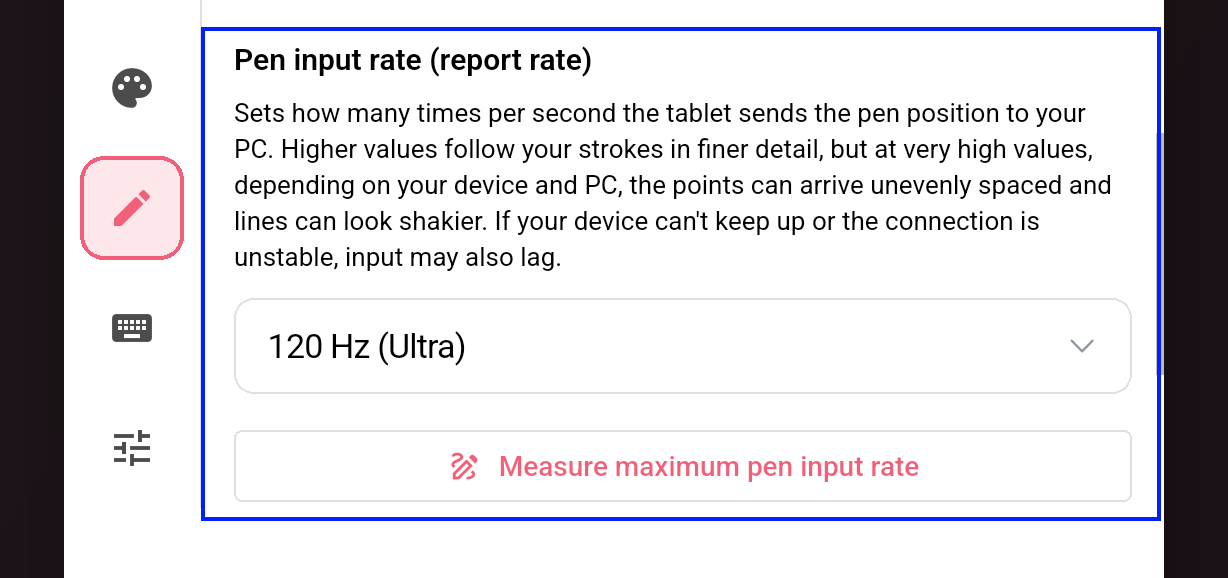
หากเคอร์เซอร์เริ่มกระตุกหรือหน่วง ให้ลดลงหนึ่งระดับ จาก 240 Hz เป็น 120 Hz หรือจาก 120 Hz เป็น 60 Hz ปัญหานี้มักเกิดขึ้นบนเครือข่าย WiFi ที่หนาแน่น หรือกับปากการุ่นเก่าที่ไม่สามารถส่ง 240 ตำแหน่งต่อวินาทีได้อย่างสม่ำเสมอ ใต้การตั้งค่านี้มี วัดความถี่อินพุตปากกาสูงสุด ซึ่งจะทดสอบว่าปากกาส่งข้อมูลขณะแตะหน้าจอที่ความถี่ใดได้โดยมีช่วงเวลาสม่ำเสมอ คุณจึงเลือกความถี่สำหรับการเล่นแบบแตะหน้าจอได้โดยไม่ต้องเดา
บน Mac osu! จะรับข้อมูลได้ไม่เกินอัตรารีเฟรชของจอภาพ การตั้งค่าที่สูงกว่านั้นจึงไม่ช่วยอะไร ให้ตั้งให้ตรงกับจอภาพของคุณ เช่น 60 Hz สำหรับจอ 60 Hz
เปิดโหมดเกมบน Windows
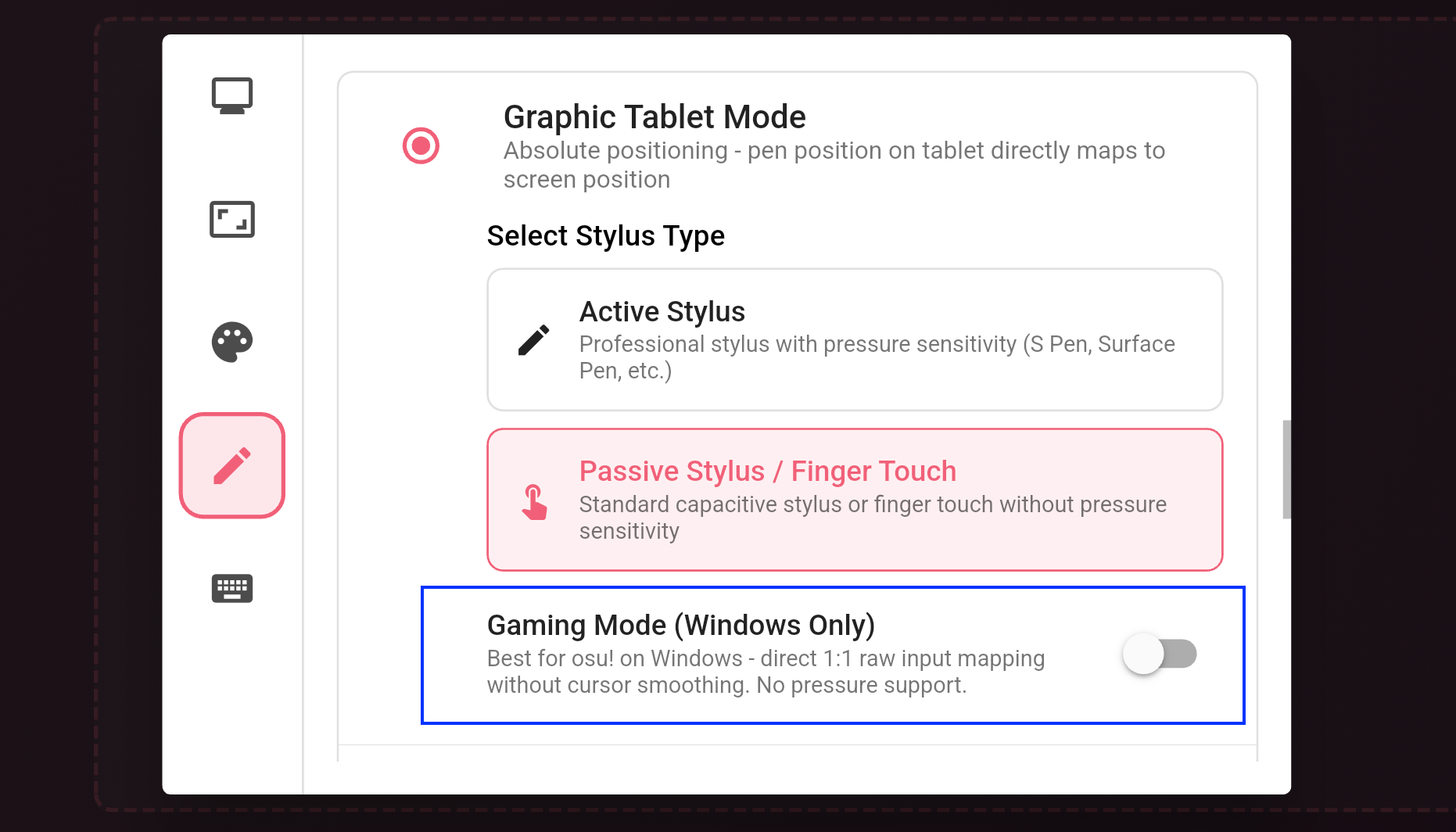
โดยค่าเริ่มต้น Windows จะส่งอินพุตปากกาผ่าน Windows Ink ซึ่งช่วยปรับการเคลื่อนไหวให้ลื่นสำหรับแอปวาดภาพ การปรับนี้ช่วยให้วาดภาพได้ลื่นไหล แต่ทำให้เกิดความหน่วงใน osu! โหมดเกม จะส่งตำแหน่งเคอร์เซอร์เป็นอินพุตเมาส์แบบตำแหน่งสัมบูรณ์แทน ซึ่ง Windows Ink ไม่ได้ประมวลผล osu! จึงได้รับตำแหน่งโดยตรง
เปิดได้ใน การตั้งค่าแท็บเล็ตของแอปบนโทรศัพท์หรือแท็บเล็ตของคุณ ที่ โหมดเกม (เฉพาะ Windows) แรงกดปากกาจะใช้งานไม่ได้ขณะเปิดโหมดนี้ ซึ่ง osu! ก็ไม่ได้ใช้อยู่แล้ว ให้ปิดโหมดนี้เมื่อคุณกลับไปวาดภาพ
ใช้พื้นที่เดิมอย่างสม่ำเสมอ
ถ้าเปลี่ยนขนาดพื้นที่ทุกครั้งที่เล่น ก็จะเสียข้อดีหลักของการเล็งแบบแท็บเล็ตไป เลือกขนาดที่ต้องการแล้วลองใช้สักหนึ่งสัปดาห์ จากนั้นค่อยปรับทีละน้อย โหมดผู้เชี่ยวชาญกำหนดพื้นที่ตามขนาดจริงในหน่วยมิลลิเมตร ขนาดจึงยังคงเท่าเดิมแม้คุณจะสลับไปใช้อุปกรณ์ที่มีขนาดหน้าจอต่างกัน
คลิกด้วยคีย์บอร์ดของคอมพิวเตอร์
เมื่อใช้ปากกาที่โฮเวอร์ได้ ให้เล็งโดยไม่แตะหน้าจอ และคลิกด้วยการกด Z / X (หรือปุ่มที่คุณตั้งเอง) บน คีย์บอร์ดจริงที่เชื่อมต่อกับคอมพิวเตอร์ของคุณ ซึ่งเป็นปุ่มเดียวกับที่ osu! ใช้เมื่อเล่นด้วยเมาส์หรือแท็บเล็ตจริง ไม่ต้องตั้งค่าเพิ่มเติมใน VirtualTablet เพราะเป็นอินพุตคีย์บอร์ดปกติของ osu! ไม่ใช่ปุ่มทางลัดของ VirtualTablet
การแตะหน้าจอด้วยปากกาก็คลิกได้เช่นกัน แต่การกดคีย์บอร์ดช่วยให้เล่นช่วงสตรีมได้เร็วกว่า และถนอมหน้าจอมากกว่า นี่คือเหตุผลที่การโฮเวอร์สำคัญมาก หากโฮเวอร์ไม่ได้ แค่จะเล็งก็ต้องแตะหน้าจอแล้ว
โทรศัพท์ดีเท่าแท็บเล็ตจริงหรือไม่?
ถ้าตอบตรง ๆ ก็ยังสู้ไม่ได้ในทุกด้าน เมาส์ปากกาสำหรับ osu! โดยเฉพาะยังได้เปรียบอยู่หลายจุด
- สัมผัสของพื้นผิว กระจกลื่นกว่าพื้นผิวแท็บเล็ต ฟิล์มกันรอยแบบด้านช่วยได้
- การโฮเวอร์ แท็บเล็ตจริงทุกรุ่นโฮเวอร์ได้ แต่โทรศัพท์และแท็บเล็ตทำได้เพียงบางรุ่น แม้จะใช้ S Pen หรือ Apple Pencil ตำแหน่งขณะโฮเวอร์ก็มักรายงานได้ตามอัตรารีเฟรชหน้าจอเท่านั้น (120 หรือ 60 ครั้งต่อวินาที) อีกทั้งระยะห่างสูงสุดที่หน้าจอยังตรวจจับปากกาได้อาจน้อยกว่าเมาส์ปากกาโดยเฉพาะ
- ความสม่ำเสมอผ่าน WiFi เมาส์ปากกาแบบมีสายไม่มีแพ็กเก็ตสูญหาย เมื่อใช้ USB VirtualTablet ทำได้ใกล้เคียง แต่ถ้าใช้เครือข่าย WiFi ที่หนาแน่นก็ยังสู้ไม่ได้
ข้อดีของการใช้อุปกรณ์ที่รองรับปากกาที่มีอยู่แล้วคือประหยัดและสะดวก คุณลองได้ว่าการเล็งแบบแท็บเล็ตเหมาะกับตัวเองหรือไม่โดยยังไม่ต้องซื้ออะไร หากเหมาะและคุณอยากได้มากกว่านี้ คุณก็จะรู้ว่าควรมองหาขนาดพื้นที่และสัมผัสแบบไหน
ค่าใช้จ่าย
- ฟรี: เชื่อมต่อผ่าน WiFi หรือ USB เล่นด้วยการกำหนดตำแหน่งแบบสัมบูรณ์ และตั้งพื้นที่เป็นมิลลิเมตรด้วยโหมดผู้เชี่ยวชาญ osu!
- แพ็กเกจแบบเสียเงิน: เพิ่มโหมดเกมบน Windows และฟีเจอร์ขั้นสูงอื่น ๆ ในราคา $1.99 / เดือน, $11.99 / ปี หรือ $29.99 ซื้อครั้งเดียว
คำถามที่พบบ่อย
ฉันใช้โทรศัพท์เป็นแท็บเล็ตเล่น osu! ได้ไหม?
ได้ โดยจะเล่นได้ดีที่สุดเมื่อใช้ปากกาที่รองรับโฮเวอร์ เช่น Galaxy S Ultra ที่มาพร้อม S Pen VirtualTablet เปลี่ยนโทรศัพท์ให้เป็นแท็บเล็ตที่ใช้การกำหนดตำแหน่งแบบสัมบูรณ์สำหรับ osu! บน Windows, macOS หรือ Linux เชื่อมต่อผ่าน USB เพื่อให้อินพุตสม่ำเสมอที่สุด
ต้องใช้ปากกาที่โฮเวอร์ได้หรือไม่?
ถ้าจะเล่นจริงจัง ก็ควรมี ปากกาที่รองรับโฮเวอร์ เช่น S Pen หรือ Apple Pencil บน iPad ที่รองรับการโฮเวอร์ ช่วยให้คุณเล็งได้โดยไม่ต้องแตะหน้าจอ และคลิกด้วยคีย์บอร์ดของคอมพิวเตอร์ได้เหมือนแท็บเล็ตจริง นิ้วหรือปากกาสไตลัสหัวยางก็ใช้ได้ แต่เคอร์เซอร์จะเคลื่อนที่เฉพาะตอนที่คุณแตะหน้าจออยู่เท่านั้น
อัตรารีเฟรชของหน้าจอมีผลหรือไม่?
มีผลต่อการเล็งแบบโฮเวอร์ โทรศัพท์หรือแท็บเล็ตมักรายงานตำแหน่งปากกาขณะโฮเวอร์หนึ่งครั้งทุกครั้งที่หน้าจอรีเฟรช ดังนั้นหน้าจอ 120 Hz (iPad Pro, Galaxy S22 Ultra) จะส่ง 120 ตำแหน่งต่อวินาที และหน้าจอ 60 Hz (iPad Air, iPad mini) จะส่ง 60 ตำแหน่ง ขณะที่ปากกาแตะหน้าจอ S Pen หรือ Apple Pencil สามารถส่งได้สูงสุด 240 ตำแหน่งต่อวินาทีบนหน้าจอทั้งสองแบบ
ใช้ iPhone ได้ไหม?
เชื่อมต่อได้ แต่ iPhone ไม่รองรับ Apple Pencil คุณจึงเล็งได้ด้วยนิ้วหรือปากกาสไตลัสหัวยางเท่านั้น และเคอร์เซอร์จะเคลื่อนที่เฉพาะตอนที่คุณแตะหน้าจอ เหมาะสำหรับลองการกำหนดตำแหน่งแบบแท็บเล็ต แต่ไม่แนะนำสำหรับการเล่นจริงจัง
ใช้กับ osu!(lazer) ได้ไหม?
ได้ osu!(lazer) ต้องตั้งค่าเมาส์หนึ่งอย่างซึ่งขึ้นอยู่กับระบบปฏิบัติการของคุณ คู่มือการตั้งค่า osu! ครอบคลุมทั้ง Windows, macOS และ Linux
ใช้บน Linux ได้ไหม?
ได้ บน Linux ให้รัน osu!(lazer) ในโหมด Borderless เพราะโหมด exclusive fullscreen จะล็อกตัวชี้ไว้ คู่มือการตั้งค่า osu! ยังอธิบายบั๊กอินพุตของ osu!(lazer) ที่พบในสภาพแวดล้อมเดสก์ท็อป Linux บางตัว พร้อมวิธีแก้ขัด
ควรใช้พื้นที่แท็บเล็ตขนาดเท่าไร?
หากคุณเคยเล่นบนแท็บเล็ตมาก่อน ให้ใช้พื้นที่เดิม หากยังไม่เคย ประมาณ 80 × 45 mm เป็นจุดเริ่มต้นที่นิยมใช้ พื้นที่ยิ่งเล็กก็ยิ่งขยับมือน้อยลง แต่ต้องควบคุมให้แม่นยำมากขึ้น
โหมดเกมคืออะไร?
การตั้งค่าเฉพาะ Windows ที่ส่งตำแหน่งเคอร์เซอร์เป็นอินพุตเมาส์แบบตำแหน่งสัมบูรณ์ เพื่อไม่ให้ Windows Ink ปรับการเคลื่อนไหวให้ลื่น เป็นส่วนหนึ่งของแพ็กเกจแบบเสียเงิน
ลองใช้งาน
osu! เป็นเครื่องหมายการค้าของ ppy Pty Ltd หน้านี้เป็นคู่มืออิสระ ราคาตรวจสอบเมื่อเดือนพฤศจิกายน 2026 และอาจแตกต่างกันในภูมิภาคของคุณ