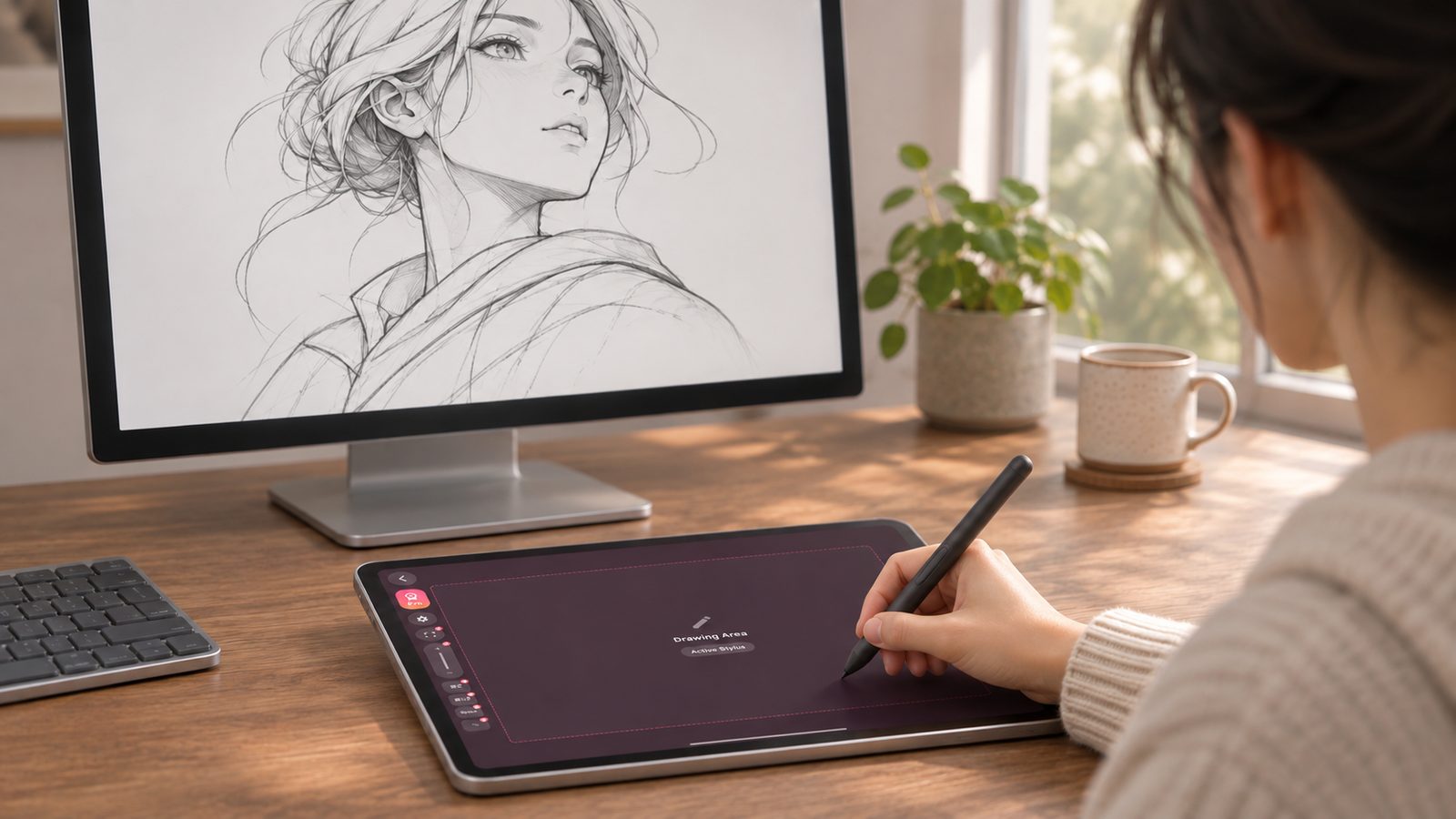
Comment utiliser votre téléphone ou votre tablette comme tablette osu!
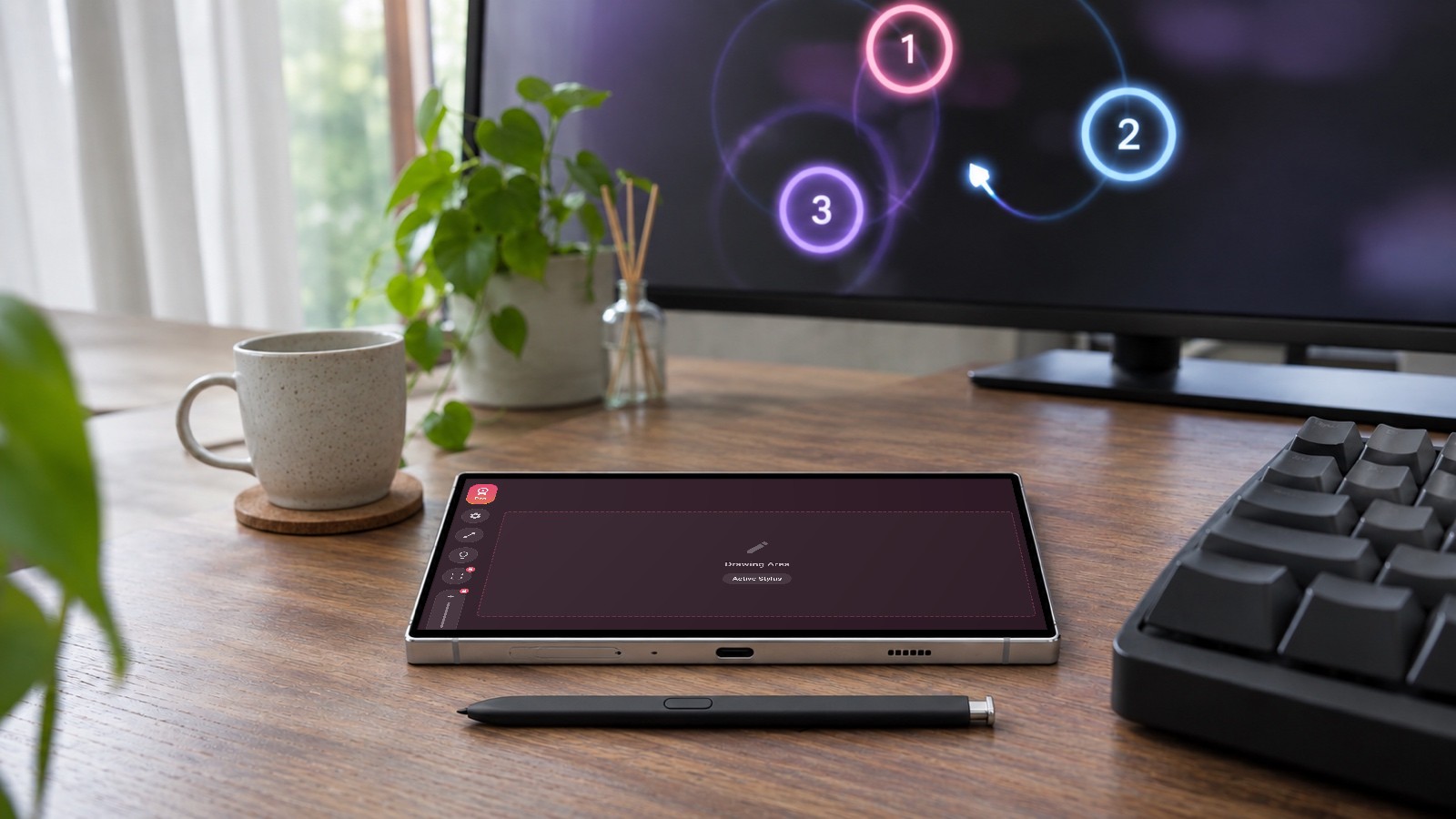
En résumé — Si vous avez un téléphone ou une tablette avec un stylet capable de survol, comme un appareil Galaxy avec un S Pen ou un iPad avec un Apple Pencil qui prend en charge le survol, inutile d’acheter une tablette graphique pour essayer la visée à la tablette dans osu!. VirtualTablet le transforme en tablette à positionnement absolu pour osu! sous Windows, macOS et Linux. Sans stylet capable de survol, cela fonctionne quand même, mais les sensations ne sont pas celles d’une tablette : vérifiez donc d’abord votre stylet. Un écran 120 Hz rend la visée en survol deux fois plus fine qu’un écran 60 Hz. Connectez votre appareil en USB pour des entrées aussi stables que possible, réglez la fréquence de saisie du stylet sur 120 Hz pour viser en survol (120–240 Hz si vous jouez avec le stylet sur l’écran), définissez votre zone de tablette en millimètres et, sous Windows, activez le Mode Gaming pour contourner le lissage de Windows Ink. Les fonctions de base pour jouer sont gratuites ; le Mode Gaming fait partie de la formule payante, à partir de $1.99/mois.
Pourquoi les joueurs d’osu! passent à la tablette
La plupart des meilleurs joueurs d’osu! visent avec une tablette à stylet, pas avec une souris. La raison, c’est le positionnement absolu : chaque point de la tablette correspond toujours au même point de l’écran. Votre main apprend où se trouve un cercle, au lieu d’apprendre de combien déplacer la souris. Les jumps deviennent plus réguliers et les longues sessions ménagent davantage le poignet.
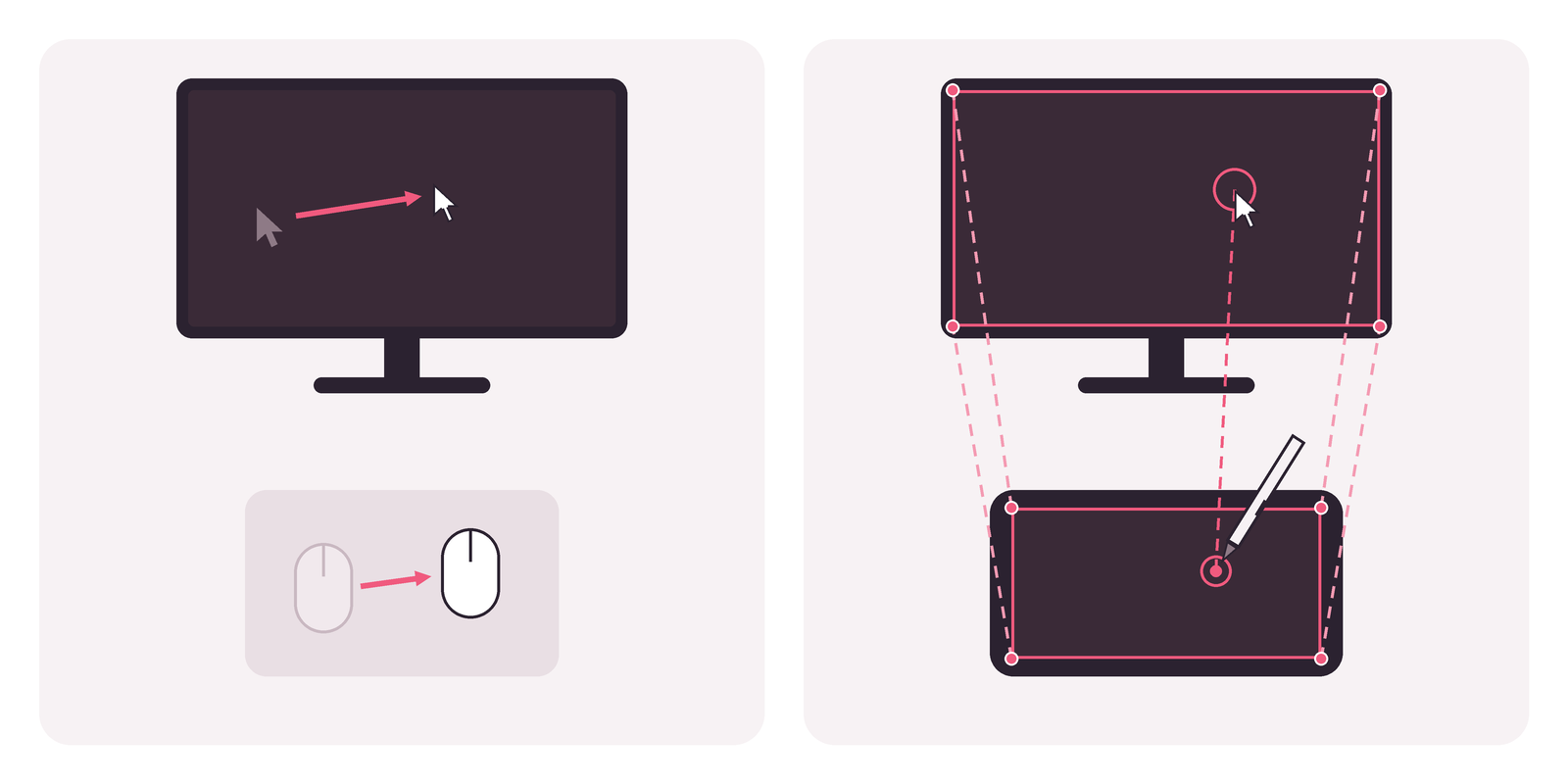
Le premier frein, c’est souvent l’achat. Investir dans une tablette juste pour savoir si cette façon de viser vous plaît demande réflexion. Or, beaucoup de joueurs possèdent déjà un appareil à stylet qui pourrait faire l’affaire.
D’abord, vérifiez votre stylet
Le facteur décisif n’est ni votre téléphone ni votre connexion. C’est de savoir si votre stylet est capable de survol.
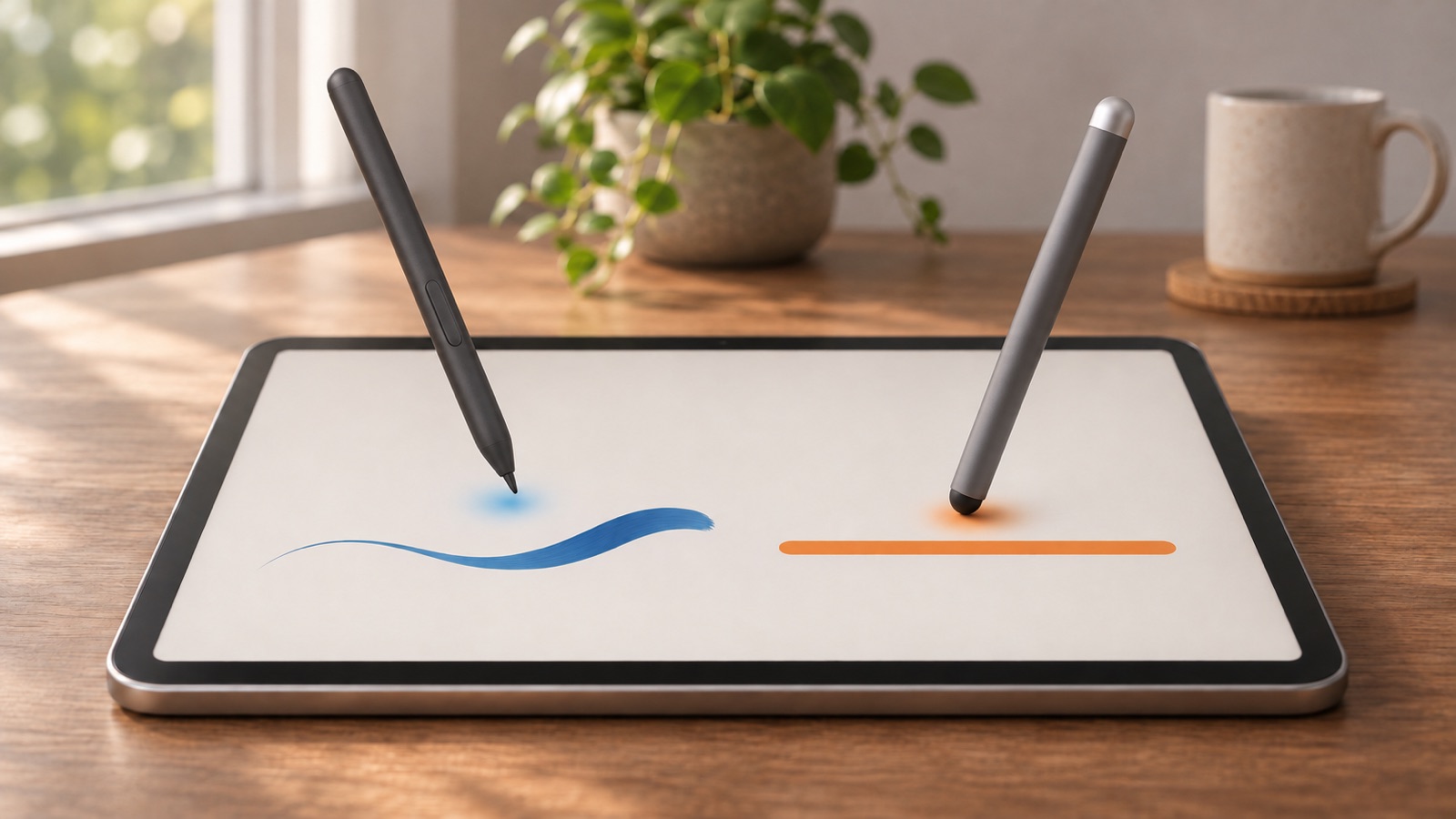
Une vraie tablette osu! suit le stylet lorsqu’on le tient juste au-dessus de la surface. La plupart des joueurs à la tablette visent ainsi : le curseur suit le stylet en survol, et ils cliquent avec Z / X sur le clavier de leur ordinateur. Le stylet ne touche presque jamais la surface.
Un doigt ou un stylet à embout en caoutchouc en est incapable. L’écran ne le détecte que lorsqu’il touche la vitre, donc le curseur ne bouge que pendant le contact. Impossible de déplacer le curseur jusqu’au cercle suivant sans faire glisser le doigt ou le stylet sur l’écran. Vous ne pouvez donc pas combiner survol et clic au clavier comme le font la plupart des joueurs à la tablette. Cela fonctionne, mais on joue comme sur un écran tactile, pas comme sur une tablette.
| Votre appareil | Survol | Ce que ça donne en jeu |
|---|---|---|
| Téléphone ou tablette Galaxy avec S Pen et écran 120 Hz (comme le Galaxy S22 Ultra) | Oui, 120 Hz | Comme une petite tablette. Le meilleur choix |
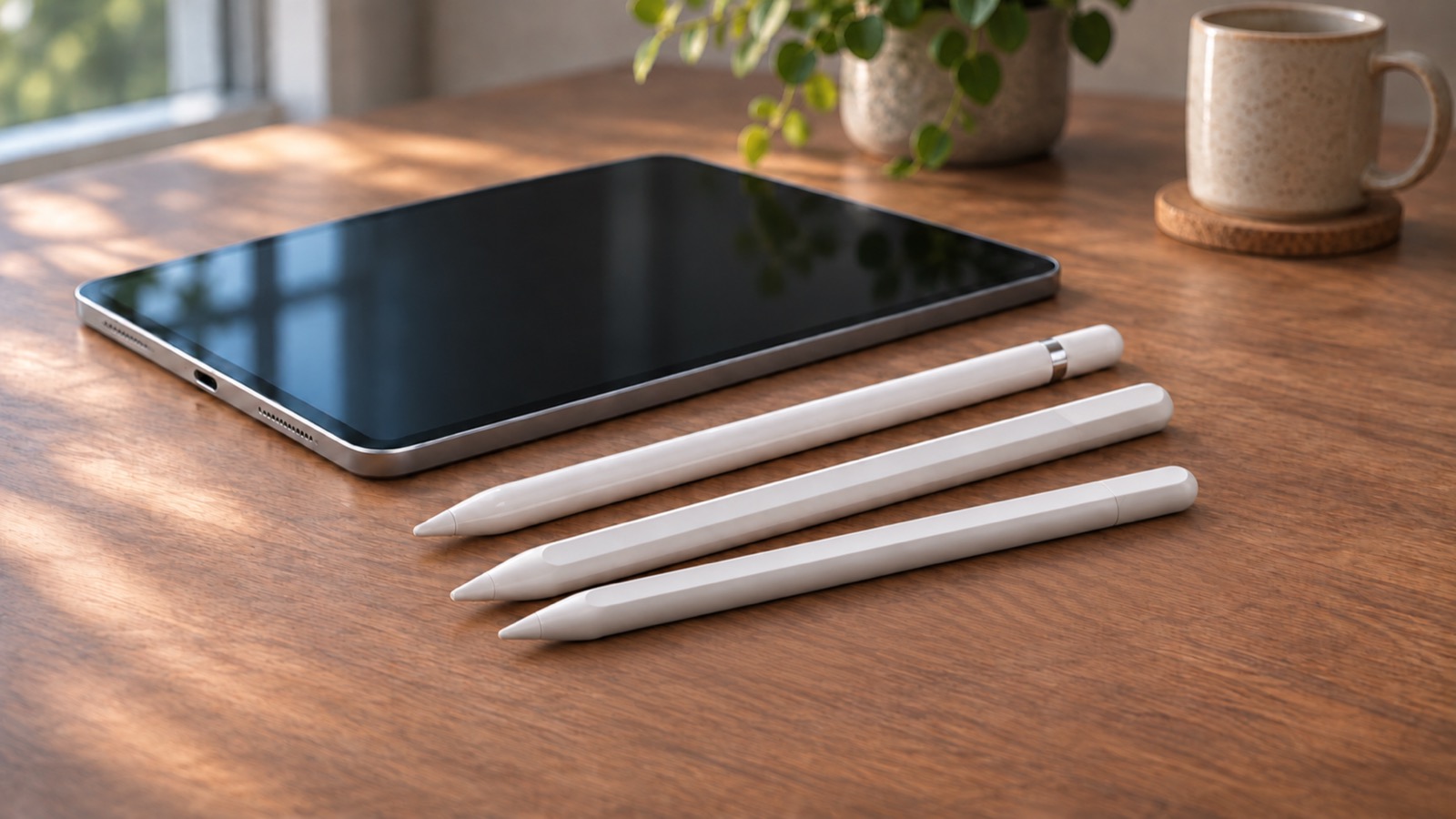
| iPad Pro avec un Apple Pencil qui prend en charge le survol sur cet iPad (écran ProMotion) | Oui, 120 Hz | Comme une tablette. Le meilleur choix |
| iPad Air ou iPad mini avec un Apple Pencil qui prend en charge le survol sur cet iPad | Oui, 60 Hz | Comme une tablette, avec une visée en survol moins fine |
| Autre appareil Android avec un stylet actif capable de survol | Oui, au taux de rafraîchissement de son écran | Comme une tablette |
| iPad avec un Apple Pencil qui ne prend pas en charge le survol sur cet iPad | Non | Jouable, mais le curseur ne bouge que lorsque le stylet touche la vitre |
| iPhone, ou tout appareil utilisé au doigt ou avec un stylet à embout en caoutchouc | Non | Suffisant pour un essai rapide. Déconseillé pour jouer sérieusement |
La fréquence de survol du tableau correspond au nombre de fois par seconde où l’appareil transmet la position du stylet en survol. Sur la plupart des appareils, elle est égale au taux de rafraîchissement de l’écran : un écran 120 Hz transmet donc généralement la position du stylet en survol deux fois plus souvent qu’un écran 60 Hz. Comme l’essentiel de la visée dans osu! se fait en survol, le taux de rafraîchissement de l’écran mérite d’être vérifié au moment de choisir un appareil.
Si votre appareil a un écran 120 Hz, assurez-vous qu’il fonctionne bien à 120 Hz. Sur un appareil Galaxy, réglez Paramètres > Affichage > Fluidité des mouvements (Settings > Display > Motion smoothness) sur Adaptative (Adaptive), et non sur Standard. Sur un iPad Pro, vérifiez que Limiter la fréquence d’images, dans Réglages > Accessibilité > Mouvement, est désactivé. Ces réglages peuvent limiter le taux de rafraîchissement de l’écran, et donc la fréquence de survol, à 60 Hz.
Vous ne savez pas si votre stylet est capable de survol ? Tenez la pointe à quelques millimètres au-dessus de l’écran dans une app de notes et regardez si un pointeur apparaît. Notre guide des stylets actifs et passifs explique ce test, et le guide de l’Apple Pencil indique quels iPad prennent en charge le survol avec quel Pencil.
Ce qu’il vous faut
- Un téléphone ou une tablette avec un stylet capable de survol, d’après le tableau ci-dessus. Un téléphone est souvent assez grand : beaucoup de joueurs utilisent une zone de tablette d’environ 80 × 45 mm, qui tient sur la plupart des écrans de téléphone, ce qui fait d’un Galaxy S Ultra avec son S Pen un bon candidat.
- Un ordinateur avec osu! sous Windows, macOS ou Linux, avec osu!(stable) ou osu!(lazer).
- VirtualTablet sur le téléphone ou la tablette, et VirtualTablet Server sur l’ordinateur.
- Un câble USB (recommandé). Le WiFi fonctionne aussi, mais un câble assure une transmission des entrées plus régulière.
Configuration en cinq étapes
-
Installez les apps. Téléchargez VirtualTablet sur votre appareil et VirtualTablet Server sur votre ordinateur.
-
Connectez votre appareil. Branchez le câble USB et suivez le guide de connexion USB pour Android ou iPhone/iPad. Si vous utilisez le WiFi, connectez le téléphone et l’ordinateur au même réseau, de préférence en 5 GHz.
-
Choisissez le moniteur sur lequel tourne osu!. Dans VirtualTablet Server, sélectionnez l’écran sur lequel vous jouez pour que la zone de tablette y soit associée.
-
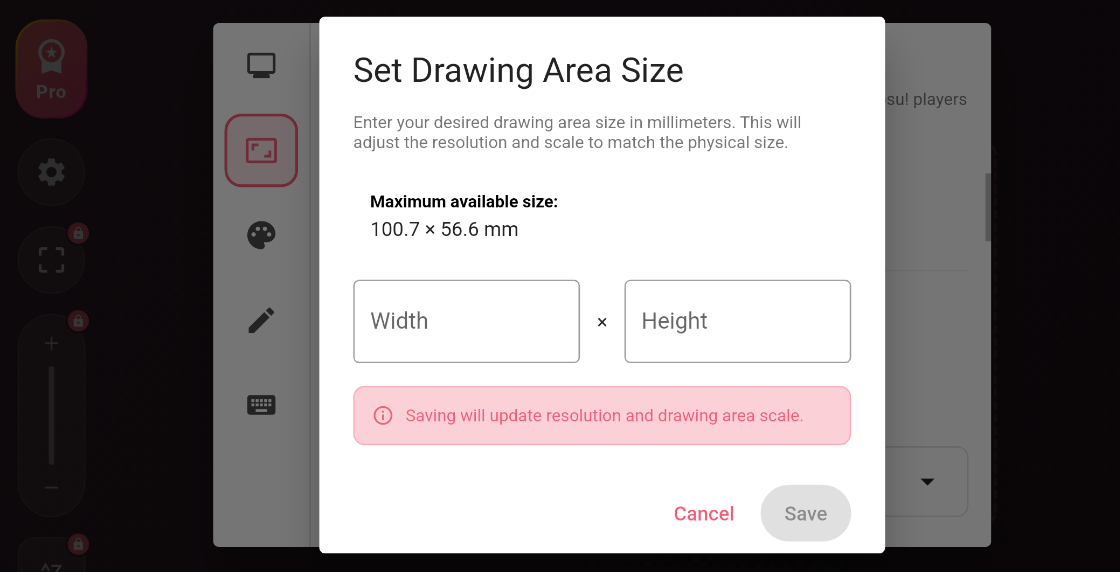
Définissez votre zone de tablette. Ouvrez les paramètres de la tablette dans l’app, trouvez Mode expert osu!, appuyez sur Définir la taille de la zone et saisissez la largeur et la hauteur en millimètres. Si vous jouiez déjà sur une tablette graphique, reprenez la zone sur laquelle vous avez développé votre mémoire musculaire.
-
Configurez osu!. osu!(stable) ne nécessite aucune modification. Dans osu!(lazer), vous devez modifier un réglage de la souris qui dépend de votre système d’exploitation ; le guide de configuration osu! l’indique pour Windows, macOS et Linux.
Les réglages qui font le plus de différence
Préférez l’USB au WiFi
Le WiFi convient généralement, mais un réseau chargé peut brièvement interrompre la transmission des entrées, et dans un jeu de rythme, une courte pause, c’est une note manquée. Un câble USB élimine cette source d’irrégularité. Si vous devez utiliser le WiFi, privilégiez un réseau 5 GHz et placez l’ordinateur près du routeur.
Réglez la fréquence de saisie du stylet selon votre façon de jouer
La fréquence de saisie du stylet correspond au nombre de positions du stylet par seconde que VirtualTablet envoie à votre PC. Le bon réglage dépend de votre façon de jouer, car le stylet transmet sa position plus souvent lorsqu’il touche l’écran que lorsqu’il est en survol.
| Votre façon de jouer | Stylet | Positions par seconde au maximum | Choix |
|---|---|---|---|
| Survol et clic avec Z / X (la visée de la plupart des joueurs à la tablette) | Au-dessus de l’écran | 120 sur un écran 120 Hz, 60 sur un écran 60 Hz | 120 Hz |
| Appuis ou glissements avec le stylet sur l’écran | En contact avec l’écran | 240 | 120–240 Hz |
Survol et Z / X : la limite est de 120 Hz. La position du stylet en survol n’est transmise qu’une fois par rafraîchissement de l’écran : même les meilleurs appareils (un iPad Pro ou un Galaxy S22 Ultra) fournissent au plus 120 positions par seconde quand vous visez au-dessus de l’écran, et un écran 60 Hz en fournit 60. VirtualTablet les transmet toutes à votre PC. Choisir 240 Hz n’augmente pas la fréquence de survol, car le stylet ne transmet pas sa position aussi souvent en survol.
Stylet posé : jusqu’à 240 Hz. C’est seulement lorsque la pointe touche l’écran qu’un S Pen ou un Apple Pencil mesure sa position 240 fois par seconde ou plus. Sur un téléphone ou une tablette, les apps ne voient normalement qu’une de ces positions par image affichée et ignorent les autres. VirtualTablet récupère chaque position mesurée et en envoie jusqu’à 240 par seconde, chacune à l’endroit exact où se trouvait le stylet, si bien que les petites corrections de votre visée parviennent à osu! au lieu de se perdre entre deux images.
L’app est réglée par défaut sur 60 Hz, la valeur qui assure la transmission la plus régulière sur la plupart des configurations. Mais à 60 Hz, un flux de survol à 120 Hz est réduit de moitié. Pour osu!, ouvrez les paramètres de la tablette, trouvez Fréquence de saisie du stylet (taux de rapport) et choisissez 120 Hz (Ultra) pour viser en survol. Si vous jouez avec le stylet sur l’écran, ou alternez entre les deux styles, choisissez entre 120 Hz (Ultra) et 240 Hz (Maximum). À 240 Hz, chaque position du stylet en contact avec l’écran est transmise, mais ces données peuvent arriver moins régulièrement sur certains appareils et PC. Commencez à 240 Hz et redescendez à 120 Hz si le mouvement du curseur manque de fluidité. Les données de survol sont toujours transmises à 120 Hz avec l’un ou l’autre réglage.
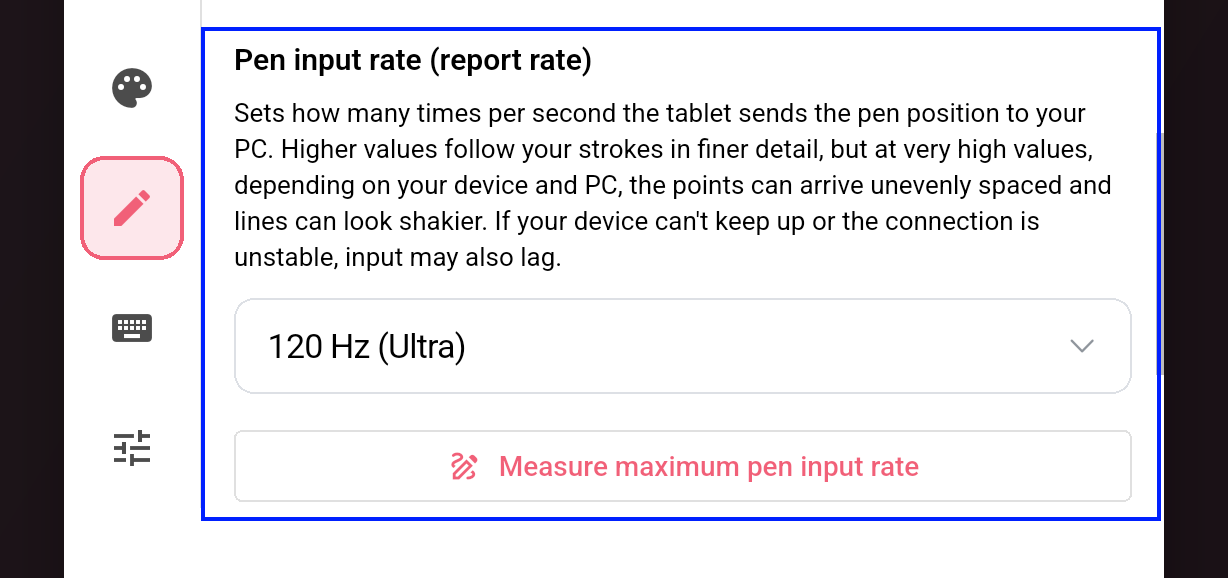
Si le curseur se déplace par saccades ou réagit avec du retard, descendez d’un cran, de 240 Hz à 120 Hz ou de 120 Hz à 60 Hz. Cela arrive généralement sur un réseau WiFi chargé, ou avec un stylet plus ancien qui ne parvient pas à fournir régulièrement 240 positions par seconde. L’option Mesurer la fréquence maximale de saisie du stylet, située sous ce réglage, vérifie les fréquences que votre stylet maintient de façon régulière au contact de l’écran. Vous n’avez ainsi pas à les estimer vous-même.
Sur Mac, osu! reçoit les positions à une fréquence limitée au taux de rafraîchissement de votre moniteur : un réglage plus élevé n’y apporte donc rien. Adaptez le réglage au taux de rafraîchissement de votre moniteur, par exemple 60 Hz pour un écran 60 Hz.
Activez le Mode Gaming sous Windows
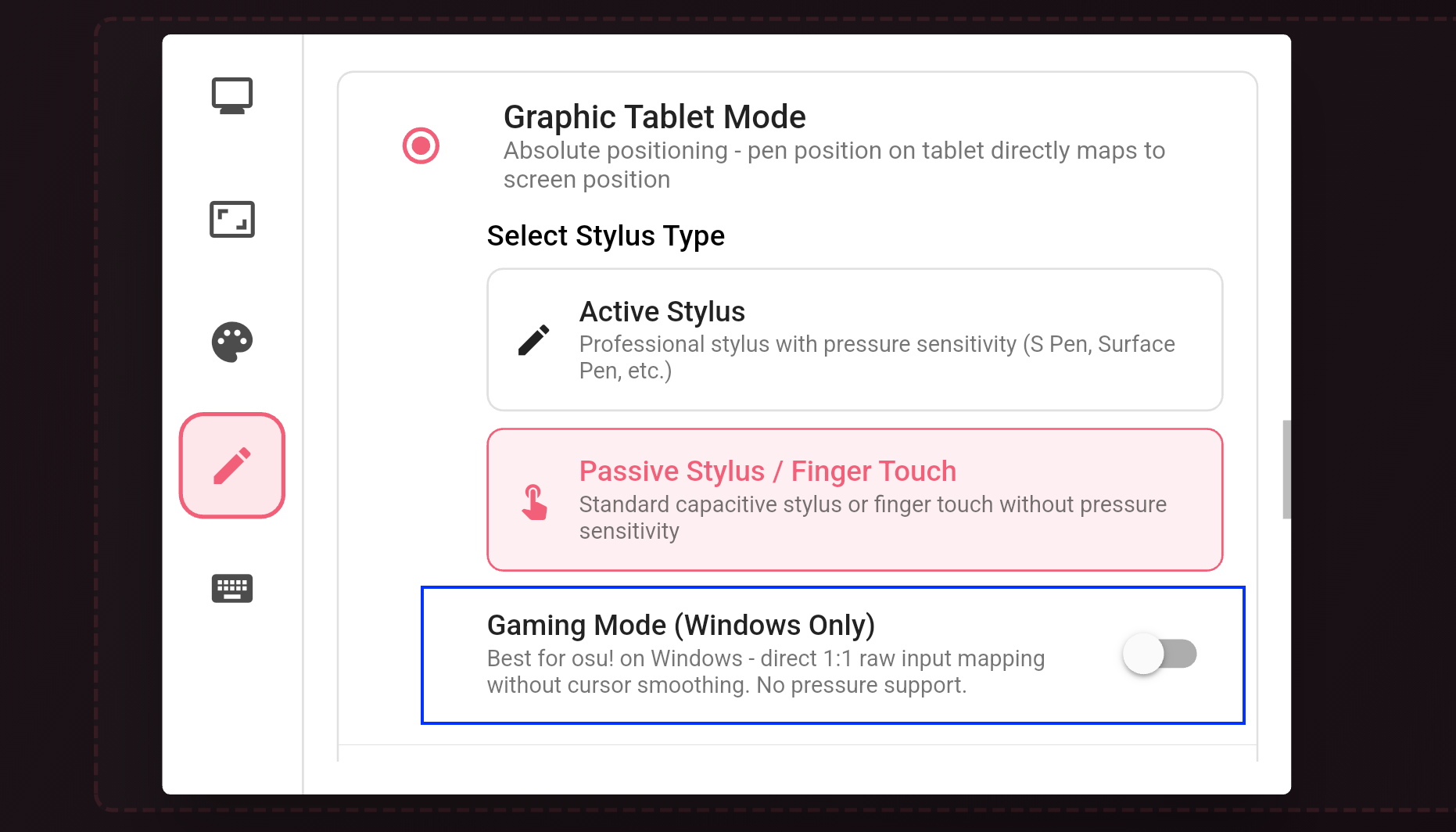
Par défaut, Windows fait passer les entrées du stylet par Windows Ink, qui lisse les mouvements pour les applications de dessin. Ce lissage est agréable dans une app de peinture, mais il ajoute du retard dans osu!. Le Mode Gaming transmet la position du curseur comme une entrée de souris à positionnement absolu, que Windows Ink ne traite pas : osu! reçoit donc la position directement.
Activez-le dans les paramètres de la tablette de l’app sur votre téléphone ou votre tablette, sous Mode Gaming (Windows uniquement). La pression du stylet n’est pas prise en charge quand ce mode est activé, mais osu! ne l’utilise de toute façon pas. Désactivez le mode lorsque vous reprenez le dessin.
Gardez une zone constante
Changer la taille de la zone à chaque session annule le principal avantage de la visée à la tablette. Choisissez une taille, jouez avec pendant une semaine, puis ajustez-la progressivement. Le Mode expert définit les dimensions réelles de la zone en millimètres : elle reste donc identique si vous passez d’un appareil à un autre dont la taille d’écran diffère.
Cliquez avec le clavier de votre ordinateur
Avec un stylet en survol, visez sans toucher l’écran et cliquez en appuyant sur Z / X (ou vos propres touches) sur le clavier physique connecté à votre ordinateur, les mêmes touches qu’osu! utilise avec une souris ou une vraie tablette. Rien n’est à configurer dans VirtualTablet pour cela : ce sont les commandes clavier habituelles d’osu!, pas un bouton de raccourci dans VirtualTablet.
Toucher l’écran avec le stylet produit aussi un clic, mais les touches sont plus rapides pour les streams et ménagent l’écran. C’est aussi pour cela que le survol compte autant : sans lui, vous devez toucher la vitre ne serait-ce que pour viser.
Un téléphone vaut-il une vraie tablette ?
Soyons honnêtes : non, pas sur tous les plans. Une tablette osu! dédiée garde l’avantage sur quelques points.
- Le toucher de la surface. Le verre est plus glissant que la surface d’une tablette. Un film de protection mat peut améliorer la sensation.
- Le survol. Toutes les vraies tablettes gèrent le survol ; seuls certains téléphones et tablettes le font. Même avec un S Pen ou un Apple Pencil, la position du stylet en survol n’est généralement transmise qu’au taux de rafraîchissement de l’écran (120 ou 60 fois par seconde), et la hauteur jusqu’à laquelle l’écran suit encore le stylet peut être plus faible que sur une tablette dédiée.
- La régularité en WiFi. Une tablette filaire ne perd jamais de paquet. En USB, VirtualTablet s’en approche ; sur un réseau WiFi encombré, non.
Là où un appareil à stylet que vous possédez déjà l’emporte, c’est sur le coût et la praticité : vous pouvez découvrir si la visée à la tablette vous convient avant d’acheter quoi que ce soit. Si c’est le cas et que vous voulez aller plus loin, vous saurez exactement quelle zone et quelles sensations rechercher.
Combien ça coûte
- Gratuit : connexion en WiFi ou USB, jeu en positionnement absolu, et zone définie en millimètres avec le Mode expert osu!.
- Formule payante : ajoute le Mode Gaming sous Windows et d’autres fonctionnalités avancées, pour $1.99/mois, $11.99/an ou $29.99 en achat unique.
FAQ
Puis-je jouer à osu! avec mon téléphone comme tablette ?
Oui. Les meilleures sensations s’obtiennent avec un stylet capable de survol, comme le S Pen d’un Galaxy S Ultra. VirtualTablet fait du téléphone une tablette à positionnement absolu pour osu! sous Windows, macOS ou Linux. Connectez votre appareil en USB pour que les entrées soient transmises aussi régulièrement que possible.
Ai-je besoin d’un stylet capable de survol ?
Pour jouer sérieusement, oui. Un stylet capable de survol, comme le S Pen ou un Apple Pencil sur un iPad qui prend en charge le survol, vous permet de viser sans toucher l’écran et de cliquer avec le clavier de votre ordinateur, comme sur une vraie tablette. Un doigt ou un stylet à embout en caoutchouc fonctionne, mais le curseur ne bouge que lorsque vous touchez l’écran.
Le taux de rafraîchissement de l’écran a-t-il de l’importance ?
Oui, pour la visée en survol. Un téléphone ou une tablette transmet généralement la position du stylet en survol une fois par rafraîchissement de l’écran : un écran 120 Hz (iPad Pro, Galaxy S22 Ultra) envoie donc 120 positions par seconde, et un écran 60 Hz (iPad Air, iPad mini) en envoie 60. Lorsque le stylet touche l’écran, un S Pen ou un Apple Pencil peut en envoyer jusqu’à 240 par seconde dans les deux cas.
Puis-je utiliser un iPhone ?
Vous pouvez en connecter un, mais les iPhone ne prennent pas en charge l’Apple Pencil : vous ne pouvez viser qu’au doigt ou avec un stylet à embout en caoutchouc, et le curseur ne bouge que lorsque vous touchez l’écran. C’est suffisant pour essayer le positionnement de type tablette, mais déconseillé pour jouer sérieusement.
Est-ce que cela fonctionne avec osu!(lazer) ?
Oui. Dans osu!(lazer), vous devez modifier un réglage de la souris qui dépend de votre système d’exploitation. Le guide de configuration osu! couvre Windows, macOS et Linux.
Est-ce que cela fonctionne sous Linux ?
Oui. Sous Linux, lancez osu!(lazer) en mode Borderless ; le plein écran exclusif verrouille le pointeur. Le guide de configuration osu! explique aussi comment contourner un bug connu de gestion des entrées d’osu!(lazer) sur certains environnements de bureau Linux.
Quelle zone de tablette utiliser ?
Si vous avez déjà joué sur une tablette, reprenez la même zone. Sinon, une zone d’environ 80 × 45 mm est un point de départ courant ; une zone plus petite demande moins de mouvements de la main, mais plus de précision.
Qu’est-ce que le Mode Gaming ?
Un réglage propre à Windows qui transmet les positions du curseur comme des entrées de souris à positionnement absolu, pour éviter le lissage de Windows Ink. Il fait partie de la formule payante.
Essayez-le
osu! est une marque de ppy Pty Ltd. Cette page est un guide indépendant. Tarifs vérifiés en novembre 2026 et susceptibles de changer dans votre région.