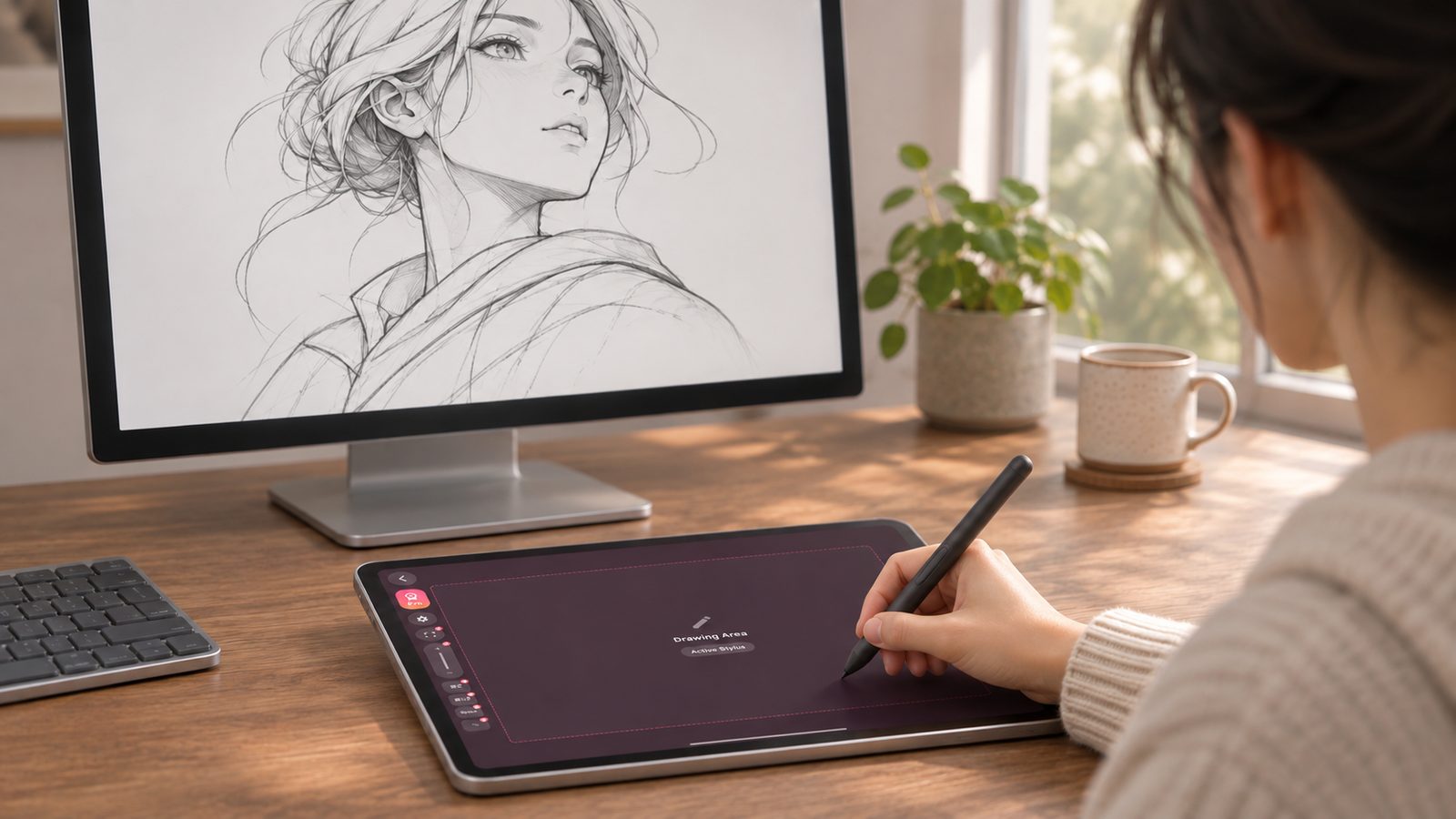
スマートフォンやタブレットをosu!用ペンタブレットとして使う方法
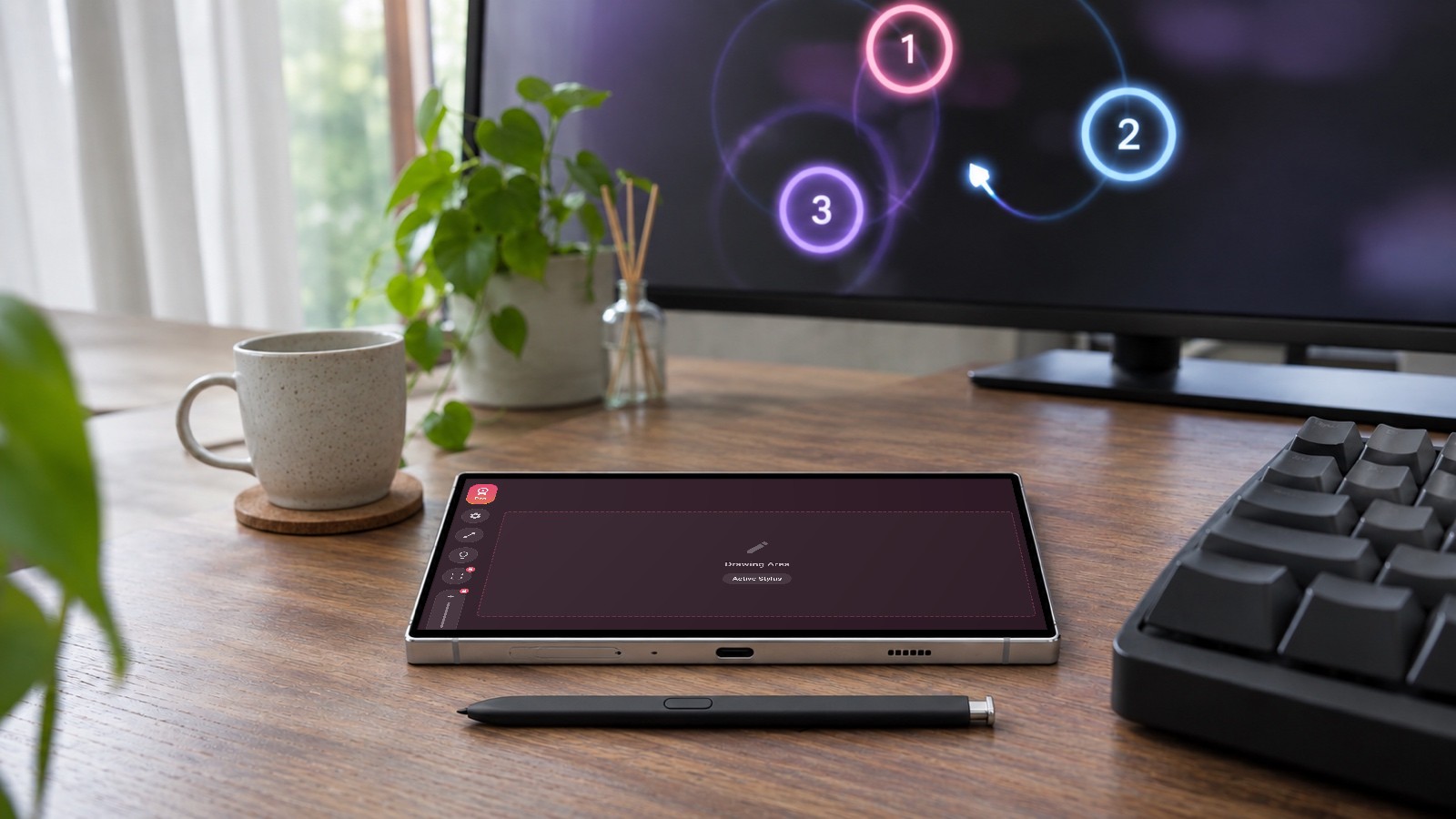
要点 — S Pen付きのGalaxyデバイスや、ホバーに対応したApple Pencilが使えるiPadのように、ホバーできるペンを備えたスマートフォンやタブレットがあれば、 osu!でペンタブ操作を試すためにペンタブレットを買う必要はありません。VirtualTabletを使えば、そのデバイスがWindows、macOS、Linuxのosu!で使える絶対位置指定のペンタブレットになります。 ホバーできるペンがなくても動作はしますが、ペンタブレットらしい操作感にはならないので、まずはペンを確認してください。120 Hzの画面なら、60 Hzの画面に比べてホバーでのエイムが2倍細かくなります。 入力を安定させるにはUSBで接続し、ホバーでエイムするならペン入力頻度を120 Hzに(ペンを画面につけてプレイするなら120–240 Hzに)設定し、タブレットエリアはミリメートル単位で指定します。 Windowsではゲーミングモードをオンにして、Windows Inkのスムージングを回避しましょう。基本的なプレイは無料で、ゲーミングモードは月額$1.99からの有料プランに含まれます。
osu!プレイヤーがペンタブレットに乗り換える理由
osu!のトッププレイヤーの多くは、マウスではなくペンタブレットでエイムしています。理由は絶対位置指定にあります。ペンタブレット上の各点は、常に画面上の同じ点に対応します。 手が覚えるのは「マウスをどれだけ動かすか」ではなく「サークルがどこにあるか」です。そのためジャンプが安定し、長時間のプレイでも手首への負担が軽くなります。
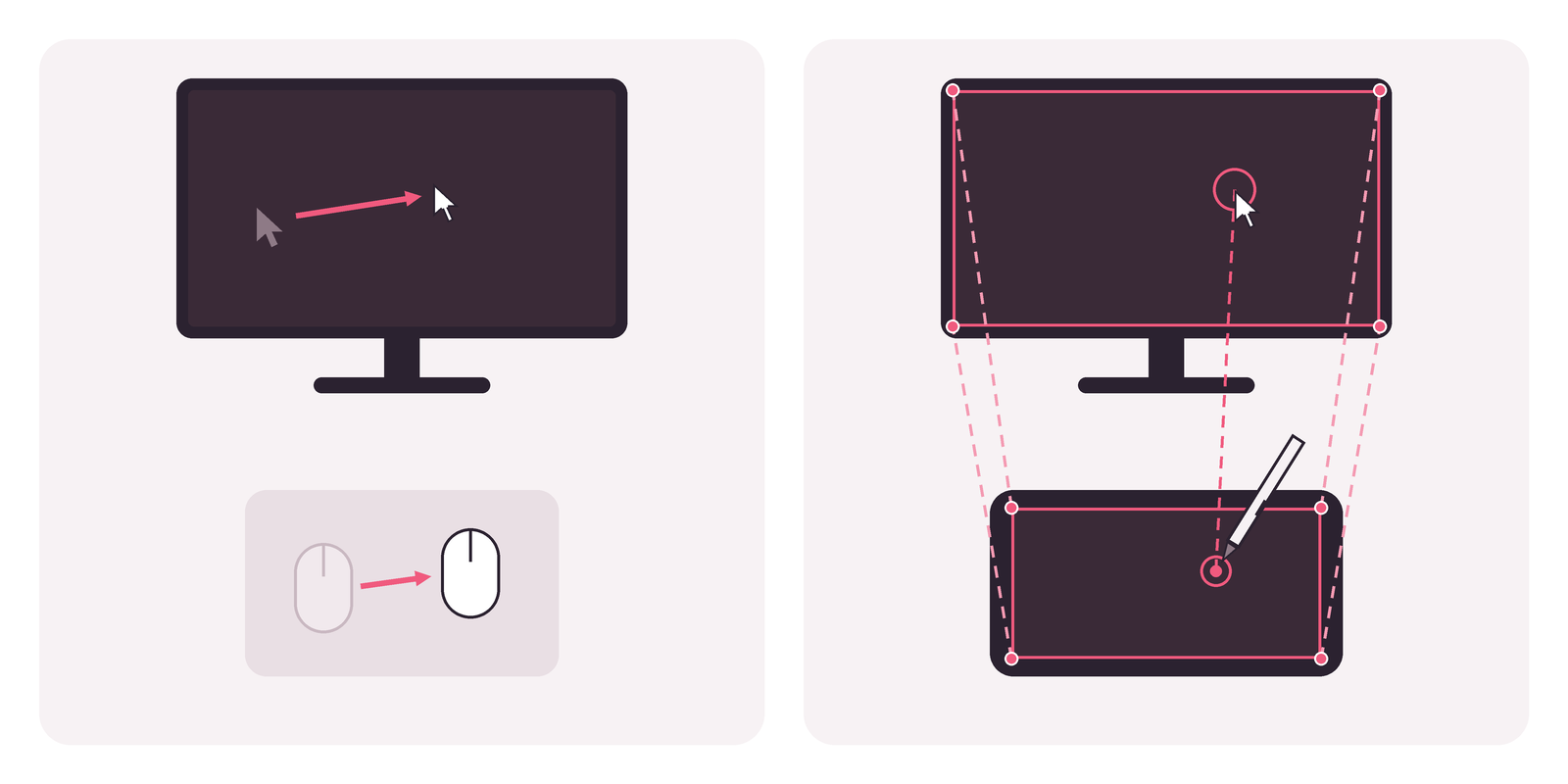
悩ましいのは、最初の一歩です。ペンタブ操作が自分に合うか試すためだけに購入するのは、なかなか踏み切れません。しかも、多くのプレイヤーは代わりに使えるペン対応デバイスをすでに持っています。
まずはペンを確認
一番大切なのは、スマートフォンでも接続方式でもありません。ペンがホバーできるかどうかです。
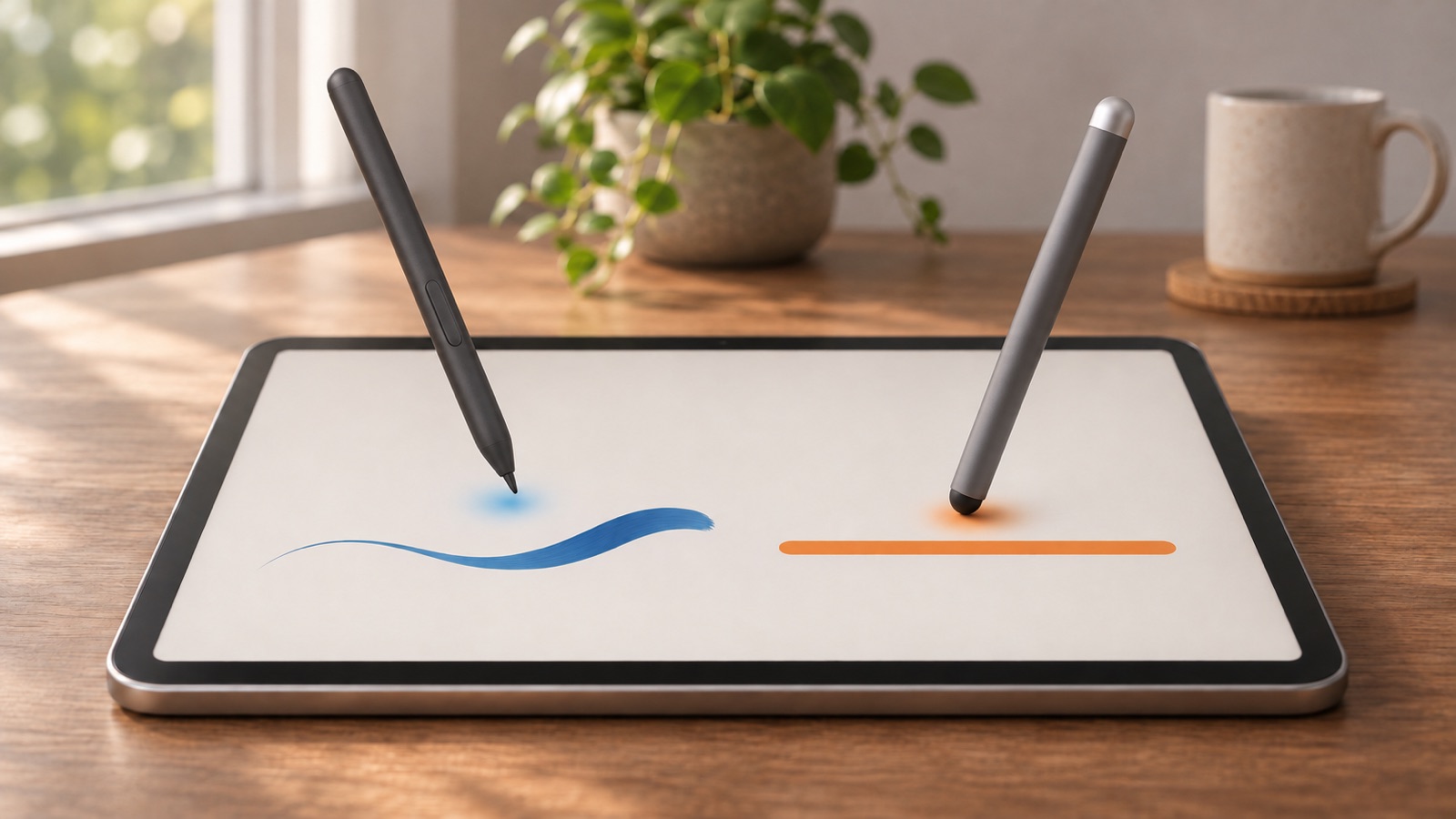
専用のosu!用ペンタブレットは、ペンが表面のすぐ上に浮いている間もその位置を追跡します。ペンタブプレイヤーの多くはこの方法でエイムします。カーソルはホバー中のペンに追従し、クリックはPCのキーボードのZ / Xで行います。 ペンが表面に触れることはほとんどありません。
指やペン先がゴム製のスタイラスでは、それができません。画面が指やペン先を検出できるのは、ガラスに触れている間だけなので、カーソルが動くのも接触している間だけです。 画面をなぞらずに次のサークルへ移動することはできず、多くのペンタブプレイヤーが使う「ホバーでエイムし、キーでクリック」のスタイルは実現できません。動作はしますが、ペンタブレットではなくタッチスクリーンのような操作感になります。
| お使いのデバイス | ホバー | プレイ感 |
|---|---|---|
| S Penと120 Hzの画面を備えたGalaxyのスマートフォン・タブレット(Galaxy S22 Ultraなど) | 対応、120 Hz | 小型ペンタブレットに近い。最適 |
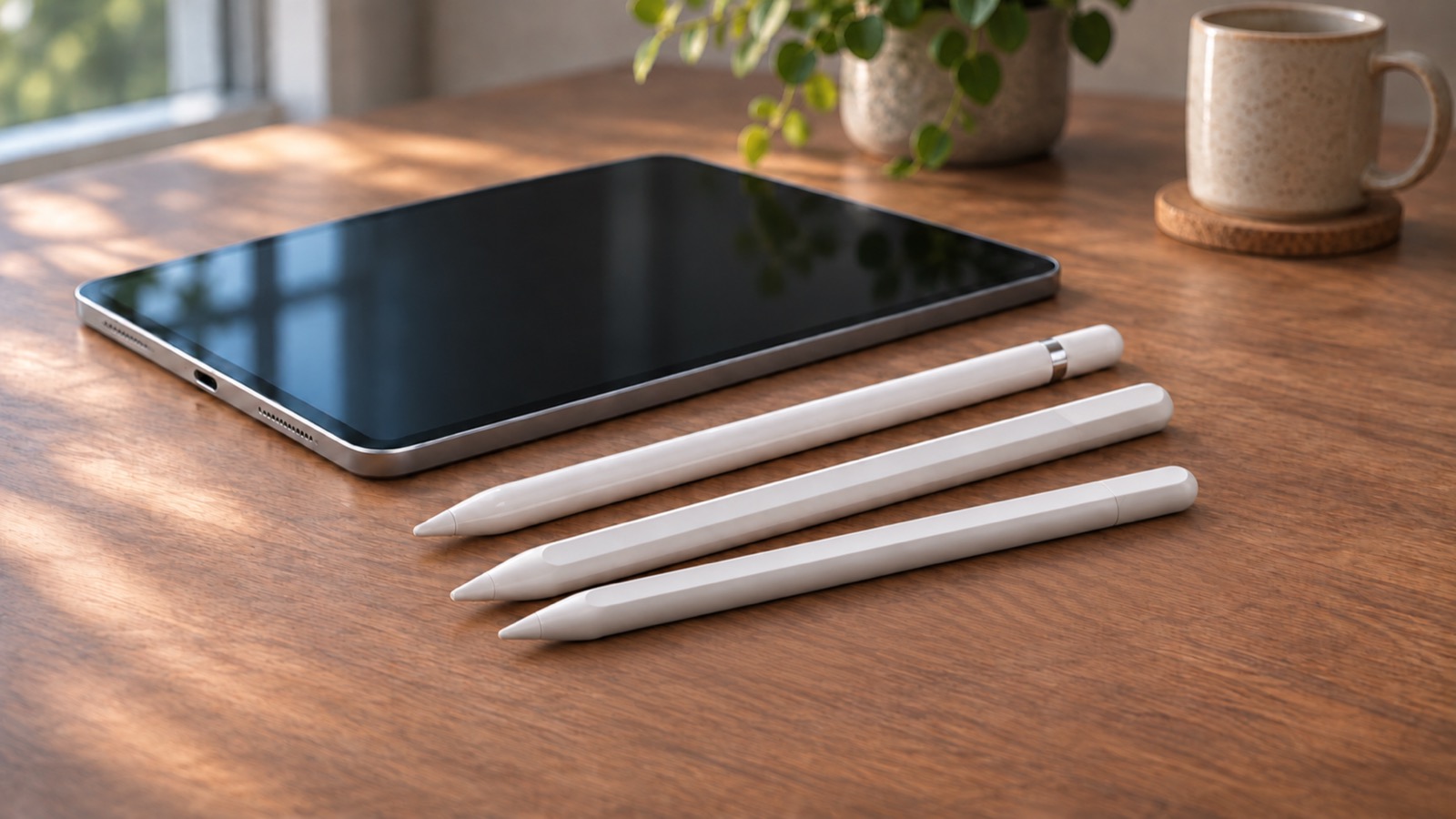
| ホバー対応のApple Pencilが使えるiPad Pro(ProMotionディスプレイ) | 対応、120 Hz | ペンタブレットに近い。最適 |
| ホバー対応のApple Pencilが使えるiPad AirまたはiPad mini | 対応、60 Hz | ペンタブレットに近い。ただしホバーでのエイムは粗め |
| ホバー対応のアクティブペンを備えたその他のAndroidデバイス | 対応、画面のリフレッシュレートと同じ | ペンタブレットに近い |
| Apple Pencilのホバーに非対応のiPad | 非対応 | プレイは可能。ただしカーソルが動くのはペンがガラスに触れている間だけ |
| iPhone、または指やペン先がゴム製のスタイラスを使うデバイス | 非対応 | 軽く試すには十分。本格的なプレイにはおすすめしない |
表のホバー頻度は、ホバー中のペンの位置をデバイスが1秒間に何回報告するかを示します。 ほとんどのデバイスでは画面のリフレッシュレートと一致するため、120 Hzの画面は通常、60 Hzの画面の2倍の頻度でホバー中の位置を報告します。 osu!のエイムの大部分はホバー中に行われるので、デバイスを選ぶときは画面のリフレッシュレートを確認しておきましょう。
120 Hzの画面を備えたデバイスなら、実際に120 Hzで動作しているか確認してください。Galaxyデバイスでは、設定 > ディスプレイ > 動きの滑らかさを標準ではなくアダプティブに設定します。 iPad Proでは、設定 > アクセシビリティ > 動作にあるフレームレートを制限がオフになっていることを確認してください。 Galaxyの「標準」設定も、iPad Proのフレームレート制限も、画面とホバーの頻度を60 Hzに制限します。
ペンがホバーできるかわからない場合は、メモアプリでペン先を画面の数ミリ上にかざし、ポインターが表示されるか確認してください。 確認方法はアクティブスタイラスとパッシブスタイラスのガイドで説明しています。 どのiPadがどのPencilでホバーに対応しているかは、Apple Pencilガイドにまとめています。
必要なもの
- ホバーできるペンを備えたスマートフォンまたはタブレット(上の表を参照)。スマートフォンの画面でも、十分な広さがあることが多いです。 多くのプレイヤーは80 × 45 mm前後のタブレットエリアを使っており、これはほとんどのスマートフォンの画面に収まるため、S Pen付きのGalaxy S Ultraは有力な候補です。
- Windows、macOS、Linuxのいずれかでosu!が動作するPCと、osu!(stable)またはosu!(lazer)。
- スマートフォンまたはタブレットに入れるVirtualTabletと、PCに入れるVirtualTablet Server。
- USBケーブル(推奨)。Wi-Fiでも使えますが、入力の間隔が最も安定するのは有線接続です。
5ステップでセットアップ
-
アプリをインストールする。 デバイスにVirtualTabletを、PCにVirtualTablet Serverをインストールします。
-
接続する。 USBケーブルを挿し、AndroidまたはiPhone/iPad向けのUSB接続ガイドに従います。 Wi-Fiを使う場合は、スマートフォンとPCを同じネットワーク(できれば5 GHz)に接続してください。
-
osu!を表示するモニターを選ぶ。 VirtualTablet Serverでプレイする画面を選択し、タブレットエリアがその画面に対応するようにします。
-
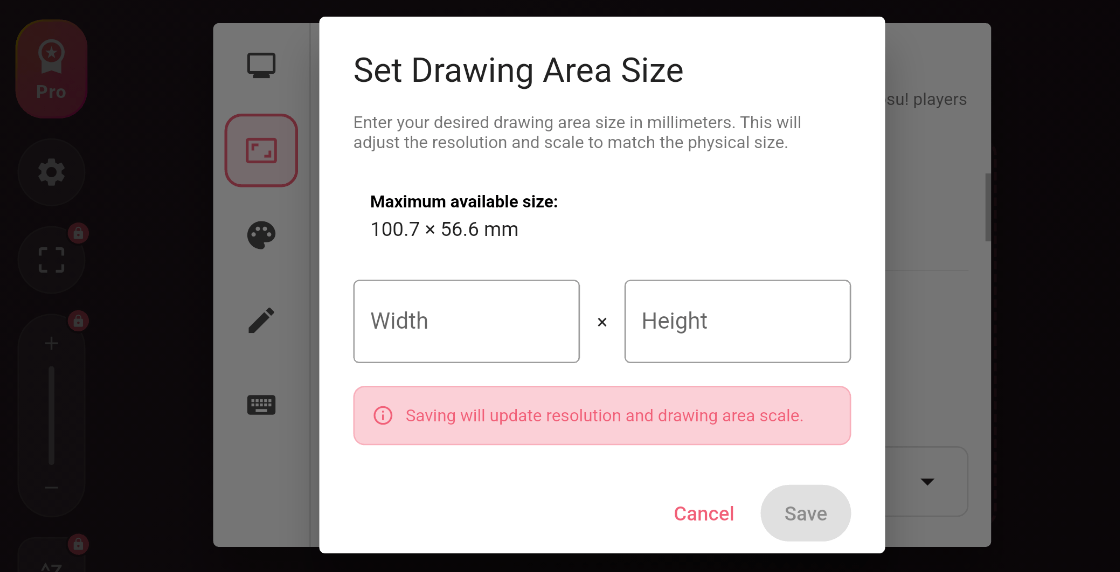
タブレットエリアを設定する。 アプリのタブレット設定を開いてosu! エキスパートモードを探し、エリアサイズを設定をタップして、幅と高さをミリメートル単位で入力します。 専用のペンタブレットから移行する場合は、使い慣れたエリアをそのまま設定しましょう。
-
osu!を設定する。 osu!(stable)は変更不要です。osu!(lazer)では、OSに応じたマウス設定が1つ必要です。 Windows、macOS、Linuxそれぞれの設定はosu!セットアップガイドに記載しています。
効果の大きい設定
Wi-FiではなくUSBを使う
通常はWi-Fiでも問題ありませんが、混雑したネットワークでは入力が一瞬止まることがあり、リズムゲームではその一瞬がミスになります。USBケーブルなら、その不安要素を取り除けます。 Wi-Fiを使う必要がある場合は、5 GHzのネットワークを使い、PCをルーターの近くに置くと改善します。
プレイスタイルに合わせてペン入力頻度を設定する
ペン入力頻度とは、VirtualTabletが1秒間に何回ペンの位置をPCへ送るかを表す値です。どの設定が効果的かはプレイスタイルによって変わります。ペンは、ホバー中よりも画面に触れている間の方が頻繁に位置を報告するためです。
| プレイスタイル | ペン | 1秒あたりの最大位置数 | 選ぶ設定 |
|---|---|---|---|
| ホバーしてZ / Xでクリック(ほとんどのペンタブプレイヤーのエイム方法) | 画面の上 | 120 Hzの画面で120、60 Hzの画面で60 | 120 Hz |
| ペンを画面につけてタップまたはドラッグ | 画面に接触 | 240 | 120–240 Hz |
ホバーとZ / Xなら、上限は120 Hz。 ホバー中のペンは画面のリフレッシュごとに1回しか報告されないため、最高クラスのデバイス(iPad ProやGalaxy S22 Ultra)でも、 ホバーでエイムしている間に報告される位置は、最大で1秒あたり120回、60 Hzの画面なら60回です。VirtualTabletは、そのすべてをPCに送信します。240 Hzを選んでも、ホバーの報告頻度は上がりません。 ペン自体が、その頻度でホバー中の位置を報告していないためです。
ペンを画面に付けたときは、最大240 Hz。 S PenやApple Pencilが1秒間に240回以上位置を測定するのは、ペン先が画面に触れている間だけです。 スマートフォンやタブレットのアプリは通常、画面の1フレームにつき1つの位置しか受け取れず、残りは捨てられます。VirtualTabletは測定された位置をすべて取得し、ペンが実際に通った位置を正確に1秒あたり最大240回送信します。 そのため、エイムの細かな修正がフレームの間で失われることなく、osu!に届きます。
アプリの初期値は60 Hzで、多くの環境で入力の間隔が最も安定する設定ですが、60 Hzでは120 Hzのホバー入力が半分に間引かれます。 osu!では、タブレット設定を開いてペン入力頻度(レポートレート)を探し、ホバーでエイムするなら120 Hz(ウルトラ)を選んでください。 ペンを画面につけてプレイする場合や、両方のスタイルを切り替える場合は、120 Hz(ウルトラ)と240 Hz(最大)のどちらかを選びます。 240 Hzでは、ペンが画面に触れている間の位置をすべて送信しますが、デバイスやPCによっては届く間隔が不均一になることがあります。まず240 Hzで始め、カーソルの動きにむらを感じたら120 Hzに下げてください。 どちらの設定でも、ホバー中の位置も120 Hzで欠かさず届きます。
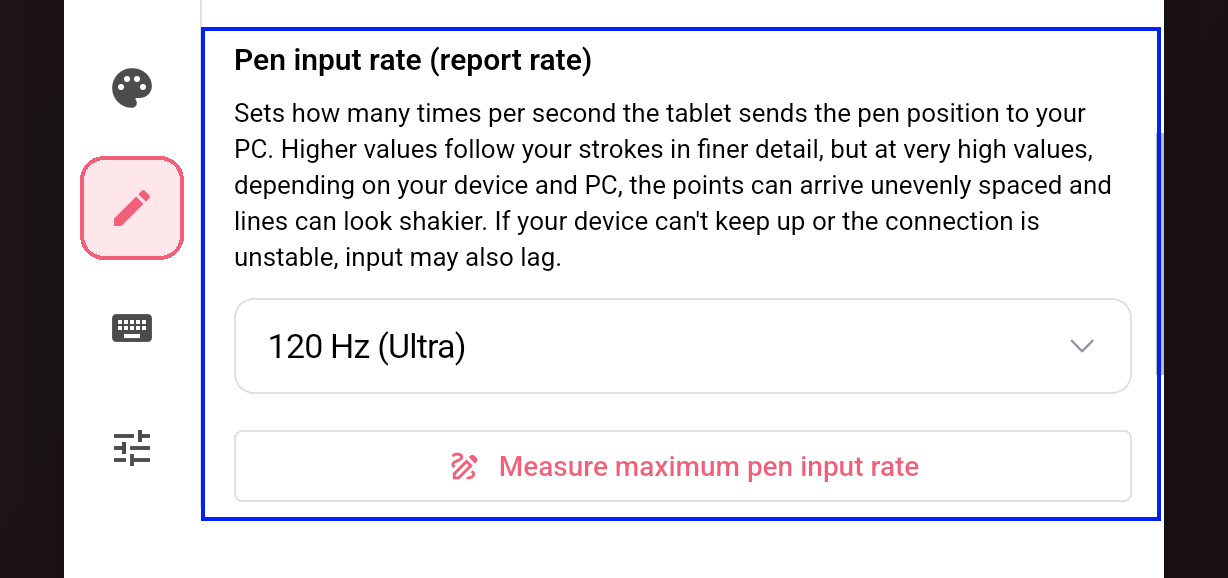
カーソルがカクついたり遅れたりし始めたら、240 Hzから120 Hz、または120 Hzから60 Hzへと1段階下げてください。 これは混雑したWi-Fiネットワークや、1秒間に240回の位置情報を一定の間隔で報告できない古いペンで起こりやすい現象です。 設定の下にあるペン入力の最大頻度を測定を使うと、ペンが画面に触れている間、どの頻度なら位置情報を一定の間隔で送れるかを確認できます。接触時の入力頻度を手探りで決める必要はありません。
Macでは、osu!が受け取れるのは最大でモニターのリフレッシュレートまでなので、それより高く設定しても効果はありません。60 Hzのディスプレイなら60 Hzというように、モニターに合わせて設定してください。
Windowsではゲーミングモードをオンにする
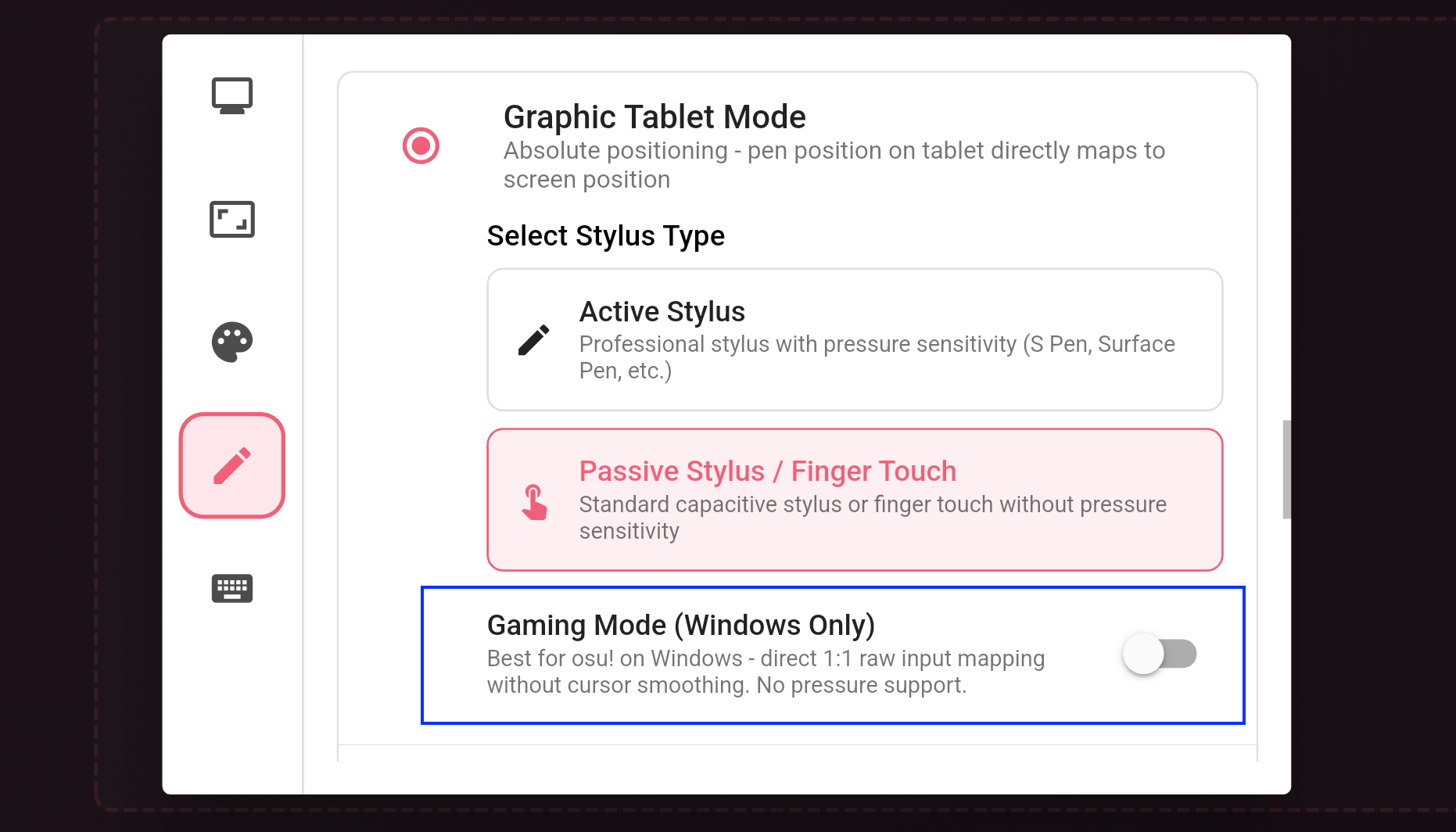
Windowsは初期状態で、ペン入力をWindows Ink経由で処理し、描画アプリ向けに動きを滑らかにします。 ペイントアプリでは心地よいスムージングも、osu!では遅延の原因になります。ゲーミングモードは、カーソル位置を絶対座標のマウス入力として送信します。Windows Inkはこれを処理しないため、osu!は位置を直接受け取れます。
スマートフォンやタブレット上のアプリのタブレット設定にあるゲーミングモード(Windowsのみ)でオンにします。オンの間は筆圧が使えませんが、osu!ではもともと筆圧を使いません。 絵を描くときはオフにしてください。
エリアを一定に保つ
プレイのたびにエリアサイズを変えていては、ペンタブ操作の最大の利点が失われます。サイズを決めたら1週間そのままプレイし、調整は少しずつ行いましょう。 エキスパートモードではエリアの実寸をミリメートル単位で保存するため、画面サイズの異なるデバイスに切り替えても同じ大きさのままです。
クリックはPCのキーボードで
ホバーできるペンなら、画面に触れずにエイムし、PCに接続した物理キーボードのZ / X(または自分で設定したキー)を押してクリックします。マウスや専用のペンタブレットでosu!をプレイするときと同じキーです。 VirtualTablet側で設定する必要はありません。これはosu!の通常のキーボード入力で、VirtualTabletのショートカットボタンではありません。
ペンで画面をタップしてもクリックできますが、連打(ストリーム)ではキーの方が速く、画面にも優しいです。ホバーがこれほど重要なのもこのためです。ホバーできなければ、エイムするだけでもガラスに触れなければなりません。
スマートフォンは専用のペンタブレットに匹敵する?
正直に言えば、すべての面で匹敵するわけではありません。専用のosu!用ペンタブレットには、いくつかの点でまだ分があります。
- 表面の感触。 ガラスはペンタブレットの表面より滑りやすいです。マットタイプの画面保護フィルムを貼ると改善します。
- ホバー。 専用のペンタブレットはすべてホバーに対応していますが、スマートフォンやタブレットで対応しているのは一部だけです。 S PenやApple Pencilであっても、ホバーは通常、画面のリフレッシュレート(1秒あたり120回または60回)でしか報告されません。また、画面がペンを追跡できる高さも専用ペンタブレットより低い場合があります。
- Wi-Fiでの安定性。 有線のペンタブレットはパケットを取りこぼしません。USBならVirtualTabletもそれに近い安定性ですが、混雑したWi-Fiネットワークではそうはいきません。
すでに持っているペン対応デバイスが勝るのは、コストと手軽さです。何も買わずに、ペンタブ操作が自分に合うかを確かめられます。 合うとわかってさらに上を目指したくなったら、どのくらいのエリアで、どんな操作感のペンタブレットを選べばよいかも、はっきりわかっているはずです。
料金
- 無料: Wi-FiまたはUSBで接続し、絶対位置指定でプレイし、osu! エキスパートモードでエリアをミリメートル単位で設定できます。
- 有料プラン: Windowsのゲーミングモードやその他の高度な機能が追加されます。料金は月額$1.99、年額$11.99、または$29.99の買い切りです。
FAQ
スマートフォンをペンタブレット代わりにしてosu!をプレイできますか?
はい。S Pen付きのGalaxy S Ultraのように、ホバーできるペンがあると最も快適にプレイできます。 VirtualTabletを使うと、スマートフォンがWindows、macOS、Linuxのosu!で絶対位置指定のペンタブレットとして使えます。最も安定した入力を得るには、USBで接続してください。
ホバーできるペンは必要ですか?
本格的にプレイするなら必要です。S Penや、ホバー対応のiPadで使うApple Pencilのようなホバーできるペンなら、専用のペンタブレットと同じように、画面に触れずにエイムしてPCのキーボードでクリックできます。 指やペン先がゴム製のスタイラスでも動作しますが、カーソルが動くのは画面に触れている間だけです。
画面のリフレッシュレートは重要ですか?
ホバーでのエイムには重要です。スマートフォンやタブレットは通常、ホバー中のペンの位置を画面のリフレッシュごとに1回報告するため、120 Hzの画面(iPad Pro、Galaxy S22 Ultra)は1秒あたり120回、 60 Hzの画面(iPad Air、iPad mini)は60回、位置を送ります。ペンが画面に触れている間は、どちらの画面でもS PenやApple Pencilが1秒あたり最大240回、位置を送れます。
iPhoneは使えますか?
接続はできますが、iPhoneはApple Pencilに対応していないため、指かペン先がゴム製のスタイラスでしかエイムできず、カーソルが動くのは画面に触れている間だけです。 ペンタブレットの位置指定を試すには十分ですが、本格的なプレイにはおすすめしません。
osu!(lazer)で使えますか?
はい。osu!(lazer)では、OSに応じたマウス設定が1つ必要です。Windows、macOS、Linuxの設定はosu!セットアップガイドで解説しています。
Linuxで使えますか?
はい。Linuxでは、osu!(lazer)をBorderlessモードで実行してください。排他的フルスクリーンではポインターがロックされます。 一部のLinuxデスクトップで発生するosu!(lazer)の既知の入力不具合とその回避策も、osu!セットアップガイドで解説しています。
タブレットエリアはどのくらいにすべきですか?
以前ペンタブレットでプレイしていたなら、同じエリアを使いましょう。そうでなければ、まずは80 × 45 mm前後に設定するのが一般的です。エリアが小さいほど手の動きは少なくなりますが、より高い精度が求められます。
ゲーミングモードとは何ですか?
カーソル位置を絶対座標のマウス入力として送信し、Windows Inkによるスムージングを受けないようにするWindows専用の設定です。有料プランに含まれます。
試してみる
osu!はppy Pty Ltdの商標です。このページは独立したガイドです。価格は2026年11月時点で確認しており、お住まいの地域では異なる場合があります。