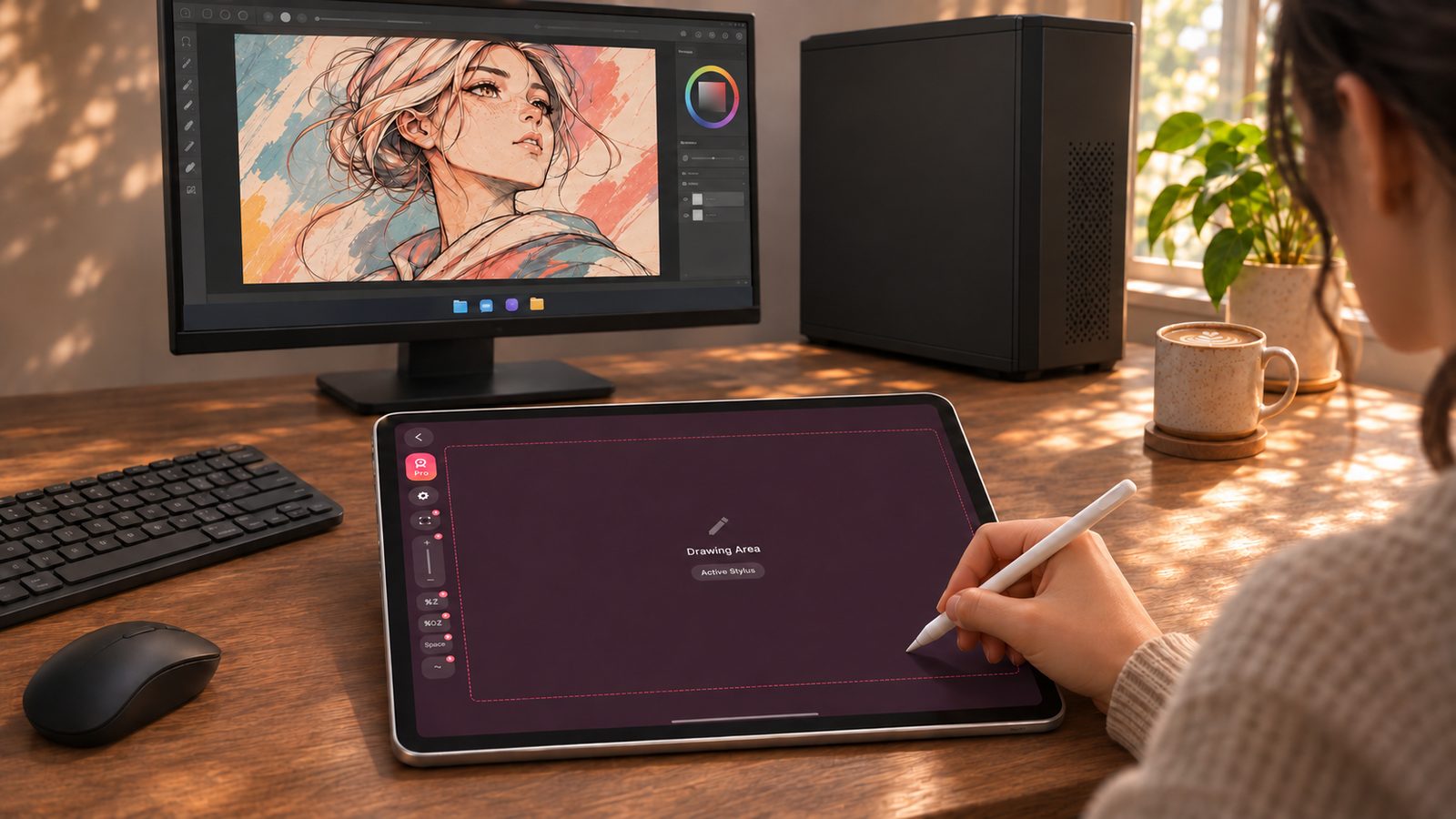
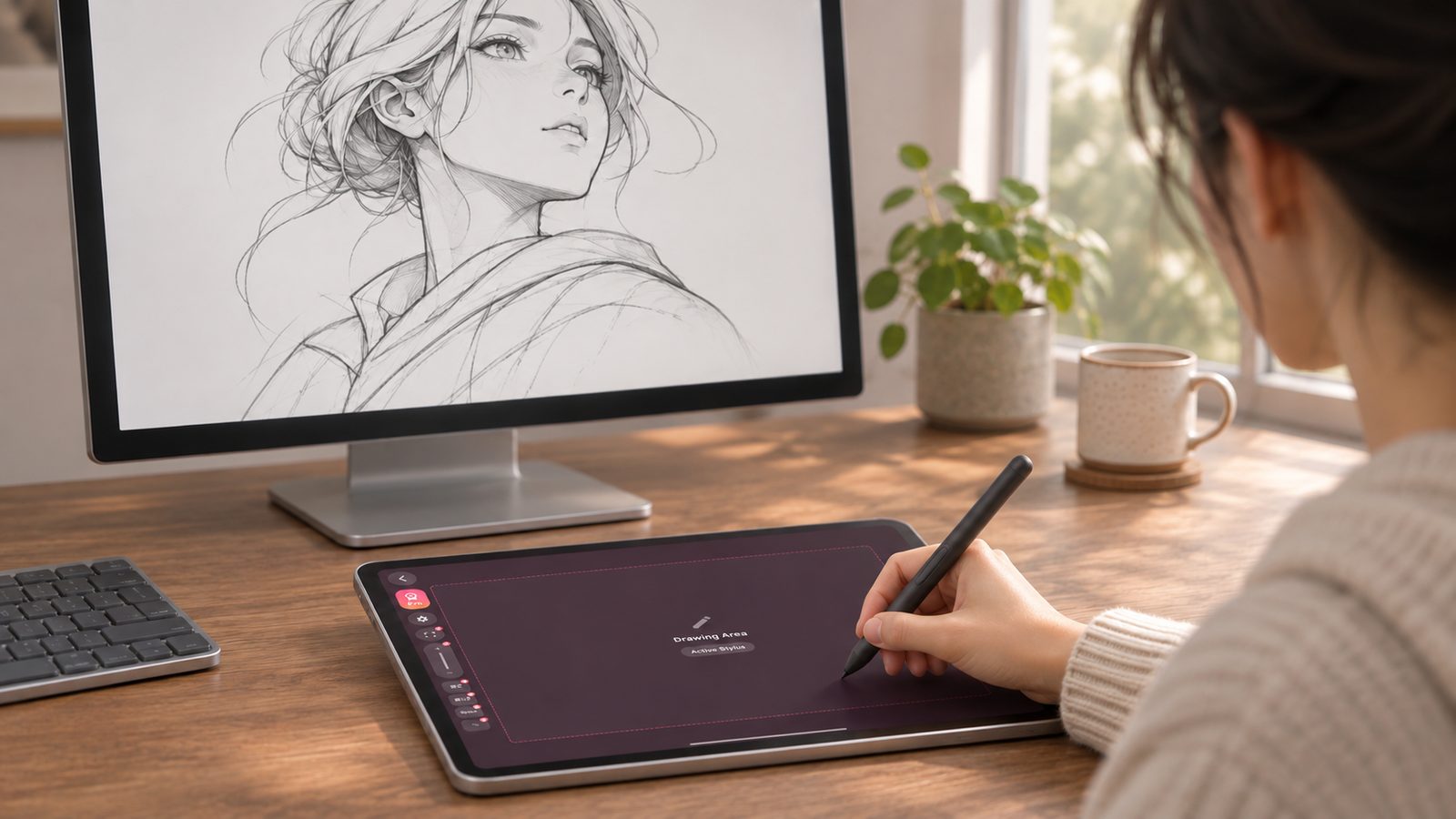
So nutzen Sie Ihr Smartphone oder Tablet als osu!-Tablet
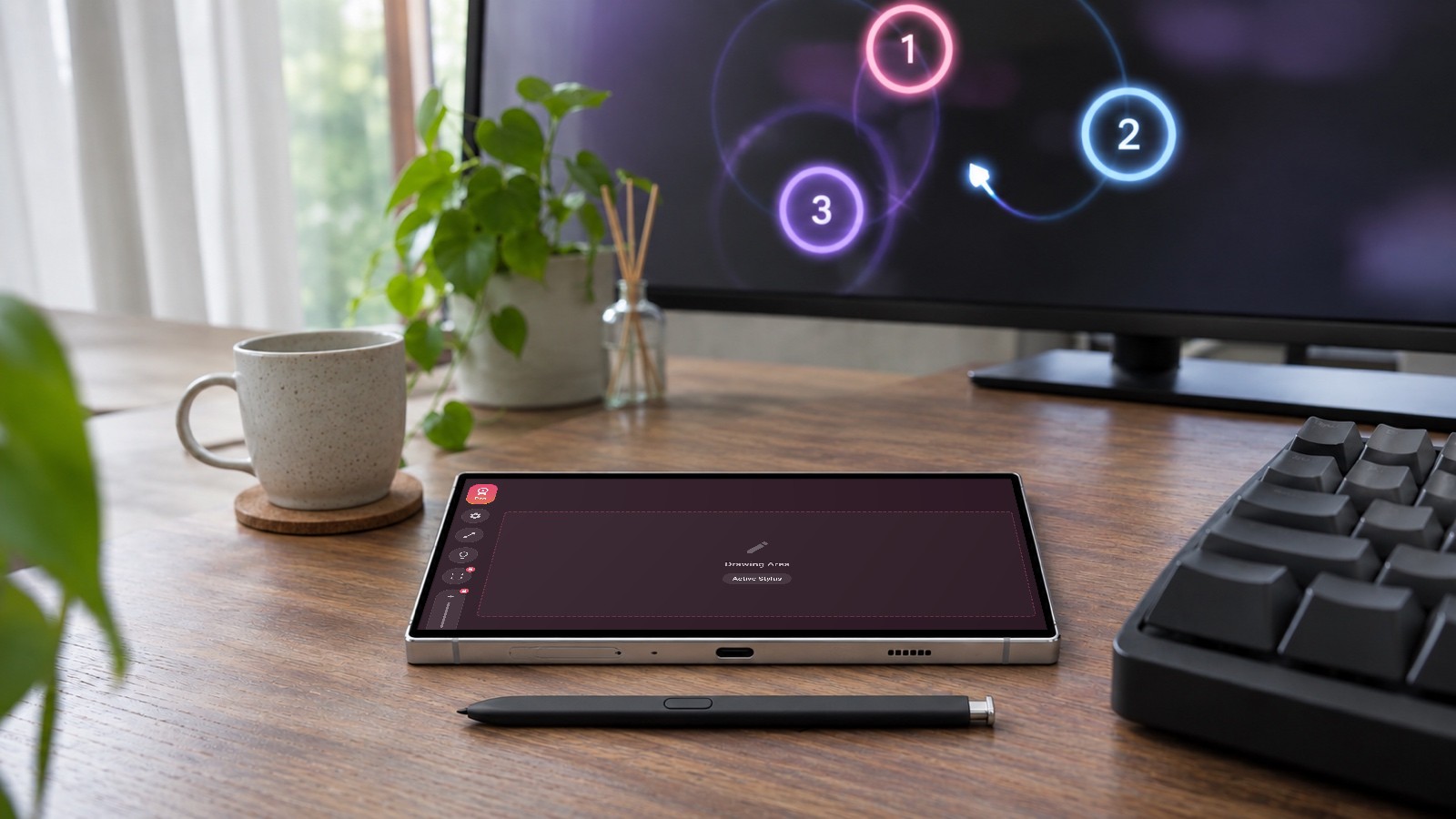
Kurzfassung — Wenn Sie ein Smartphone oder Tablet mit einem Stift mit Hover-Funktion besitzen, etwa ein Galaxy-Gerät mit S Pen oder ein iPad mit einem Apple Pencil mit Hover-Funktion, müssen Sie kein Grafiktablett kaufen, um das Zielen mit dem Tablet in osu! auszuprobieren. VirtualTablet macht daraus ein Tablet mit absoluter Positionierung für osu! unter Windows, macOS und Linux. Ohne Stift mit Hover-Funktion funktioniert es zwar auch, fühlt sich aber nicht wie ein Tablet an. Prüfen Sie deshalb zuerst Ihren Stift. Ein 120-Hz-Bildschirm erfasst Ihre Bewegungen beim Zielen im Hover-Modus doppelt so fein wie ein 60-Hz-Bildschirm. Nutzen Sie USB für eine möglichst stabile Eingabe, stellen Sie die Stift-Eingaberate auf 120 Hz für das Zielen im Hover-Modus ein (120–240 Hz, wenn Sie mit dem Stift auf dem Bildschirm spielen), legen Sie Ihren Tablet-Bereich in Millimetern fest und aktivieren Sie unter Windows den Gaming-Modus, um die Glättung durch Windows Ink zu umgehen. Die Grundfunktionen zum Spielen sind kostenlos; den Gaming-Modus gibt es im kostenpflichtigen Tarif ab $1.99 / Monat.
Warum osu!-Spieler auf ein Tablet umsteigen
Die meisten Top-Spieler in osu! zielen mit einem Stifttablett, nicht mit einer Maus. Der Grund ist die absolute Positionierung: Jeder Punkt auf dem Tablet entspricht immer demselben Punkt auf dem Bildschirm. Ihre Hand lernt, wo ein Kreis liegt, statt zu lernen, wie weit sie die Maus schieben muss. So gelingen Jumps gleichmäßiger, und lange Sessions belasten das Handgelenk weniger.
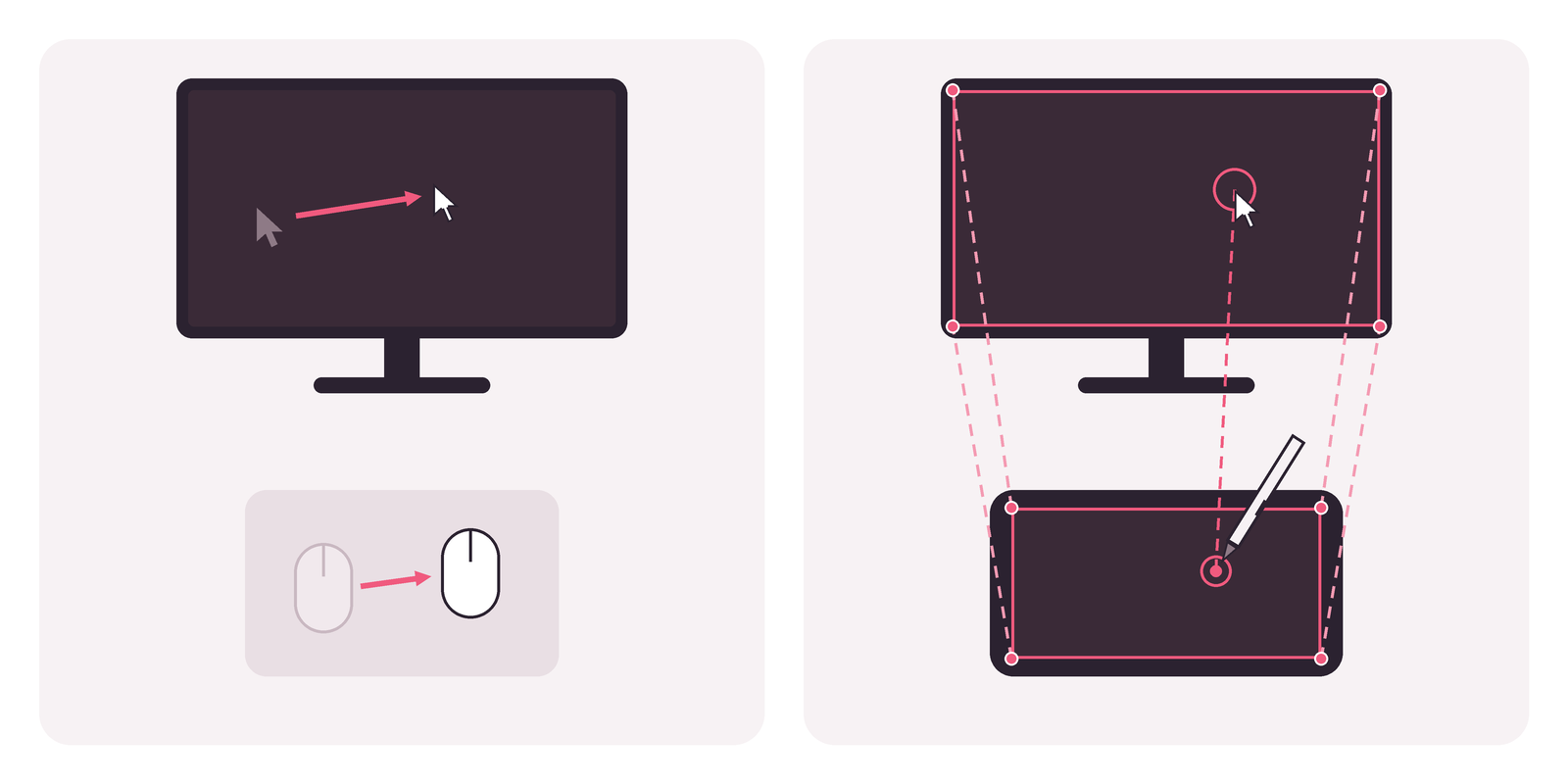
Die erste Hürde ist meist die Anschaffung. Ein Grafiktablett zu kaufen, nur um das Zielen damit auszuprobieren, will überlegt sein. Dabei besitzen viele Spieler bereits ein Gerät mit Stift, das sich dafür eignet.
Prüfen Sie zuerst Ihren Stift
Der wichtigste Faktor ist weder Ihr Smartphone noch Ihre Verbindung, sondern ob Ihr Stift Hover unterstützt, also schon über dem Bildschirm erkannt wird.
Ein echtes osu!-Tablet erfasst den Stift, während er knapp über der Oberfläche schwebt. So zielen die meisten Tablet-Spieler: Der Cursor folgt dem schwebenden Stift, und geklickt wird mit Z / X auf der Tastatur des Computers. Der Stift berührt die Oberfläche kaum.
Ein Finger oder ein Stift mit Gummispitze kann das nicht. Der Bildschirm erkennt ihn nur, solange er das Glas berührt, daher bewegt sich der Cursor nur bei Kontakt. Sie können nicht zum nächsten Kreis gleiten, ohne über den Bildschirm zu ziehen. Die bei den meisten Tablet-Spielern übliche Kombination aus Hover und Tastaturklicks ist damit nicht möglich. Es funktioniert, spielt sich aber wie ein Touchscreen, nicht wie ein Tablet.
| Ihr Gerät | Hover | So spielt es sich |
|---|---|---|
| Galaxy-Smartphone oder -Tablet mit S Pen und 120-Hz-Bildschirm (z. B. Galaxy S22 Ultra) | Ja, 120 Hz | Wie ein kleines Tablet. Die beste Wahl |
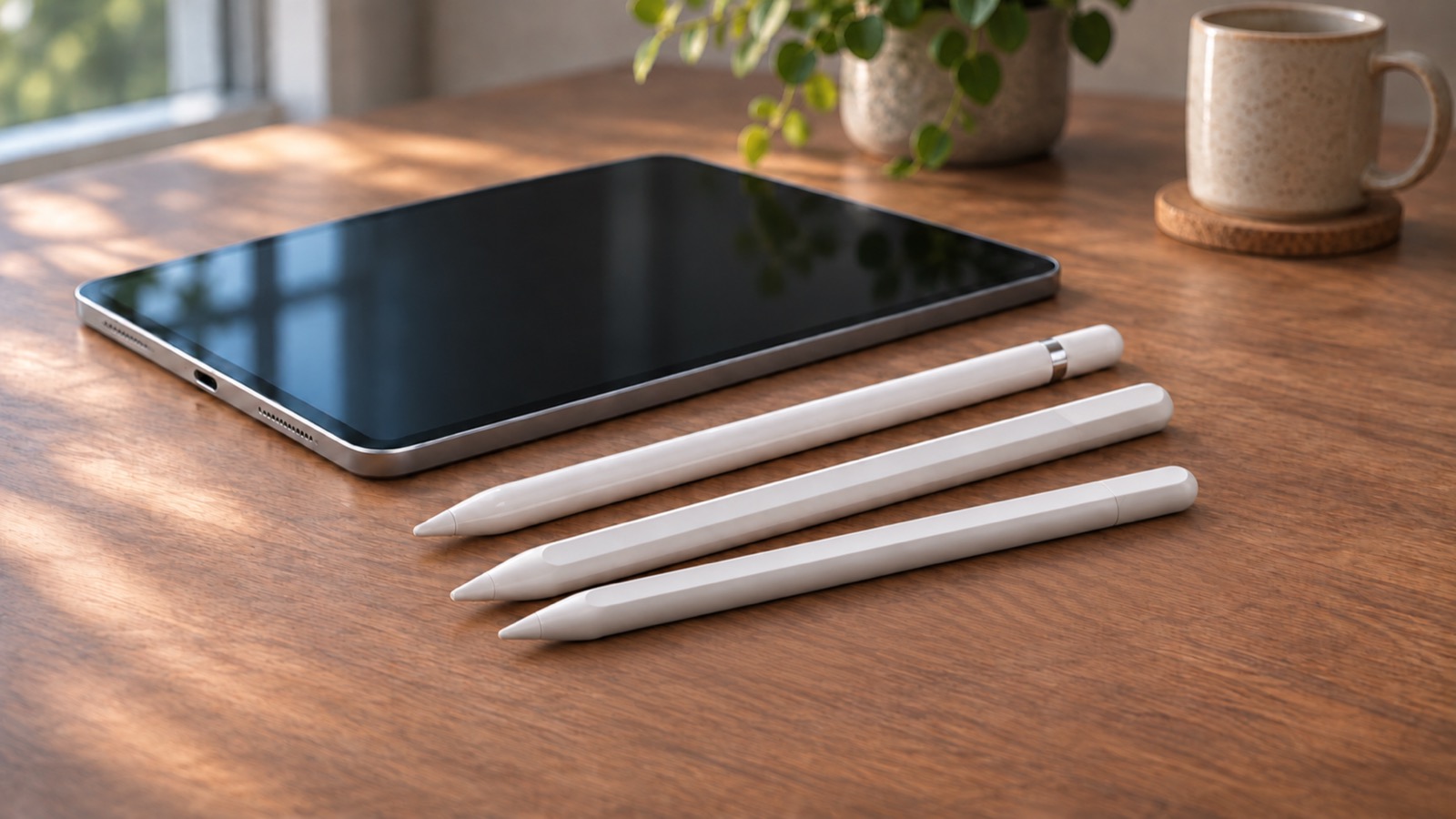
| iPad Pro mit einem Apple Pencil, der auf diesem iPad Hover unterstützt (ProMotion-Bildschirm) | Ja, 120 Hz | Wie ein Tablet. Die beste Wahl |
| iPad Air oder iPad mini mit einem Apple Pencil, der auf diesem iPad Hover unterstützt | Ja, 60 Hz | Wie ein Tablet, mit weniger fein erfassten Bewegungen im Hover-Modus |
| Anderes Android-Gerät mit aktivem Stift, der Hover unterstützt | Ja, mit der Bildwiederholrate des Bildschirms | Wie ein Tablet |
| iPad mit einem Apple Pencil, der auf diesem iPad kein Hover unterstützt | Nein | Spielbar, aber der Cursor bewegt sich nur, während der Stift das Glas berührt |
| iPhone oder jedes Gerät mit Finger oder Stift mit Gummispitze | Nein | Gut für einen kurzen Test. Für ernsthaftes Spielen nicht empfohlen |
Die Hover-Rate in der Tabelle gibt an, wie oft pro Sekunde das Gerät die Position des schwebenden Stifts meldet. Auf den meisten Geräten entspricht sie der Bildwiederholrate des Bildschirms, sodass ein 120-Hz-Bildschirm die Position des schwebenden Stifts in der Regel doppelt so oft meldet wie ein 60-Hz-Bildschirm. Da in osu! überwiegend im Hover-Modus gezielt wird, lohnt es sich, bei der Wahl des Geräts auf die Bildwiederholrate zu achten.
Wenn Ihr Gerät einen 120-Hz-Bildschirm hat, vergewissern Sie sich, dass er auch tatsächlich mit 120 Hz läuft. Stellen Sie auf einem Galaxy-Gerät Einstellungen > Anzeige > Bewegungsglättung auf Adaptiv statt Standard. Auf einem iPad Pro muss Bildrate begrenzen unter Einstellungen > Bedienungshilfen > Bewegung ausgeschaltet sein. Beide Einstellungen begrenzen den Bildschirm, und damit auch die Hover-Rate, auf 60 Hz.
Sie sind nicht sicher, ob Ihr Stift Hover unterstützt? Halten Sie die Spitze in einer Notiz-App ein paar Millimeter über den Bildschirm und achten Sie darauf, ob ein Zeiger erscheint. Unser Leitfaden zu aktiven und passiven Stiften erklärt den Test, und der Leitfaden zum Apple Pencil listet auf, welche iPads mit welchem Pencil Hover unterstützen.
Was Sie brauchen
- Ein Smartphone oder Tablet mit einem Stift mit Hover-Funktion aus der Tabelle oben. Ein Smartphone ist oft groß genug: Viele Spieler nutzen einen Tablet-Bereich von etwa 80 × 45 mm, der auf die meisten Smartphone-Bildschirme passt. Ein Galaxy S Ultra mit seinem S Pen ist daher gut geeignet.
- Einen Computer mit osu! unter Windows, macOS oder Linux, mit osu!(stable) oder osu!(lazer).
- VirtualTablet auf dem Smartphone oder Tablet und VirtualTablet Server auf dem Computer.
- Ein USB-Kabel (empfohlen). WiFi funktioniert auch, aber ein Kabel liefert das gleichmäßigste Timing.
Einrichtung in fünf Schritten
-
Installieren Sie die Apps. Laden Sie VirtualTablet auf Ihr Gerät und VirtualTablet Server auf Ihren Computer.
-
Verbinden Sie sich. Schließen Sie das USB-Kabel an und folgen Sie der Anleitung zur USB-Verbindung für Android oder iPhone/iPad. Wenn Sie WiFi nutzen, verbinden Sie Smartphone und Computer mit demselben Netzwerk, am besten mit 5 GHz.
-
Wählen Sie den Monitor, auf dem osu! läuft. Wählen Sie in VirtualTablet Server den Bildschirm, auf dem Sie spielen, damit der Tablet-Bereich darauf abgebildet wird.
-
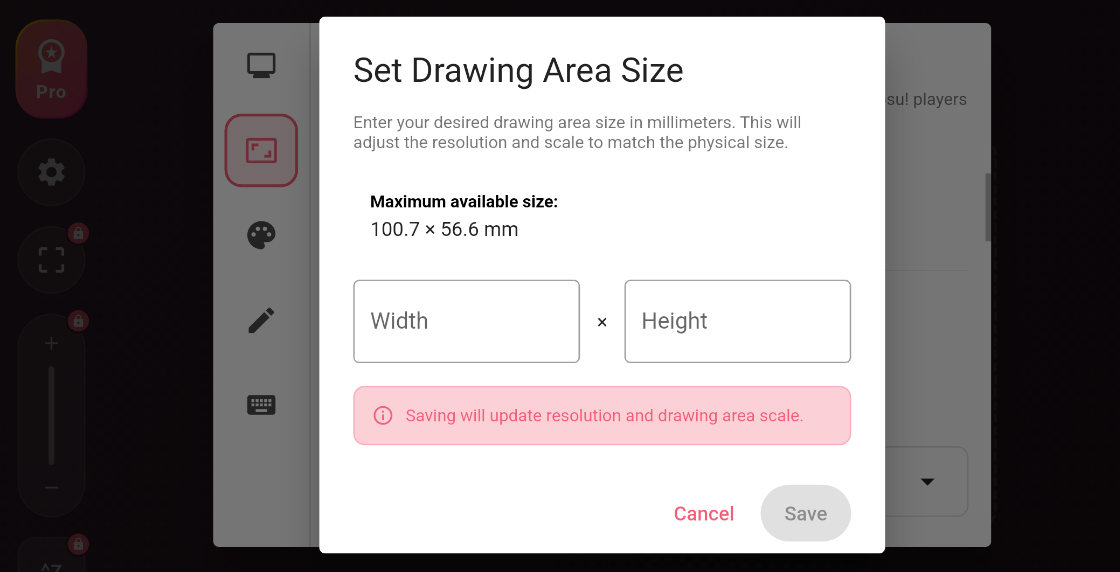
Legen Sie Ihren Tablet-Bereich fest. Öffnen Sie die Tablet-Einstellungen in der App, suchen Sie osu! Expertenmodus, tippen Sie auf Bereichsgröße einstellen und geben Sie Breite und Höhe in Millimetern ein. Wenn Sie bisher mit einem Grafiktablett gespielt haben, übernehmen Sie den vertrauten Bereich, auf den Ihr Muskelgedächtnis trainiert ist.
-
Konfigurieren Sie osu!. Für osu!(stable) sind keine Änderungen nötig. Bei osu!(lazer) müssen Sie eine Mauseinstellung anpassen, die von Ihrem Betriebssystem abhängt; die Einrichtungsanleitung für osu! nennt sie für Windows, macOS und Linux.
Die Einstellungen mit der größten Wirkung
USB statt WiFi verwenden
WiFi funktioniert meistens gut, aber ein ausgelastetes Netzwerk kann die Eingabe kurz unterbrechen, und in einem Rhythmusspiel ist eine kurze Unterbrechung schon ein Miss. Mit einem USB-Kabel entfällt dieser Störfaktor. Wenn Sie WiFi nutzen müssen, helfen ein 5-GHz-Netzwerk und ein Computer in der Nähe des Routers.
Die Stift-Eingaberate an Ihren Spielstil anpassen
Die Stift-Eingaberate gibt an, wie viele Stiftpositionen pro Sekunde VirtualTablet an Ihren PC sendet. Welche Einstellung sinnvoll ist, hängt von Ihrem Spielstil ab: Bei Bildschirmkontakt meldet der Stift seine Position häufiger als im Hover-Modus.
| Wie Sie spielen | Stift | Maximale Positionen pro Sekunde | Wählen Sie |
|---|---|---|---|
| Im Hover-Modus zielen und mit Z / X klicken (so zielen die meisten Tablet-Spieler) | Über dem Bildschirm | 120 bei einem 120-Hz-Bildschirm, 60 bei einem 60-Hz-Bildschirm | 120 Hz |
| Mit dem Stift auf dem Bildschirm tippen oder ziehen | Berührt den Bildschirm | 240 | 120–240 Hz |
Hover und Z / X: Die Obergrenze liegt bei 120 Hz. Die Position eines schwebenden Stifts wird nur einmal pro Bildwiederholung gemeldet, daher liefern selbst die besten Geräte (ein iPad Pro oder ein Galaxy S22 Ultra) höchstens 120 Positionen pro Sekunde, während Sie über dem Bildschirm zielen, und ein 60-Hz-Bildschirm liefert 60. VirtualTablet gibt jede davon an Ihren PC weiter. Die Einstellung 240 Hz erhöht die Hover-Rate nicht, weil der Stift seine Position im Hover-Modus gar nicht so oft meldet.
Stift auf dem Bildschirm: bis zu 240 Hz. Nur solange die Spitze den Bildschirm berührt, misst ein S Pen oder ein Apple Pencil seine Position 240-mal pro Sekunde oder öfter. Apps auf einem Smartphone oder Tablet sehen normalerweise nur eine dieser Positionen pro Bildschirm-Frame und verwerfen den Rest. VirtualTablet greift auf alle gemessenen Positionen zu und sendet bis zu 240 pro Sekunde, jede genau an der Stelle, an der sich der Stift befand. So erreichen kleine Korrekturen beim Zielen osu!, statt zwischen den Frames verloren zu gehen.
Die App ist standardmäßig auf 60 Hz eingestellt. Damit kommen die Eingaben bei den meisten Konfigurationen am gleichmäßigsten an, allerdings wird ein 120-Hz-Hover-Datenstrom bei 60 Hz halbiert. Öffnen Sie für osu! die Tablet-Einstellungen, suchen Sie Stift-Eingaberate (Report-Rate) und wählen Sie 120 Hz (Ultra) für das Zielen im Hover-Modus. Wenn Sie mit dem Stift auf dem Bildschirm spielen oder zwischen beiden Stilen wechseln, wählen Sie zwischen 120 Hz (Ultra) und 240 Hz (Maximum). Bei 240 Hz wird jede Position des aufgesetzten Stifts übertragen, die Daten kommen auf manchen Geräten und PCs aber weniger gleichmäßig an. Beginnen Sie daher mit 240 Hz und gehen Sie auf 120 Hz zurück, wenn sich der Cursor ungleichmäßig bewegt. Die Hover-Daten werden bei beiden Einstellungen weiterhin mit vollen 120 Hz übertragen.
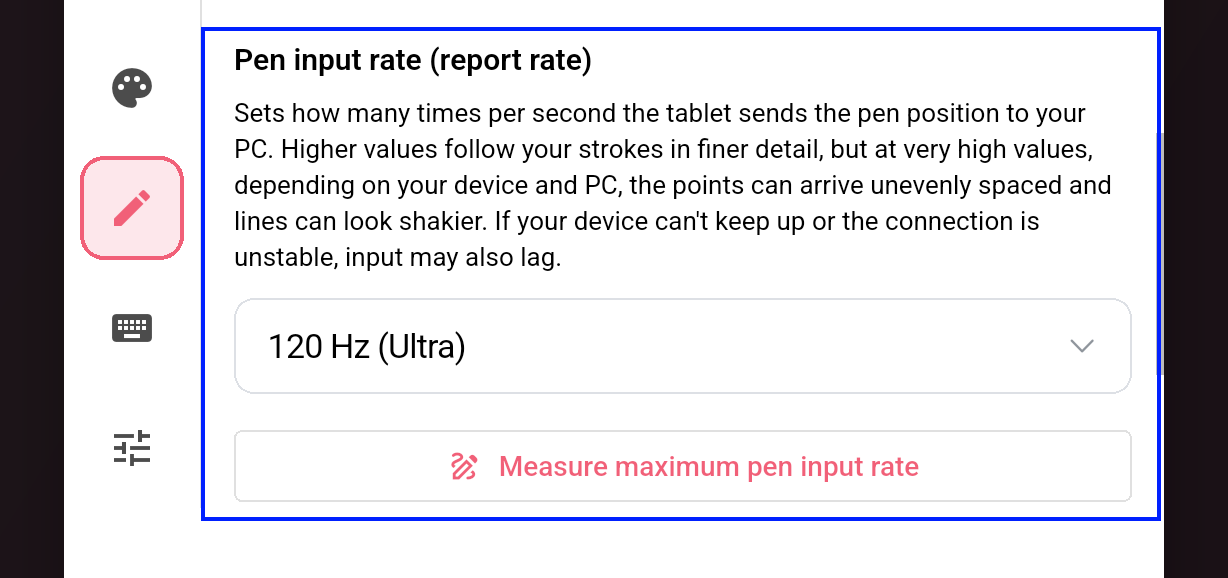
Wenn der Cursor ruckelt oder verzögert reagiert, gehen Sie eine Stufe zurück, von 240 Hz auf 120 Hz oder von 120 Hz auf 60 Hz. Das passiert meist in einem ausgelasteten WiFi-Netzwerk oder mit einem älteren Stift, der nicht gleichmäßig 240 Positionen pro Sekunde liefern kann. Mit Maximale Stift-Eingaberate messen unterhalb dieser Einstellung prüfen Sie, welche Raten Ihr Stift bei Bildschirmkontakt gleichmäßig liefert. So müssen Sie die Rate bei aufgesetztem Stift nicht schätzen.
Auf einem Mac empfängt osu! Positionen höchstens mit der Bildwiederholrate Ihres Monitors, eine höhere Einstellung bringt dort also nichts. Passen Sie die Einstellung an Ihren Monitor an, zum Beispiel 60 Hz für ein 60-Hz-Display.
Unter Windows den Gaming-Modus aktivieren
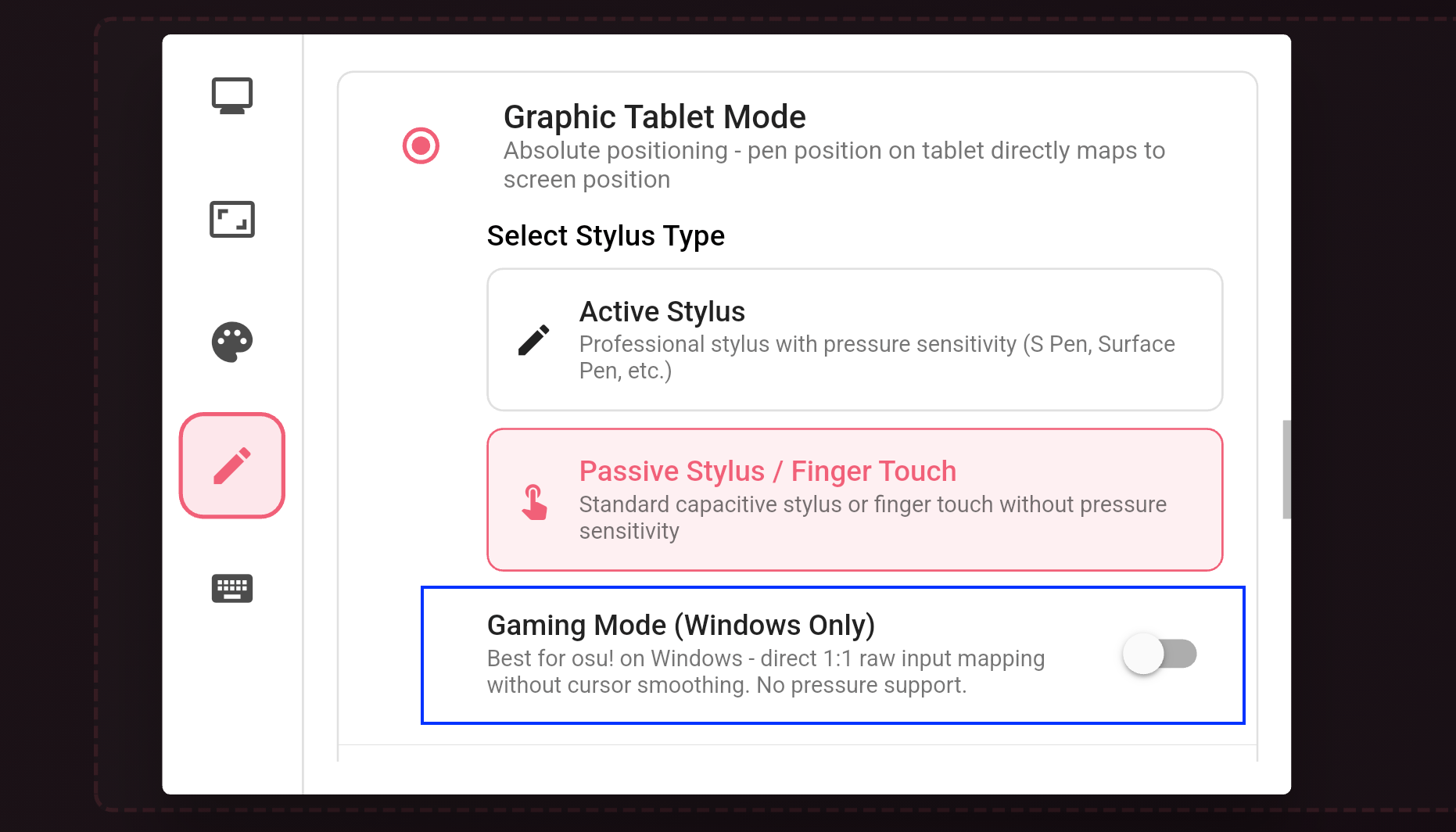
Standardmäßig leitet Windows Stifteingaben durch Windows Ink, das Bewegungen für Zeichen-Apps glättet. In einer Mal-App fühlt sich die Glättung angenehm an, in osu! verursacht sie Verzögerung. Der Gaming-Modus überträgt die Cursorposition stattdessen als Mauseingabe mit absoluter Positionierung, die Windows Ink nicht verarbeitet, sodass osu! die Position direkt erhält.
Aktivieren Sie ihn in den Tablet-Einstellungen der App auf Ihrem Smartphone oder Tablet unter Gaming-Modus (nur Windows). Solange er aktiv ist, steht die Druckempfindlichkeit nicht zur Verfügung, die osu! ohnehin nicht nutzt; schalten Sie ihn wieder aus, wenn Sie zum Zeichnen zurückkehren.
Den Bereich konstant halten
Wer die Bereichsgröße in jeder Session ändert, verliert den wichtigsten Vorteil des Zielens mit dem Tablet. Wählen Sie eine Größe, spielen Sie eine Woche damit und passen Sie sie in kleinen Schritten an. Der Expertenmodus legt den Bereich in tatsächlichen Millimetern fest, sodass er gleich bleibt, wenn Sie zwischen Geräten mit unterschiedlich großen Bildschirmen wechseln.
Mit der Tastatur des Computers klicken
Mit einem schwebenden Stift zielen Sie, ohne den Bildschirm zu berühren, und klicken, indem Sie Z / X (oder Ihre eigenen Tasten) auf der physischen Tastatur Ihres Computers drücken, also dieselben Tasten, die osu! auch mit einer Maus oder einem echten Tablet verwendet. Dafür muss in VirtualTablet nichts eingerichtet werden; es ist die normale Tastatureingabe von osu!, keine Shortcut-Schaltfläche in VirtualTablet.
Das Antippen des Bildschirms mit dem Stift löst ebenfalls einen Klick aus, aber Tasten sind bei Streams schneller und schonen den Bildschirm. Auch deshalb ist Hover so wichtig: Ohne Hover müssen Sie das Glas berühren, um überhaupt zielen zu können.
Ist ein Smartphone so gut wie ein echtes Tablet?
Ehrlich gesagt: nicht in jeder Hinsicht. Ein spezielles osu!-Tablet ist in einigen Punkten weiterhin überlegen.
- Gefühl auf der Oberfläche. Glas ist glatter als eine Tablet-Oberfläche. Eine matte Displayschutzfolie hilft.
- Hover. Jedes Grafiktablett unterstützt Hover, aber nur manche Smartphones und Tablets bieten diese Funktion. Selbst mit einem S Pen oder Apple Pencil wird die Position im Hover-Modus meist nur mit der Bildwiederholrate des Bildschirms gemeldet (120- oder 60-mal pro Sekunde), und die Höhe, bis zu der der Bildschirm den Stift noch erfasst, kann geringer sein als bei einem speziellen Tablet.
- Zuverlässigkeit über WiFi. Ein kabelgebundenes Tablet verliert nie ein Paket. Über USB kommt VirtualTablet nahe heran; in einem überlasteten WiFi-Netzwerk nicht.
Ein Gerät mit Stift, das Sie bereits besitzen, spart dagegen Geld und Aufwand: Sie können herausfinden, ob Ihnen das Zielen mit dem Tablet liegt, bevor Sie etwas kaufen. Wenn ja und Sie mehr wollen, wissen Sie genau, welche Bereichsgröße und welches Spielgefühl Sie beim Kauf suchen.
Was es kostet
- Kostenlos: Verbindung über WiFi oder USB, Spielen mit absoluter Positionierung und Festlegen des Bereichs in Millimetern mit dem osu! Expertenmodus.
- Kostenpflichtiger Tarif: bietet zusätzlich den Gaming-Modus unter Windows und weitere fortgeschrittene Funktionen für $1.99 / Monat, $11.99 / Jahr oder $29.99 einmalig.
FAQ
Kann ich osu! mit meinem Smartphone als Tablet spielen?
Ja. Am besten spielt es sich mit einem Stift mit Hover-Funktion, etwa dem S Pen eines Galaxy S Ultra. VirtualTablet macht Ihr Smartphone zu einem Grafiktablett mit absoluter Positionierung für osu! unter Windows, macOS oder Linux. Nutzen Sie USB, damit die Eingaben möglichst gleichmäßig ankommen.
Brauche ich einen Stift mit Hover-Funktion?
Für ernsthaftes Spielen ja. Mit einem Stift mit Hover-Funktion wie dem S Pen oder einem Apple Pencil auf einem iPad, das Hover unterstützt, zielen Sie, ohne den Bildschirm zu berühren, und klicken mit der Tastatur Ihres Computers, wie bei einem echten Tablet. Ein Finger oder ein Stift mit Gummispitze funktioniert, aber der Cursor bewegt sich nur, während Sie den Bildschirm berühren.
Spielt die Bildwiederholrate des Bildschirms eine Rolle?
Ja, beim Zielen im Hover-Modus. Ein Smartphone oder Tablet meldet die Position eines schwebenden Stifts meist einmal pro Bildwiederholung, daher sendet ein 120-Hz-Bildschirm (iPad Pro, Galaxy S22 Ultra) 120 Positionen pro Sekunde und ein 60-Hz-Bildschirm (iPad Air, iPad mini) 60. Während der Stift den Bildschirm berührt, kann ein S Pen oder Apple Pencil auf beiden bis zu 240 pro Sekunde senden.
Kann ich ein iPhone verwenden?
Sie können eines verbinden, aber iPhones unterstützen den Apple Pencil nicht. Sie können also nur mit dem Finger oder einem Stift mit Gummispitze zielen, und der Cursor bewegt sich nur, während Sie den Bildschirm berühren. Zum Ausprobieren der Tablet-Positionierung ist das in Ordnung, für ernsthaftes Spielen aber nicht empfohlen.
Funktioniert es mit osu!(lazer)?
Ja. In osu!(lazer) müssen Sie eine Mauseinstellung anpassen, die von Ihrem Betriebssystem abhängt. Die Einrichtungsanleitung für osu! behandelt Windows, macOS und Linux.
Funktioniert es unter Linux?
Ja. Starten Sie osu!(lazer) unter Linux im Modus Borderless; im exklusiven Vollbildmodus wird der Zeiger gesperrt. Die Einrichtungsanleitung für osu! beschreibt außerdem einen bekannten Eingabefehler von osu!(lazer) auf manchen Linux-Desktops und zeigt, wie Sie ihn umgehen.
Welchen Tablet-Bereich sollte ich verwenden?
Wenn Sie bereits auf einem Tablet gespielt haben, verwenden Sie denselben Bereich. Wenn nicht, sind etwa 80 × 45 mm ein üblicher Ausgangspunkt; kleinere Bereiche bedeuten weniger Handbewegung, erfordern aber mehr Präzision.
Was ist der Gaming-Modus?
Eine nur unter Windows verfügbare Einstellung, die Cursorpositionen als Mauseingaben mit absoluter Positionierung sendet. So umgeht sie die Glättung durch Windows Ink. Sie gehört zum kostenpflichtigen Tarif.
Jetzt ausprobieren
osu! ist eine Marke von ppy Pty Ltd. Diese Seite ist eine unabhängige Anleitung. Die Preise wurden im November 2026 geprüft und können sich in Ihrer Region ändern.