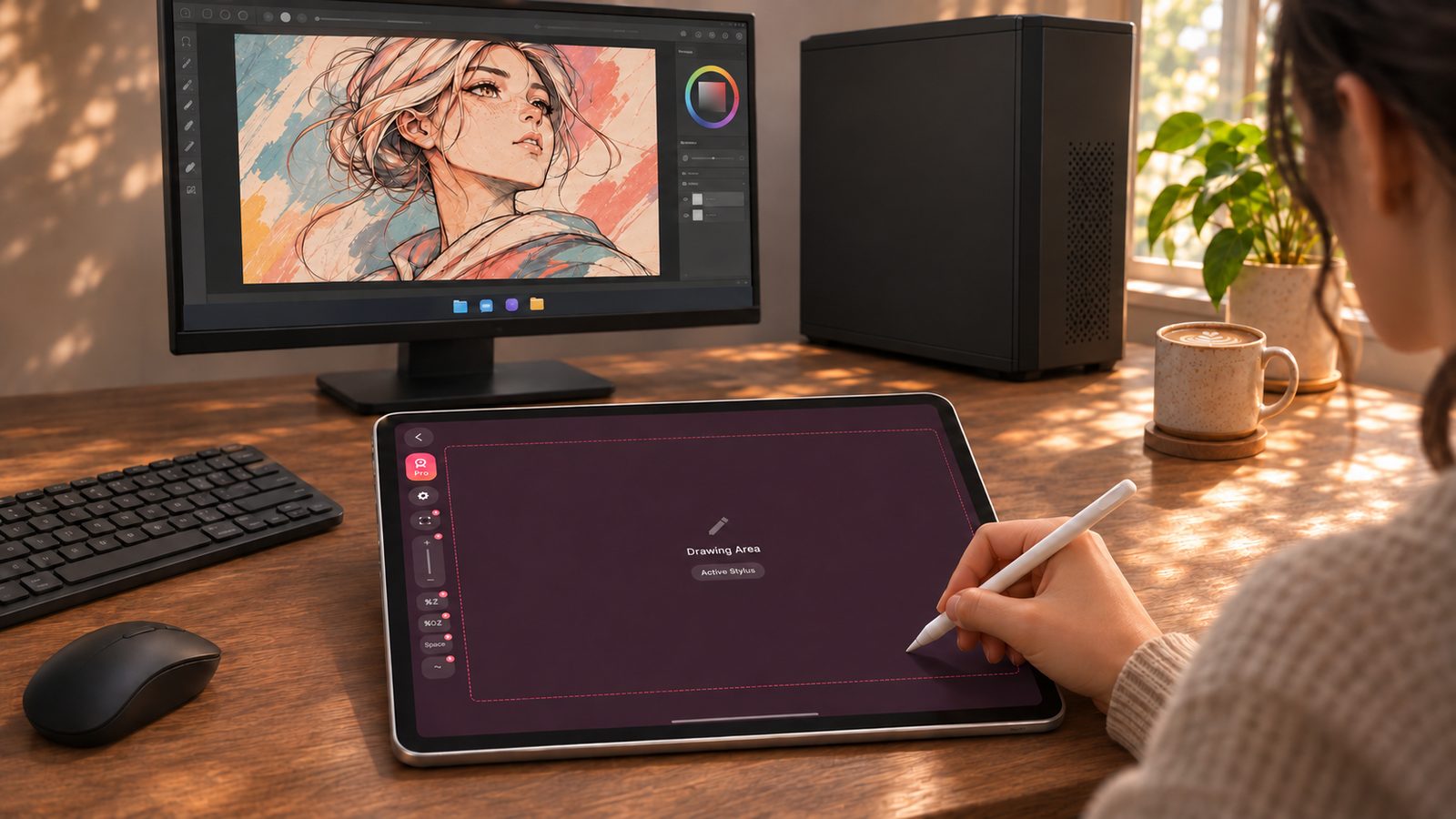
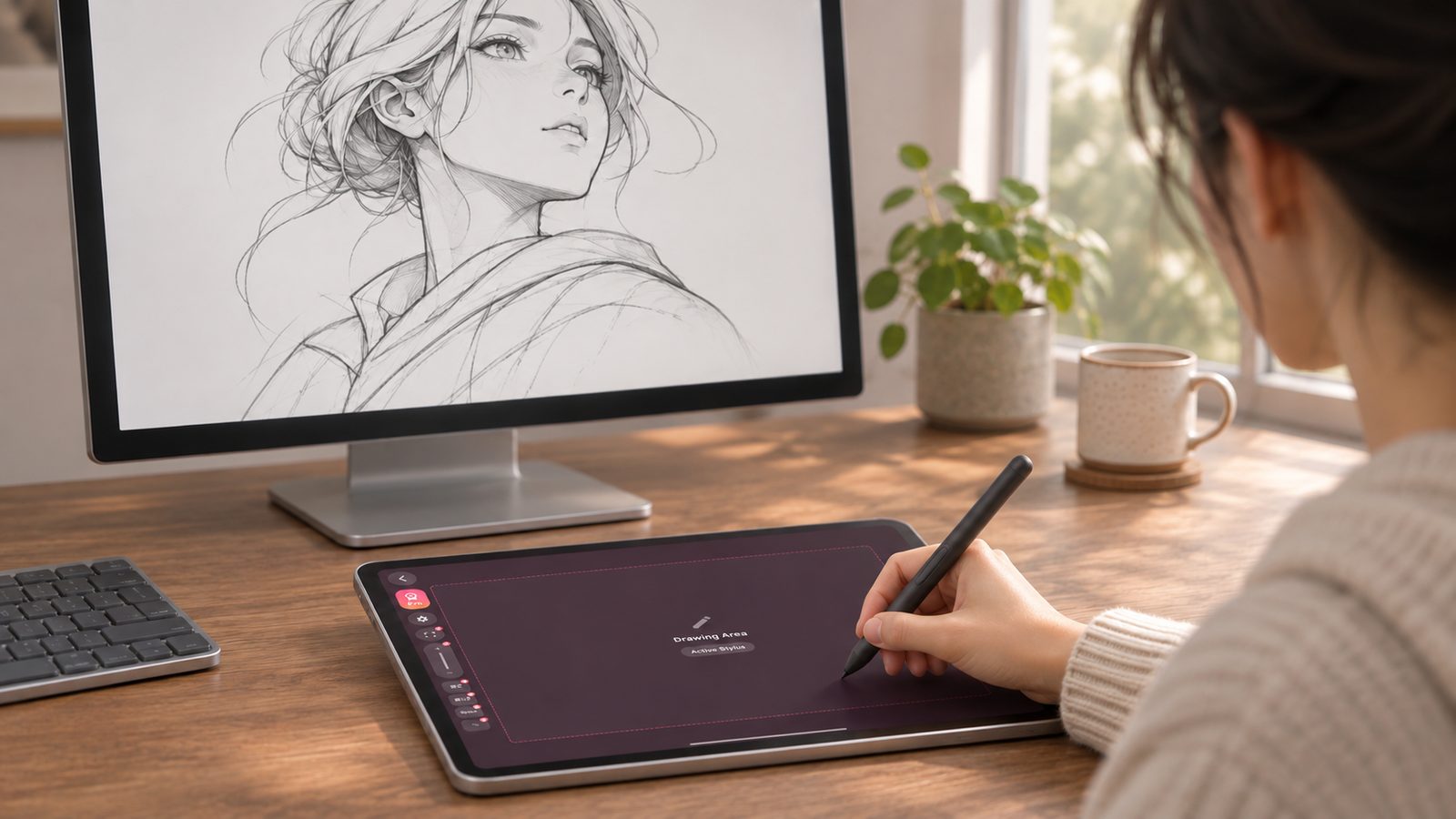
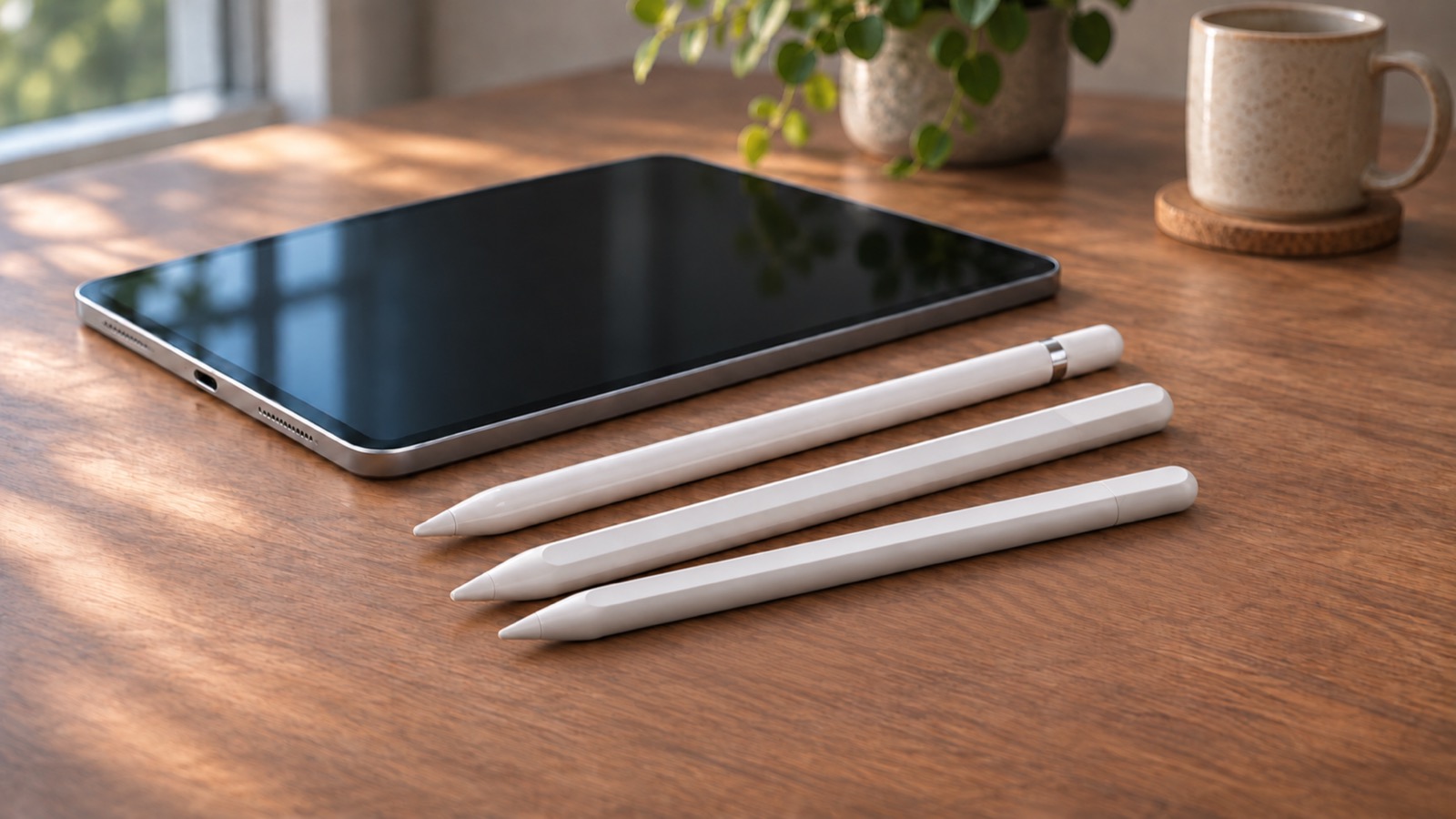
Como usar seu celular ou tablet como mesa digitalizadora no osu!
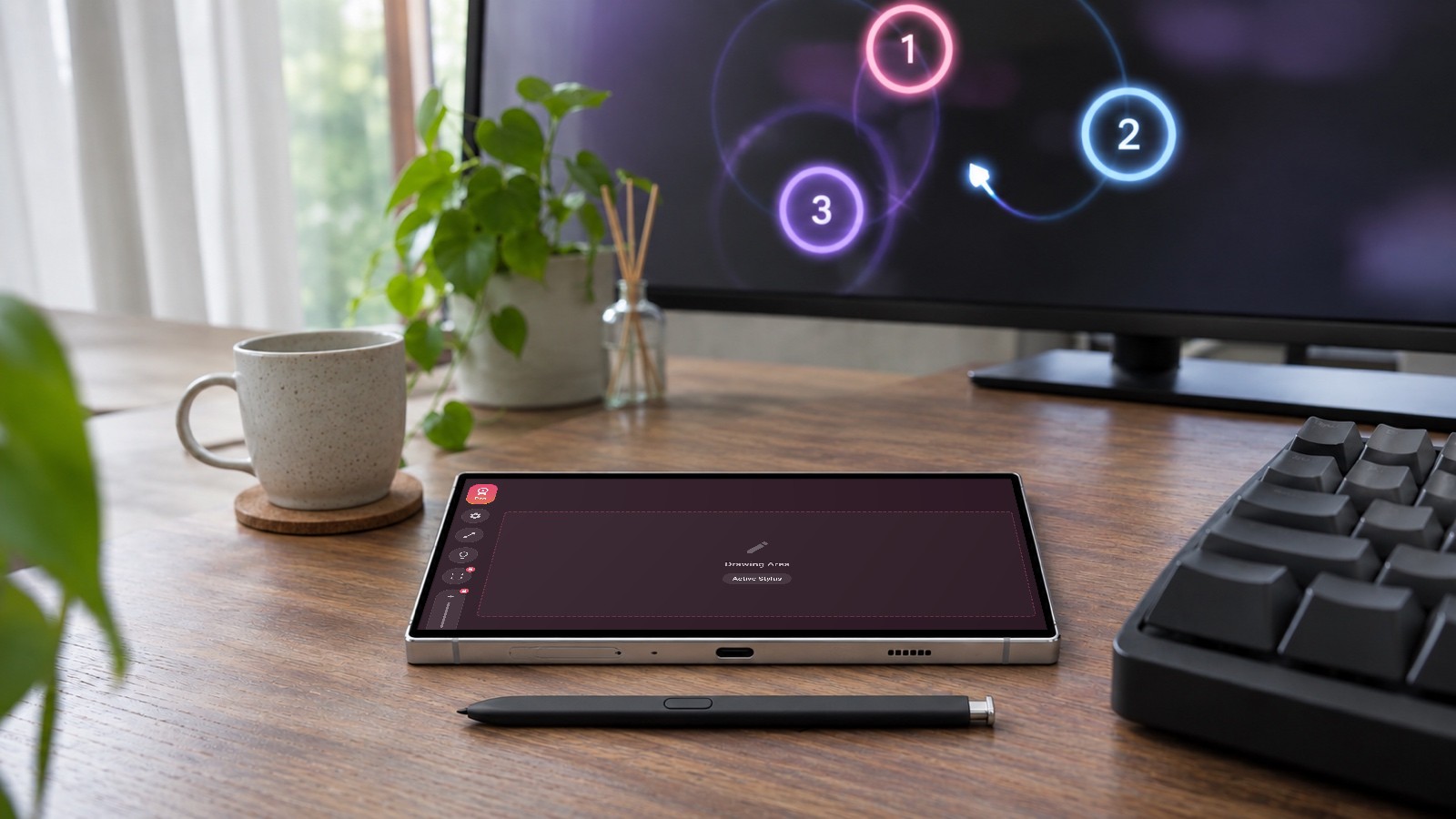
TL;DR — Se você tem um celular ou tablet com uma caneta com hover, como um Galaxy com S Pen ou um iPad com um Apple Pencil compatível com hover, não precisa comprar uma mesa digitalizadora para experimentar mirar com caneta no osu!. O VirtualTablet transforma o aparelho em uma mesa de posicionamento absoluto para o osu! no Windows, macOS e Linux. Sem uma caneta com hover, ele ainda funciona, mas a experiência não é a mesma de uma mesa digitalizadora. Por isso, confira primeiro se a sua caneta tem esse recurso. Uma tela de 120 Hz permite mirar com hover com o dobro da precisão de uma de 60 Hz. Conecte por USB para que os dados da caneta cheguem de forma mais estável, ajuste a frequência de entrada da caneta para 120 Hz para mirar com hover (120–240 Hz se você joga com a caneta encostada na tela), defina a área ativa em milímetros e, no Windows, ative o Modo Gaming para evitar a suavização do Windows Ink. O uso básico é gratuito; o Modo Gaming faz parte do plano pago, a partir de $1.99 / mês.
Por que jogadores de osu! trocam o mouse por uma mesa digitalizadora
A maioria dos melhores jogadores de osu! mira com uma mesa digitalizadora, não com mouse. O motivo é o posicionamento absoluto: cada ponto da mesa corresponde sempre ao mesmo ponto da tela. Sua mão aprende onde fica o círculo, em vez de aprender quanto mover o mouse. Isso ajuda a acertar os jumps com mais consistência e reduz o esforço no pulso em sessões longas.
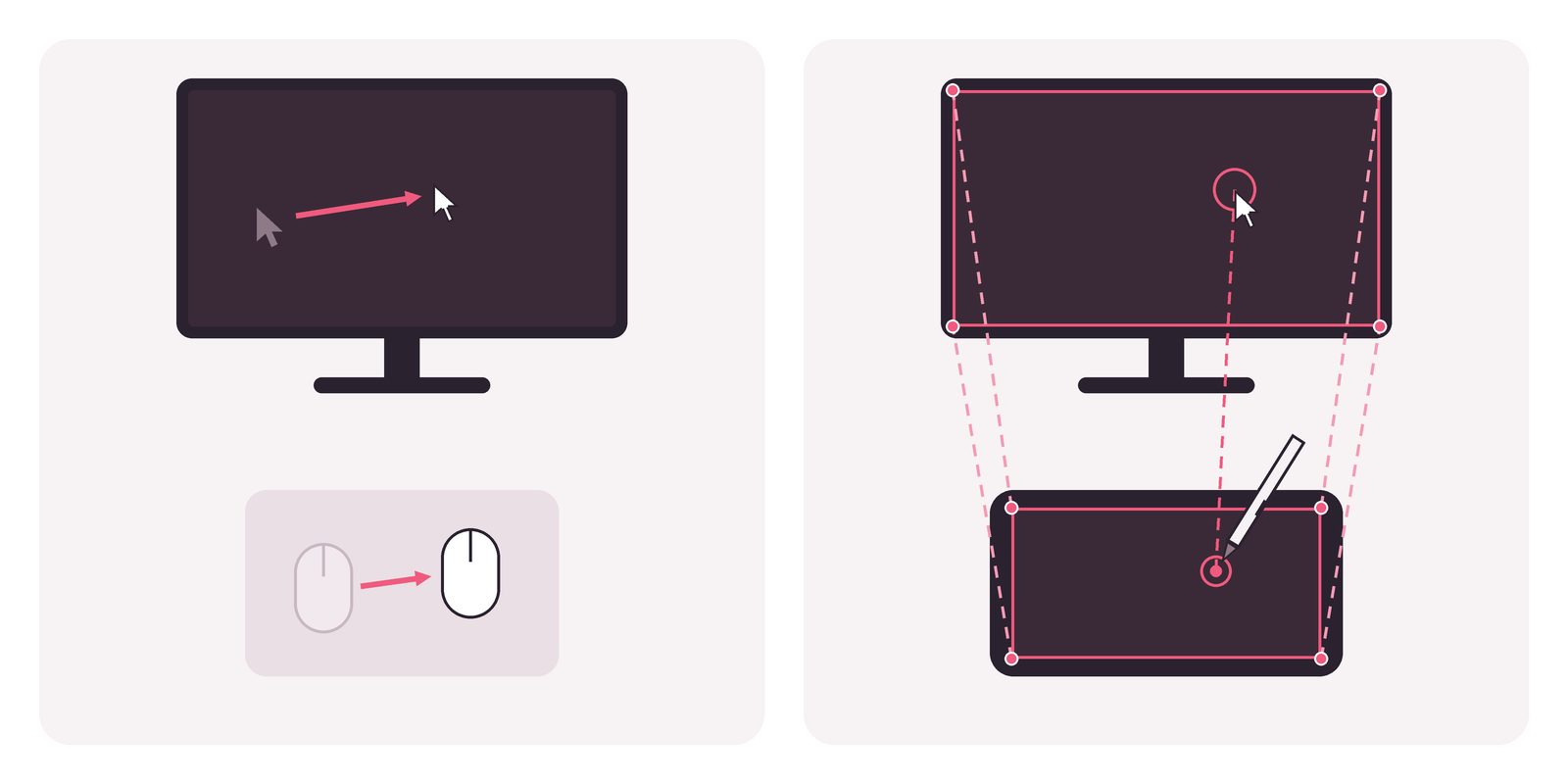
O difícil costuma ser dar o primeiro passo. Comprar uma mesa digitalizadora só para descobrir se você gosta de mirar com caneta exige um investimento, e muitos jogadores já têm um aparelho com caneta que daria conta do recado.
Primeiro, verifique sua caneta
O fator mais importante não é o seu celular nem a sua conexão. É se a sua caneta tem hover.
Uma mesa digitalizadora para osu! detecta a caneta quando ela está logo acima da superfície, sem encostar. A maioria dos jogadores que usam mesa digitalizadora mira assim: o cursor segue a caneta no ar, e eles clicam com Z / X no teclado do computador. A caneta quase nunca toca a superfície.
Isso não é possível com o dedo ou com uma caneta de ponta de borracha. A tela só detecta o contato com o vidro, então o cursor só se move enquanto você encosta nela. Para chegar ao próximo círculo, você precisa arrastar o dedo ou a caneta pela tela. Assim, não dá para mirar com hover e clicar como faz a maioria de quem joga com mesa digitalizadora. Funciona, mas a experiência é de jogar em uma tela sensível ao toque, não em uma mesa digitalizadora.
| Seu dispositivo | Hover | Como se joga |
|---|---|---|
| Celular ou tablet Galaxy com S Pen e tela de 120 Hz (como o Galaxy S22 Ultra) | Sim, 120 Hz | Como uma mesa digitalizadora pequena. A melhor opção |
| iPad Pro com um Apple Pencil compatível com hover nesse modelo (tela ProMotion) | Sim, 120 Hz | Como uma mesa digitalizadora. A melhor opção |
| iPad Air ou iPad mini com um Apple Pencil compatível com hover nesse modelo | Sim, 60 Hz | Como uma mesa digitalizadora, com menos precisão ao mirar com hover |
| Outro dispositivo Android com caneta ativa compatível com hover | Sim, na taxa de atualização da tela | Como uma mesa digitalizadora |
| iPad com um Apple Pencil sem suporte a hover nesse modelo de iPad | Não | Jogável, mas o cursor só se move enquanto a caneta toca o vidro |
| iPhone, ou qualquer dispositivo usado com o dedo ou uma caneta de ponta de borracha | Não | Serve para um teste rápido. Não recomendado para jogar pra valer |
A frequência de hover na tabela indica quantas vezes por segundo o dispositivo informa a posição da caneta no ar. Na maioria dos dispositivos ela acompanha a taxa de atualização da tela, então uma tela de 120 Hz costuma informar essa posição com o dobro da frequência de uma de 60 Hz. Como a maior parte da mira no osu! acontece com a caneta no ar, vale a pena conferir a taxa de atualização da tela ao escolher um dispositivo.
Se o seu dispositivo tem tela de 120 Hz, confirme que ela está realmente rodando a 120 Hz. Em um Galaxy, defina Configurações > Tela > Suavidade de movimento (Settings > Display > Motion smoothness) como Adaptável (Adaptive), não Padrão (Standard). Em um iPad Pro, confirme que Limitar Taxa de Quadros, em Ajustes > Acessibilidade > Movimento, está desativado. Qualquer uma dessas opções limita a tela, e com ela o hover, a 60 Hz.
Não sabe se a sua caneta tem hover? Segure a ponta alguns milímetros acima da tela em um app de notas e veja se aparece um ponteiro. Nosso guia de caneta ativa vs passiva explica o teste, e o guia do Apple Pencil lista as combinações de iPad e Pencil que oferecem hover.
O que você precisa
- Um celular ou tablet com caneta com hover, da tabela acima. Um celular muitas vezes é grande o suficiente: muitos jogadores usam uma área ativa de cerca de 80 × 45 mm, que cabe na maioria das telas de celular, então um Galaxy S Ultra com sua S Pen é um bom candidato.
- Um computador rodando osu! no Windows, macOS ou Linux, com osu!(stable) ou osu!(lazer).
- VirtualTablet no celular ou tablet, e VirtualTablet Server no computador.
- Um cabo USB (recomendado). O Wi-Fi também funciona, mas o cabo garante o tempo de resposta mais consistente.
Configuração em cinco passos
-
Instale os apps. Baixe o VirtualTablet no seu dispositivo e o VirtualTablet Server no seu computador.
-
Conecte os aparelhos. Conecte o cabo USB e siga o guia de conexão por USB para Android ou iPhone/iPad. Se usar Wi-Fi, mantenha o celular e o computador na mesma rede, de preferência de 5 GHz.
-
Escolha o monitor em que o osu! roda. No VirtualTablet Server, selecione a tela em que você joga para que a área ativa corresponda a essa tela.
-
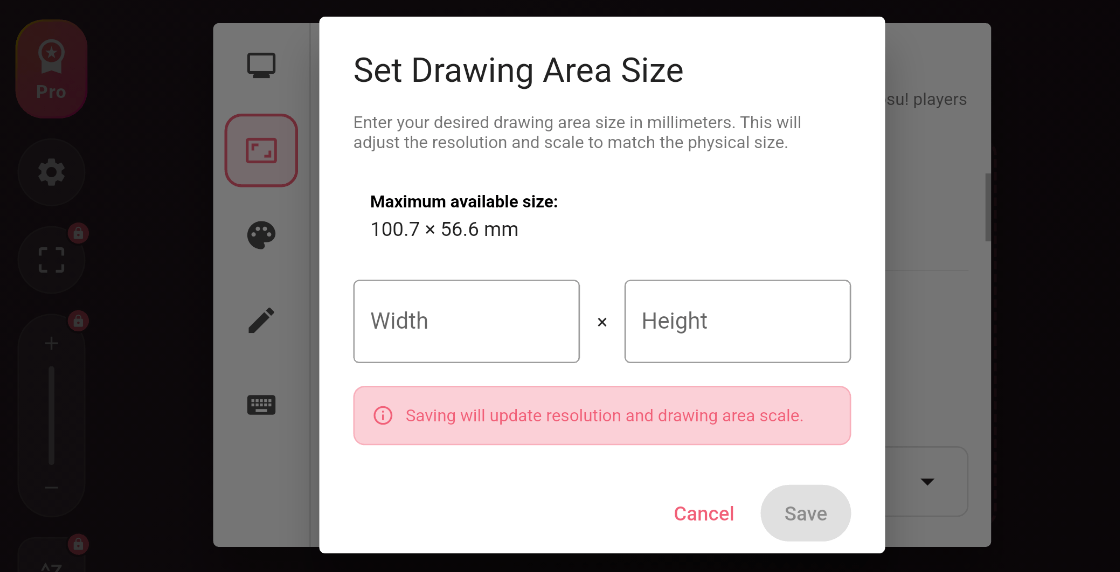
Defina a área ativa. Abra as configurações do tablet no app, encontre Modo Especialista osu!, toque em Definir Tamanho da Área e insira a largura e a altura em milímetros. Se você já usava uma mesa digitalizadora, mantenha a mesma área para aproveitar a memória muscular que desenvolveu.
-
Configure o osu!. O osu!(stable) não precisa de nenhuma mudança. O osu!(lazer) precisa de uma configuração de mouse que depende do seu sistema operacional; o guia de configuração do osu! mostra qual é no Windows, macOS e Linux.
Configurações que fazem mais diferença
Use USB em vez de Wi-Fi
O Wi-Fi costuma funcionar bem, mas uma rede congestionada pode interromper o envio de dados por um instante, e em um jogo de ritmo essa pausa já basta para errar. Um cabo USB elimina essa variável. Se precisar usar Wi-Fi, ajuda ter uma rede de 5 GHz com o computador perto do roteador.
Ajuste a frequência de entrada da caneta ao seu jeito de jogar
A frequência de entrada da caneta indica quantas posições por segundo o VirtualTablet envia ao seu PC. A configuração ideal depende de como você joga, porque a caneta informa sua posição com mais frequência quando toca a tela do que quando está no ar.
| Como você joga | Caneta | Máximo de posições por segundo | Escolha |
|---|---|---|---|
| Hover e clique com Z / X (como a maioria dos jogadores que usam mesa digitalizadora mira) | Acima da tela | 120 em tela de 120 Hz, 60 em tela de 60 Hz | 120 Hz |
| Tocar ou arrastar com a caneta na tela | Tocando a tela | 240 | 120–240 Hz |
Hover e Z / X: o limite é 120 Hz. A posição da caneta no ar é informada só uma vez por atualização da tela, então até os melhores dispositivos (um iPad Pro ou um Galaxy S22 Ultra) enviam no máximo 120 posições por segundo enquanto você mira acima da tela, e uma tela de 60 Hz envia 60. O VirtualTablet repassa cada uma delas ao seu PC. Escolher 240 Hz não aumenta a frequência do hover, porque a caneta não informa sua posição no ar com tanta frequência.
Caneta na tela: até 240 Hz. Só enquanto a ponta toca a tela é que uma S Pen ou um Apple Pencil mede sua posição 240 vezes por segundo ou mais. Os apps de celular ou tablet normalmente recebem só uma dessas posições por quadro da tela e descartam o resto. O VirtualTablet recupera cada posição medida e envia até 240 por segundo, cada uma no ponto exato em que a caneta estava, para que pequenas correções na sua mira cheguem ao osu! em vez de se perderem entre os quadros.
O app usa 60 Hz por padrão, a opção com envio de dados mais regular na maioria dos equipamentos. Porém, a 60 Hz, metade das posições do hover de 120 Hz se perde. Para o osu!, abra as configurações do tablet, encontre Frequência de entrada da caneta (report rate) e escolha 120 Hz (Ultra) para mirar com hover. Se você joga com a caneta na tela, ou alterna entre os dois estilos, escolha entre 120 Hz (Ultra) e 240 Hz (Máximo). A 240 Hz, todas as posições da caneta em contato com a tela são transmitidas, mas em alguns dispositivos e PCs elas chegam em intervalos menos regulares. Comece em 240 Hz e reduza para 120 Hz se o cursor não se mover com fluidez. Os dados de hover continuam chegando à frequência total de 120 Hz com qualquer uma das duas opções.
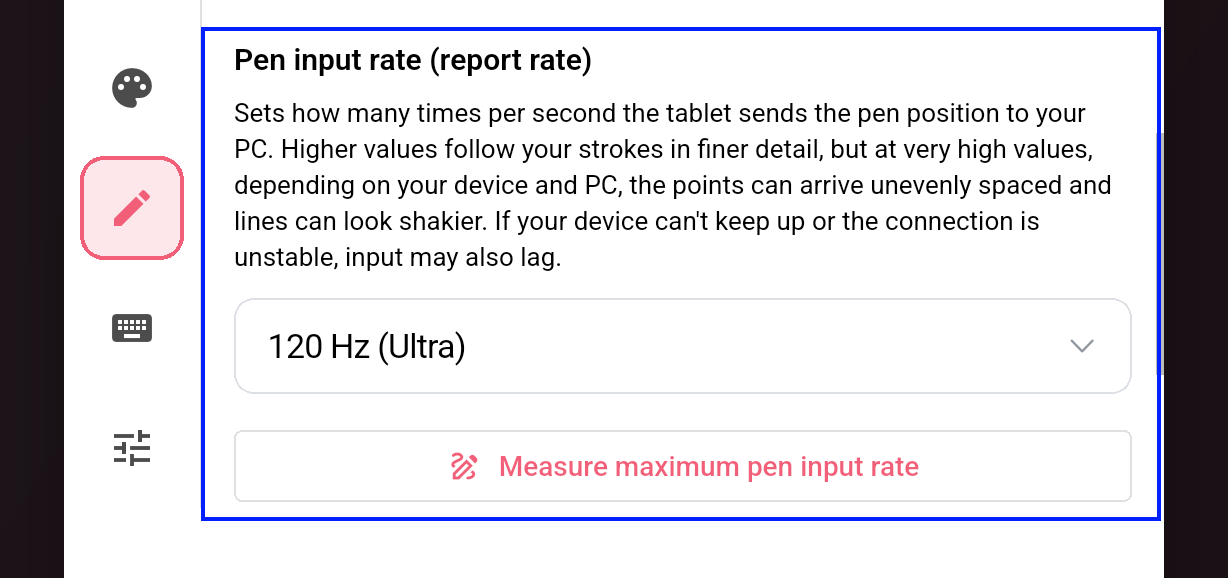
Se o cursor começar a engasgar ou atrasar, reduza um nível, de 240 Hz para 120 Hz ou de 120 Hz para 60 Hz. Isso costuma acontecer em uma rede Wi-Fi congestionada, ou com uma caneta mais antiga que não consegue manter 240 posições por segundo de forma uniforme. Abaixo da configuração, Medir a frequência máxima de entrada da caneta verifica em quais frequências sua caneta envia dados em intervalos regulares enquanto toca a tela, para você escolher a frequência de contato sem precisar adivinhar.
No Mac, o osu! recebe, por segundo, no máximo tantas posições quanto a taxa de atualização do monitor, então uma configuração mais alta não traz nenhuma vantagem. Ajuste a configuração ao seu monitor, por exemplo 60 Hz para uma tela de 60 Hz.
Ative o Modo Gaming no Windows
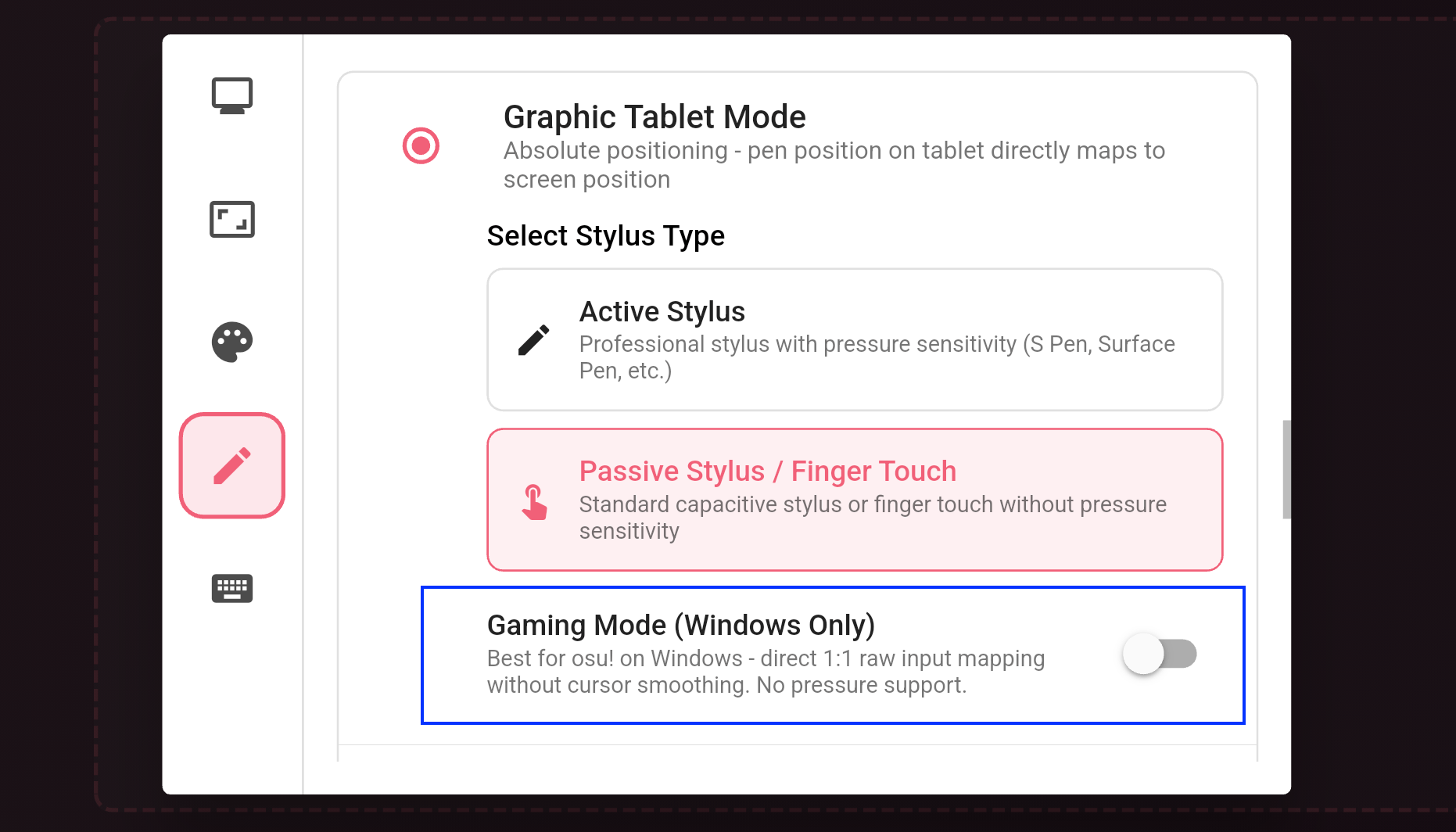
Por padrão, o Windows processa os dados da caneta pelo Windows Ink, que suaviza o movimento para apps de desenho. A suavização é agradável em um app de pintura, mas adiciona atraso no osu!. O Modo Gaming envia a posição do cursor como dados de um mouse com posicionamento absoluto. O Windows Ink não processa esses dados, então o osu! recebe a posição diretamente.
Ative-o nas configurações do tablet dentro do app no celular ou tablet, em Modo Gaming (Apenas Windows). A sensibilidade à pressão da caneta fica indisponível enquanto ele está ativado, mas o osu! não usa esse recurso; desative-o quando voltar a desenhar.
Mantenha sua área consistente
Mudar o tamanho da área a cada sessão anula a principal vantagem de mirar com mesa digitalizadora. Escolha um tamanho, jogue com ele por uma semana e ajuste aos poucos. O Modo Especialista mantém a área em milímetros reais, então ela continua igual se você trocar entre dispositivos com tamanhos de tela diferentes.
Clique com o teclado do computador
Com uma caneta com hover, mire sem tocar a tela e clique pressionando Z / X (ou as suas próprias teclas) no teclado físico conectado ao computador, as mesmas teclas que o osu! usa com mouse ou com uma mesa digitalizadora dedicada. Não é preciso configurar nada no VirtualTablet para isso; é a entrada de teclado normal do osu!, não um botão de atalho do VirtualTablet.
Encostar a caneta na tela também registra um clique, mas as teclas são mais rápidas para streams e poupam a tela. É também por isso que o hover importa tanto: sem ele, você precisa tocar o vidro só para mirar.
Um celular é tão bom quanto uma mesa digitalizadora de verdade?
Para ser justo, não em todos os aspectos. Uma mesa digitalizadora dedicada para osu! ainda leva vantagem em alguns pontos.
- Sensação da superfície. O vidro é mais liso do que a superfície de uma mesa. Uma película fosca ajuda.
- Hover. Toda mesa digitalizadora dedicada tem hover; só alguns celulares e tablets têm. Mesmo com uma S Pen ou um Apple Pencil, a posição da caneta em hover costuma ser informada apenas na taxa de atualização da tela (120 ou 60 vezes por segundo), e a altura em que a tela ainda rastreia a caneta pode ser menor do que em uma mesa dedicada.
- Estabilidade pelo Wi-Fi. Uma mesa digitalizadora com fio nunca perde um pacote. Por USB, o VirtualTablet chega perto; em uma rede Wi-Fi congestionada, não.
Usar um aparelho com caneta que você já tem traz duas vantagens: economia e praticidade. Você descobre se gosta de mirar com mesa digitalizadora antes de comprar qualquer coisa. Se gostar e quiser dar o próximo passo, vai saber exatamente qual área e qual sensação procurar.
Quanto custa
- Grátis: conecte por Wi-Fi ou USB, jogue com posicionamento absoluto e defina sua área em milímetros com o Modo Especialista osu!.
- Plano pago: adiciona o Modo Gaming no Windows e outros recursos avançados, por $1.99 / mês, $11.99 / ano ou $29.99 uma única vez.
Perguntas frequentes
Posso jogar osu! usando meu celular como mesa digitalizadora?
Sim, e a experiência é melhor com uma caneta com hover, como a S Pen de um Galaxy S Ultra. O VirtualTablet faz o celular funcionar como uma mesa de posicionamento absoluto para o osu! no Windows, macOS ou Linux. Conecte por USB para que os dados da caneta cheguem de forma mais estável.
Preciso de uma caneta com hover?
Para jogar pra valer, sim. Uma caneta com hover, como a S Pen, ou um Apple Pencil em um iPad compatível com hover, permite mirar sem tocar a tela e clicar com o teclado do computador, como em uma mesa digitalizadora dedicada. Um dedo ou uma caneta com ponta de borracha funciona, mas o cursor só se move enquanto você está tocando a tela.
A taxa de atualização da tela importa?
Sim, para mirar com hover. Um celular ou tablet costuma informar a posição da caneta no ar uma vez por atualização da tela, então uma tela de 120 Hz (iPad Pro, Galaxy S22 Ultra) envia 120 posições por segundo, e uma tela de 60 Hz (iPad Air, iPad mini) envia 60. Enquanto a caneta toca a tela, uma S Pen ou um Apple Pencil pode enviar até 240 por segundo em qualquer uma delas.
Posso usar um iPhone?
Você pode conectar um, mas iPhones não são compatíveis com o Apple Pencil, então você só consegue mirar com o dedo ou com uma caneta de ponta de borracha, e o cursor só se move enquanto você toca a tela. Serve para experimentar o posicionamento no estilo de mesa digitalizadora, mas não é recomendado para jogar pra valer.
Funciona com o osu!(lazer)?
Sim. O osu!(lazer) precisa de uma configuração de mouse que depende do seu sistema operacional. O guia de configuração do osu! cobre Windows, macOS e Linux.
Funciona no Linux?
Sim. No Linux, rode o osu!(lazer) no modo Borderless; a tela cheia exclusiva trava o ponteiro. O guia de configuração do osu! também cobre um bug de entrada conhecido do osu!(lazer) em alguns desktops Linux e como contorná-lo.
Qual área ativa devo usar?
Se você já jogou com uma mesa digitalizadora, use a mesma área. Se não, cerca de 80 × 45 mm é um ponto de partida comum; áreas menores exigem menos movimento da mão, mas pedem mais precisão.
O que é o Modo Gaming?
Uma configuração exclusiva do Windows que envia as posições do cursor como dados de um mouse com posicionamento absoluto, para que o Windows Ink não as suavize. Faz parte do plano pago.
Experimente
osu! é uma marca registrada da ppy Pty Ltd. Esta página é um guia independente. Preços verificados em novembro de 2026 e podem variar na sua região.