Come usare il telefono o il tablet come tavoletta per osu!
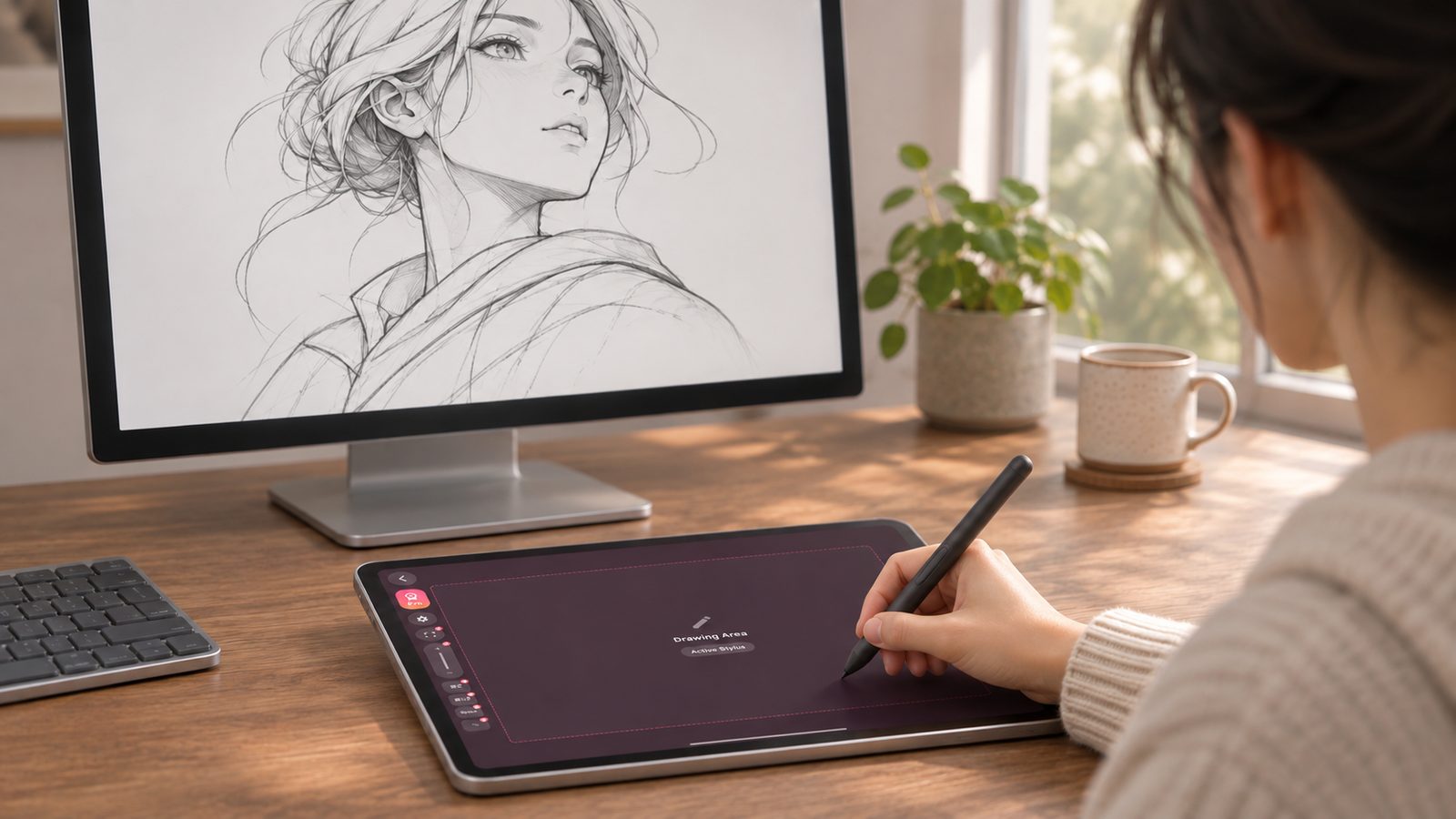
TL;DR — Se hai un telefono o un tablet con una penna che supporta l’hover, come un Galaxy con S Pen o un iPad con un’Apple Pencil compatibile con l’hover, non serve comprare una tavoletta grafica per provare la mira con tavoletta in osu!. VirtualTablet lo trasforma in una tavoletta a posizionamento assoluto per osu! su Windows, macOS e Linux. Senza una penna con hover funziona comunque, ma non sembra una tavoletta, quindi controlla prima la tua penna. Uno schermo a 120 Hz rende la mira in hover due volte più fine rispetto a uno a 60 Hz. Collegati via USB per l’input più stabile, imposta la frequenza di input della penna a 120 Hz per la mira in hover (120–240 Hz se giochi con la penna appoggiata sullo schermo), imposta la tua area tablet in millimetri e, su Windows, attiva Gaming Mode per saltare la smussatura di Windows Ink. Il gioco di base è gratuito; Gaming Mode fa parte del piano a pagamento, da $1.99 / mese.
Perché i giocatori di osu! passano alla tavoletta
La maggior parte dei migliori giocatori di osu! mira con una tavoletta grafica, non con il mouse. Il motivo è il posizionamento assoluto: ogni punto della tavoletta corrisponde sempre allo stesso punto dello schermo. La mano impara dove si trova un cerchio, invece di imparare quanto spostare il mouse. Così i salti diventano più costanti e le sessioni lunghe pesano meno sul polso.
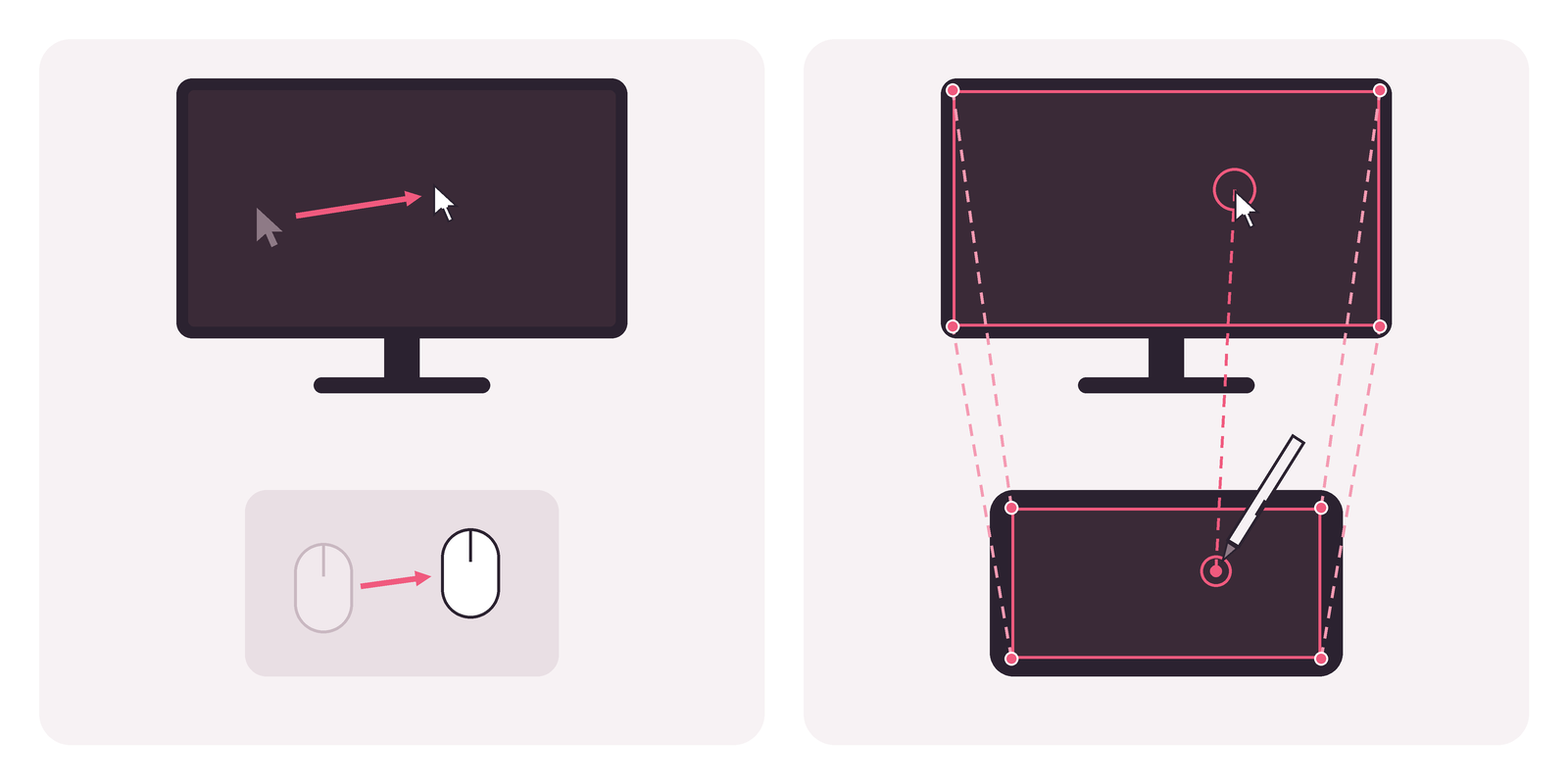
Il problema di solito è il primo passo. Comprare una tavoletta solo per scoprire se la mira con tavoletta ti piace è un impegno, e molti giocatori possiedono già un dispositivo con penna che potrebbe fare al caso loro.
Prima di tutto, controlla la tua penna
Il fattore più importante non è il telefono né la connessione. È se la tua penna supporta l’hover.
Una vera tavoletta per osu! rileva la penna mentre fluttua appena sopra la superficie. La maggior parte dei giocatori con tavoletta mira così: il cursore segue la penna sollevata e il clic si fa con Z / X sulla tastiera del computer. La penna tocca la superficie raramente.
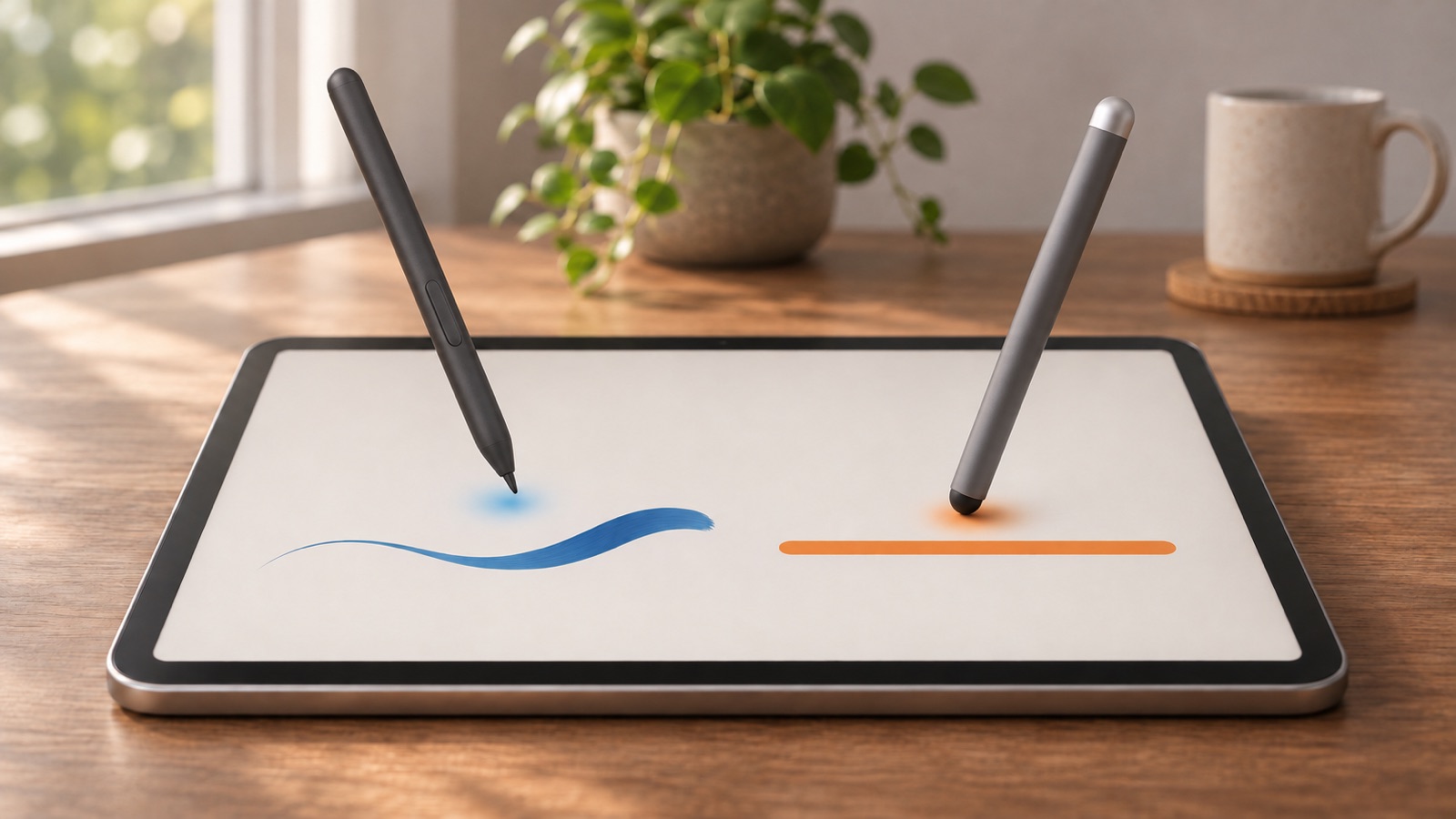
Un dito o uno stilo con punta in gomma non possono farlo. Lo schermo li rileva solo mentre toccano il vetro, quindi il cursore si muove solo durante il contatto. Non puoi scivolare verso il cerchio successivo senza trascinare sullo schermo, e lo stile hover più clic usato dalla maggior parte dei giocatori con tavoletta non è possibile. Funziona, ma si gioca come su un touch screen, non come su una tavoletta.
| Il tuo dispositivo | Hover | Come si gioca |
|---|---|---|
| Telefono o tablet Galaxy con S Pen e schermo a 120 Hz (come il Galaxy S22 Ultra) | Sì, 120 Hz | Come una piccola tavoletta. La scelta migliore |
| iPad Pro con un’Apple Pencil che supporta l’hover su quel modello (schermo ProMotion) | Sì, 120 Hz | Come una tavoletta. La scelta migliore |
| iPad Air o iPad mini con un’Apple Pencil che supporta l’hover su quel modello | Sì, 60 Hz | Come una tavoletta, con una mira in hover meno fine |
| Altro dispositivo Android con una penna attiva che supporta l’hover | Sì, alla frequenza di aggiornamento dello schermo | Come una tavoletta |
| iPad con un’Apple Pencil che non supporta l’hover su quell’iPad | No | Giocabile, ma il cursore si muove solo mentre la penna tocca il vetro |
| iPhone, o qualsiasi dispositivo usato con il dito o uno stilo con punta in gomma | No | Va bene per una prova veloce. Sconsigliato per giocare sul serio |
La frequenza di hover nella tabella indica quante volte al secondo il dispositivo comunica la posizione della penna sollevata. Sulla maggior parte dei dispositivi coincide con la frequenza di aggiornamento dello schermo, quindi uno schermo a 120 Hz di solito comunica l’hover il doppio delle volte rispetto a uno a 60 Hz. Dato che in osu! si mira soprattutto in hover, quando scegli un dispositivo vale la pena controllare la frequenza di aggiornamento dello schermo.
Se il tuo dispositivo ha uno schermo a 120 Hz, assicurati che funzioni davvero a 120 Hz. Su un Galaxy, imposta Impostazioni > Schermo > Fluidità movimenti (Settings > Display > Motion smoothness) su Adattiva (Adaptive), non su Standard. Su un iPad Pro, assicurati che Limita frequenza fotogrammi (Limit Frame Rate) in Impostazioni > Accessibilità > Movimento (Settings > Accessibility > Motion) sia disattivato. Entrambe le impostazioni limitano lo schermo, e con esso l’hover, a 60 Hz.
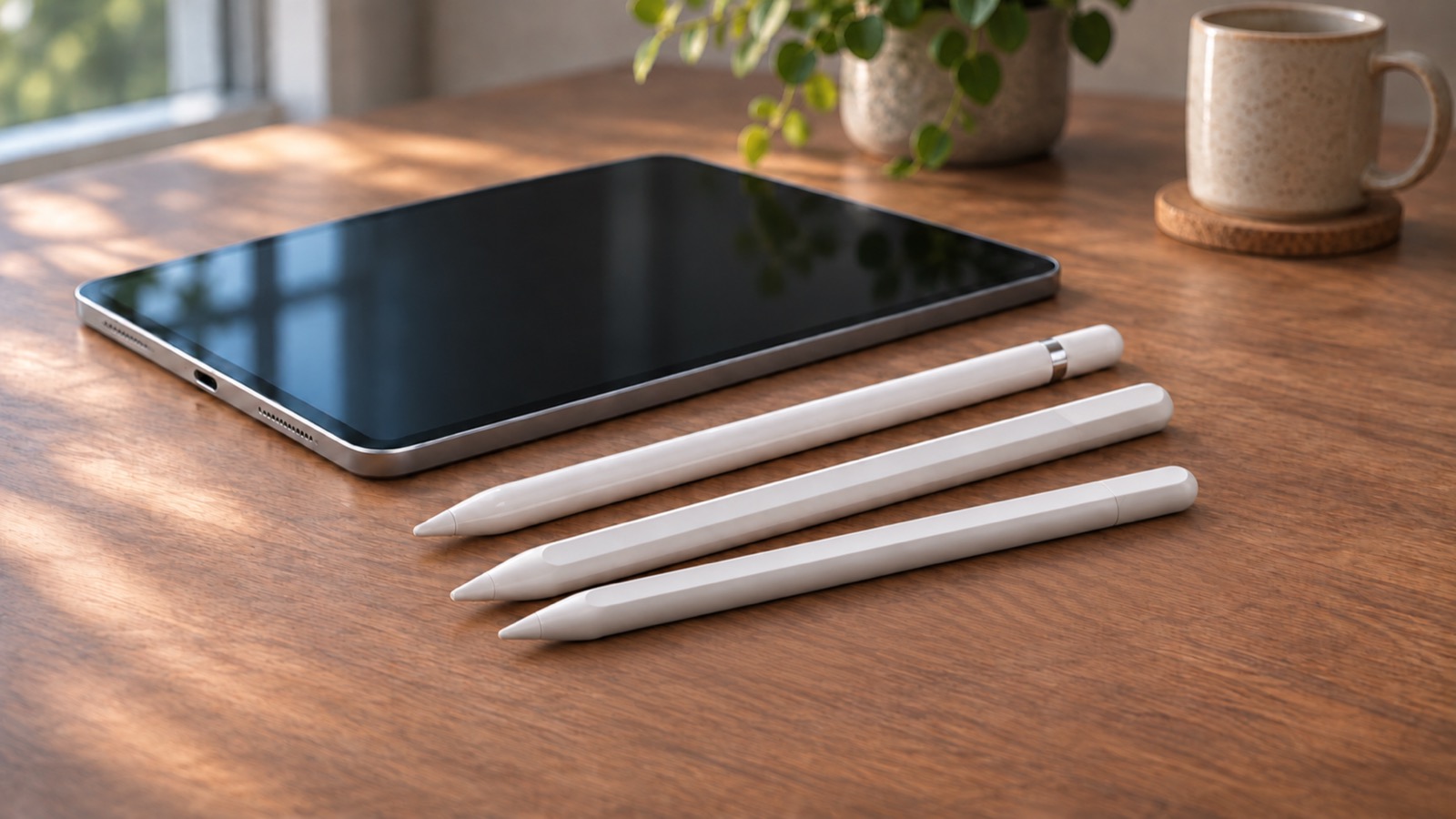
Non sai se la tua penna supporta l’hover? Tieni la punta a pochi millimetri sopra lo schermo in un’app per le note e guarda se compare un puntatore. La nostra guida su stilo attivo e passivo spiega il test, e la guida all’Apple Pencil elenca quali iPad supportano l’hover con quale Pencil.
Cosa ti serve
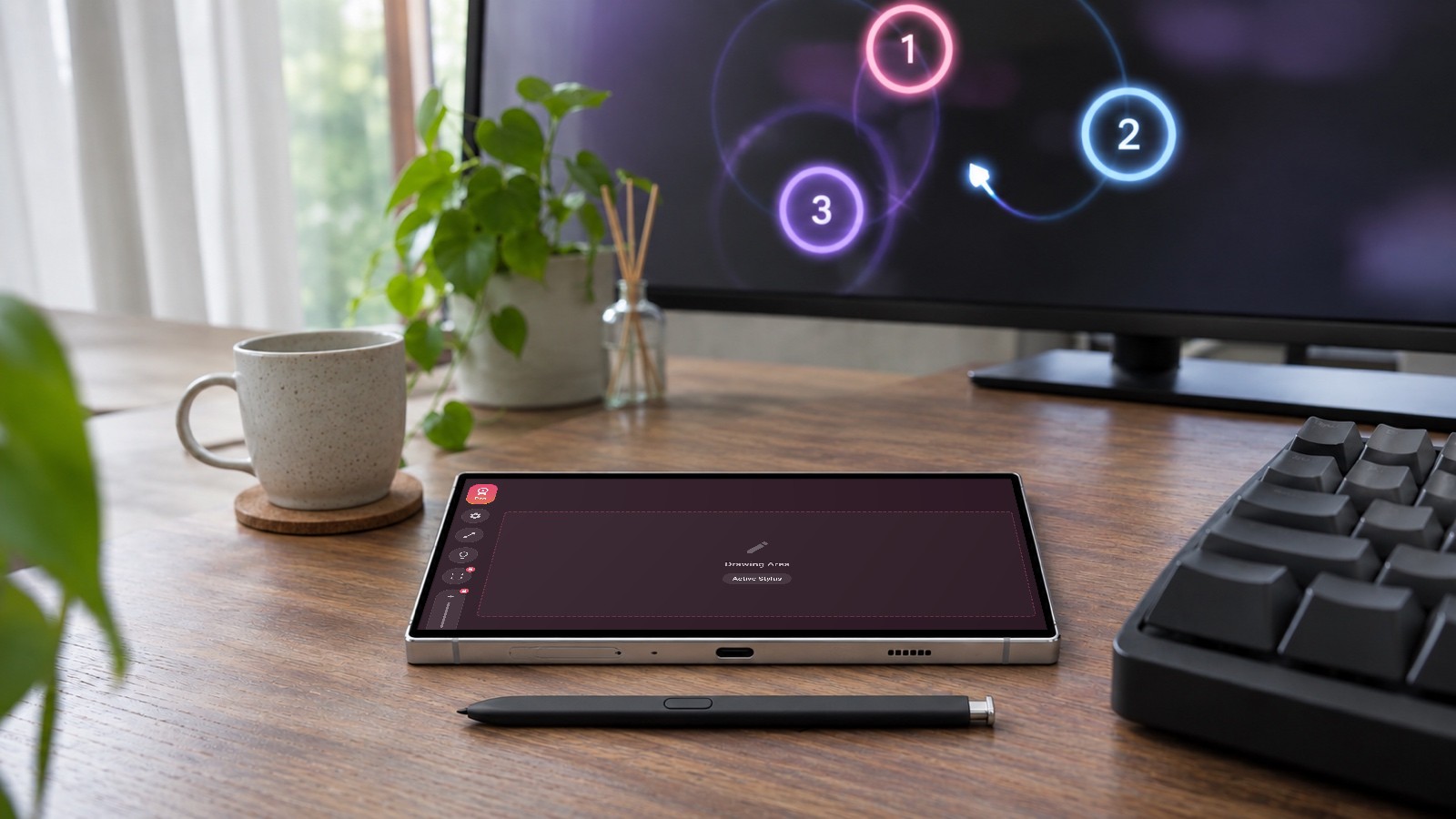
- Un telefono o un tablet con una penna che supporta l’hover, tra quelli della tabella qui sopra. Spesso un telefono è abbastanza grande: molti giocatori usano un’area tablet di circa 80 × 45 mm, che entra nello schermo della maggior parte dei telefoni, quindi un Galaxy S Ultra con la sua S Pen è un ottimo candidato.
- Un computer con osu! su Windows, macOS o Linux, con osu!(stable) o osu!(lazer).
- VirtualTablet sul telefono o sul tablet, e VirtualTablet Server sul computer.
- Un cavo USB (consigliato). Funziona anche il WiFi, ma il cavo offre la temporizzazione più costante.
Configurazione in cinque passaggi
-
Installa le app. Scarica VirtualTablet sul tuo dispositivo e VirtualTablet Server sul computer.
-
Collegati. Collega il cavo USB e segui la guida alla connessione USB per Android o iPhone/iPad. Se usi il WiFi, tieni telefono e computer sulla stessa rete, preferibilmente a 5 GHz.
-
Scegli il monitor su cui gira osu!. In VirtualTablet Server, seleziona lo schermo su cui giochi, così l’area della tavoletta viene mappata su di esso.
-
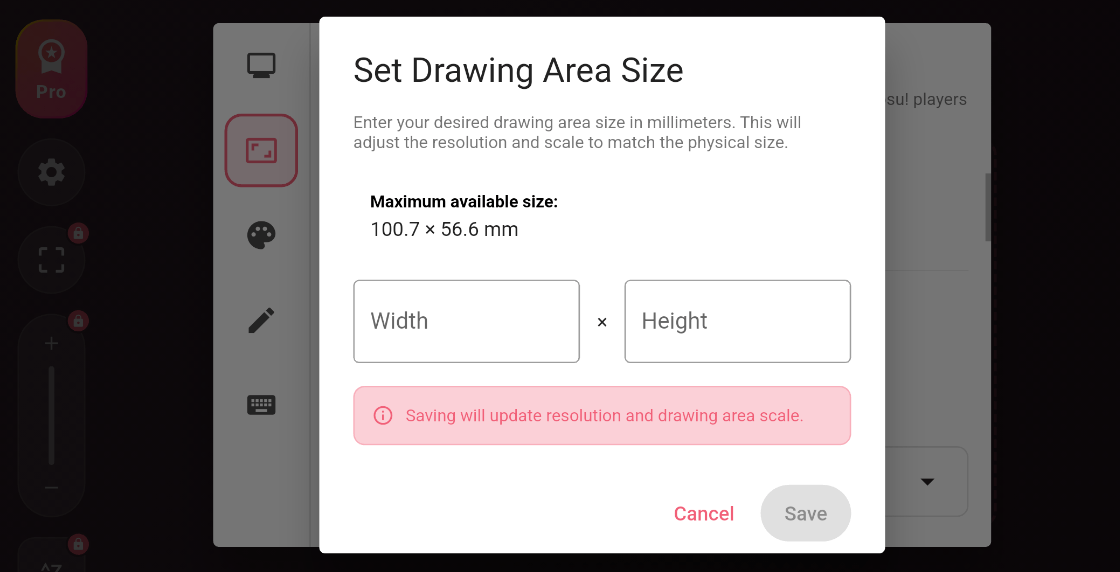
Imposta l’area tablet. Apri le impostazioni tablet nell’app, trova Modalità esperto osu!, tocca Imposta dimensione area e inserisci larghezza e altezza in millimetri. Se arrivi da una vera tavoletta, usa la stessa area su cui hai già costruito la memoria muscolare.
-
Configura osu!. osu!(stable) non richiede modifiche. osu!(lazer) richiede un’impostazione del mouse che dipende dal sistema operativo; la guida alla configurazione di osu! la indica per Windows, macOS e Linux.
Le impostazioni che fanno più differenza
Usa USB invece del WiFi
Il WiFi di solito va bene, ma una rete affollata può interrompere l’input per un attimo, e in un gioco ritmico una breve pausa è un colpo mancato. Un cavo USB elimina questa variabile. Se devi usare il WiFi, aiuta una rete a 5 GHz con il computer vicino al router.
Imposta la frequenza di input della penna in base a come giochi
La frequenza di input della penna è il numero di posizioni della penna al secondo che VirtualTablet invia al PC. Quale impostazione aiuta dipende da come giochi, perché la penna comunica la sua posizione più spesso mentre tocca lo schermo che mentre è in hover.
| Come giochi | Penna | Posizioni massime al secondo | Scegli |
|---|---|---|---|
| Hover e clic con Z / X (come mira la maggior parte dei giocatori con tavoletta) | Sopra lo schermo | 120 su uno schermo a 120 Hz, 60 su uno schermo a 60 Hz | 120 Hz |
| Tocchi o trascini con la penna sullo schermo | A contatto con lo schermo | 240 | 120–240 Hz |
Hover e Z / X: il limite è 120 Hz. La posizione di una penna in hover viene comunicata solo una volta per ogni aggiornamento dello schermo, quindi anche i dispositivi migliori (un iPad Pro o un Galaxy S22 Ultra) forniscono al massimo 120 posizioni al secondo mentre miri sopra lo schermo, e uno schermo a 60 Hz ne fornisce 60. VirtualTablet le passa tutte al PC. Scegliere 240 Hz non rende l’hover più veloce, perché la penna non comunica mai l’hover così spesso.
Penna appoggiata: fino a 240 Hz. Solo mentre la punta tocca lo schermo una S Pen o un’Apple Pencil misurano la loro posizione 240 volte al secondo o più. Le app su un telefono o un tablet normalmente vedono solo una di queste posizioni per ogni fotogramma dello schermo e scartano le altre. VirtualTablet recupera ogni posizione misurata e ne invia fino a 240 al secondo, ciascuna nel punto esatto in cui si trovava la penna, così le piccole correzioni della tua mira arrivano a osu! invece di perdersi tra un fotogramma e l’altro.
L’app parte da 60 Hz, la scelta più regolare per la maggior parte delle configurazioni, ma a 60 Hz un flusso di hover a 120 Hz viene dimezzato. Per osu!, apri le impostazioni tablet, trova Frequenza di input della penna (report rate) e scegli 120 Hz (Ultra) per la mira in hover. Se giochi con la penna sullo schermo, o alterni i due stili, scegli tra 120 Hz (Ultra) e 240 Hz (Massimo). 240 Hz trasmette ogni posizione con la penna appoggiata, ma su alcuni dispositivi e PC arriva in modo meno regolare, quindi parti da 240 Hz e scendi a 120 Hz se il cursore sembra irregolare. L’hover arriva comunque a 120 Hz pieni con entrambe le impostazioni.
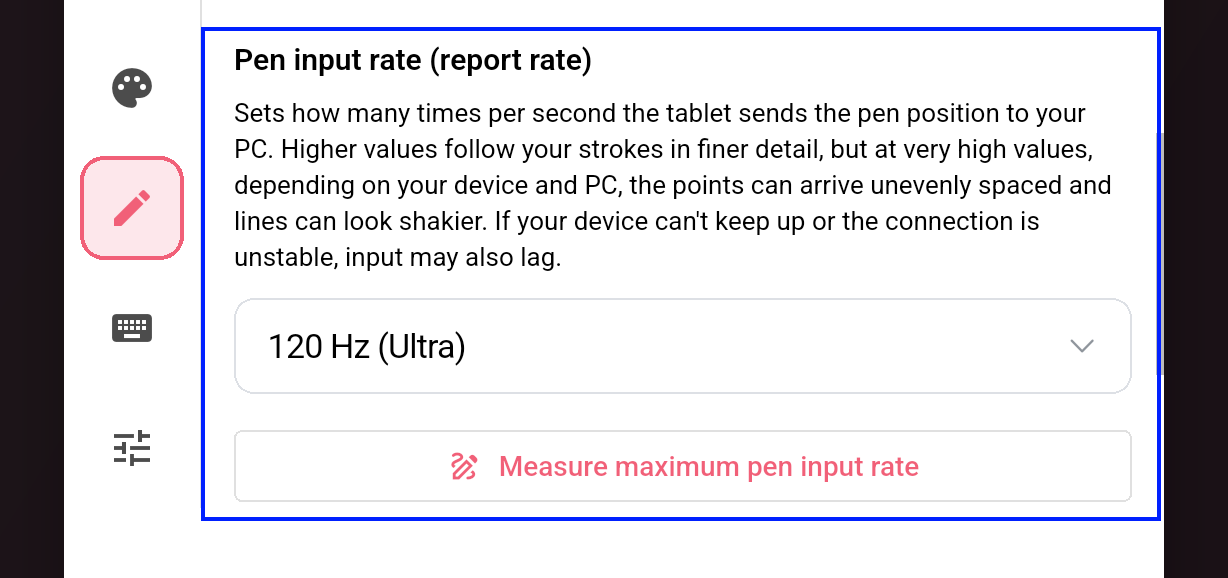
Se il cursore inizia a scattare o a rallentare, scendi di un livello, da 240 Hz a 120 Hz o da 120 Hz a 60 Hz. Di solito succede su una rete WiFi affollata, o con una penna più vecchia che non riesce a mantenere 240 posizioni al secondo in modo regolare. Sotto l’impostazione, Misura la frequenza massima di input della penna verifica quali frequenze la tua penna fornisce in modo regolare mentre tocca lo schermo, così non devi indovinare la frequenza con la penna appoggiata.
Su un Mac, osu! riceve al massimo la frequenza di aggiornamento del monitor, quindi lì un valore più alto non aggiunge nulla. Adegua l’impostazione al monitor, per esempio 60 Hz per un display a 60 Hz.
Attiva Gaming Mode su Windows
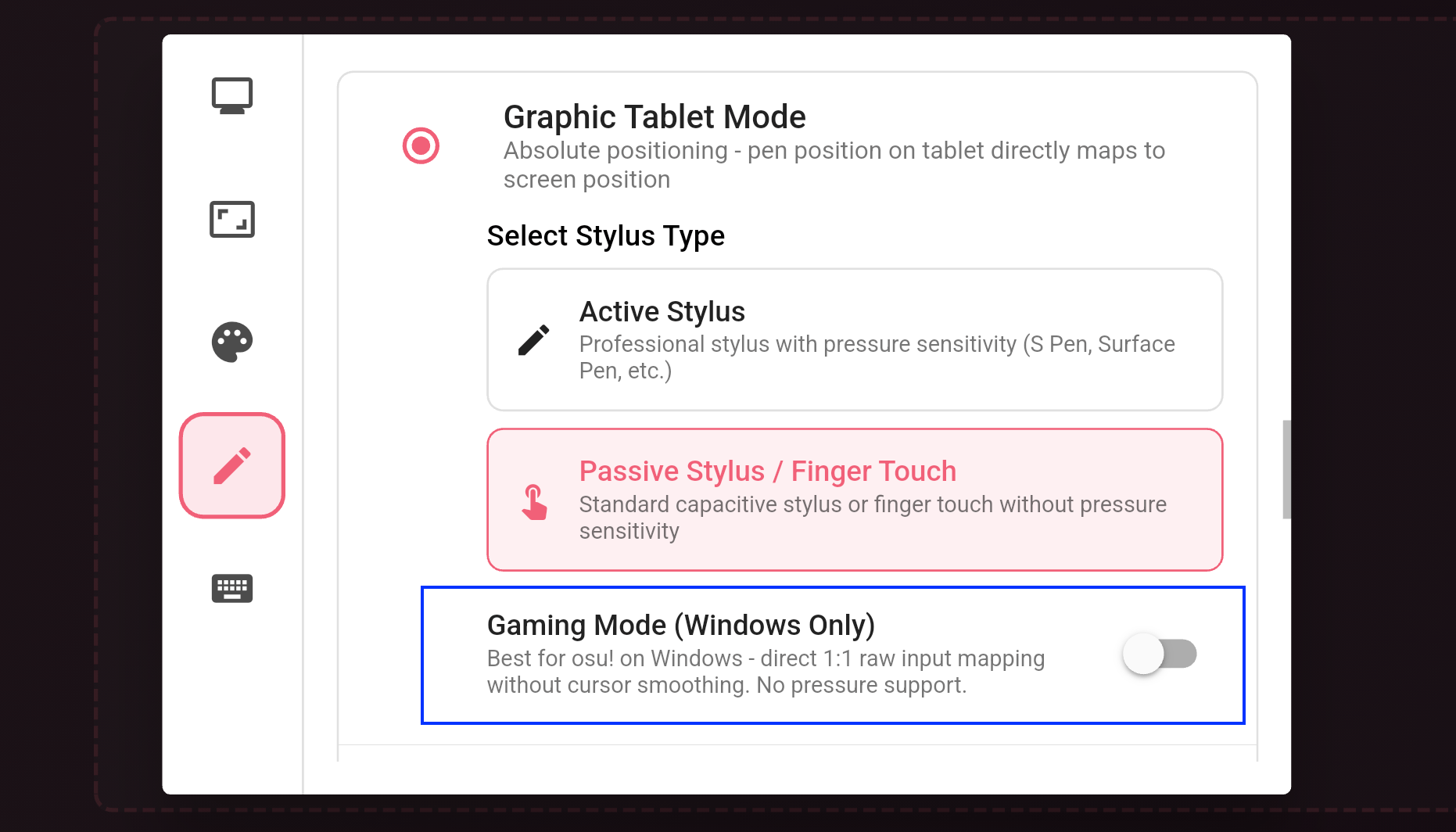
Per impostazione predefinita, Windows fa passare l’input della penna attraverso Windows Ink, che smussa il movimento per le app di disegno. La smussatura è piacevole in un’app di pittura, ma in osu! aggiunge ritardo. Gaming Mode invia invece la posizione del cursore come un mouse assoluto, che Windows Ink non elabora, così osu! riceve la posizione direttamente.
Attivala nelle impostazioni tablet dell’app sul telefono o sul tablet, alla voce Gaming Mode (Solo Windows). La pressione della penna non è disponibile mentre è attiva, ma osu! comunque non la usa; disattivala quando torni a disegnare.
Mantieni la stessa area
Cambiare la dimensione dell’area a ogni sessione annulla il vantaggio principale della mira con tavoletta. Scegli una dimensione, giocaci per una settimana e regolala a piccoli passi. La Modalità esperto mantiene l’area in millimetri reali, quindi resta la stessa anche se passi da un dispositivo all’altro con schermi di dimensioni diverse.
Clicca con la tastiera del computer
Con una penna in hover, mira senza toccare lo schermo e clicca premendo Z / X (o i tasti che preferisci) sulla tastiera fisica collegata al computer, gli stessi tasti che osu! usa con il mouse o con una vera tavoletta. Non serve configurare nulla in VirtualTablet: è il normale input da tastiera di osu!, non un pulsante di scelta rapida di VirtualTablet.
Anche toccare lo schermo con la penna equivale a un clic, ma i tasti sono più veloci negli stream e risparmiano lo schermo. È anche per questo che l’hover conta così tanto: senza, devi toccare il vetro anche solo per mirare.
Un telefono vale quanto una vera tavoletta?
Ad essere onesti: no, non sotto ogni aspetto. Una tavoletta dedicata per osu! vince ancora su alcuni punti.
- Sensazione della superficie. Il vetro è più scivoloso della superficie di una tavoletta. Una pellicola protettiva opaca aiuta.
- Hover. Tutte le vere tavolette supportano l’hover; solo alcuni telefoni e tablet lo fanno. Anche con una S Pen o un’Apple Pencil, l’hover di solito viene comunicato solo alla frequenza di aggiornamento dello schermo (120 o 60 volte al secondo), e l’altezza alla quale lo schermo rileva ancora la penna può essere inferiore rispetto a una tavoletta dedicata.
- Costanza via WiFi. Una tavoletta cablata non perde mai un pacchetto. Via USB, VirtualTablet ci va vicino; su una rete WiFi affollata, no.
Dove un dispositivo con penna che possiedi già vince è sul costo e sulla comodità: puoi scoprire se la mira con tavoletta fa per te prima di comprare qualsiasi cosa. Se ti piace e vuoi di più, saprai esattamente quale area e quale sensazione cercare.
Quanto costa
- Gratis: connessione via WiFi o USB, gioco con posizionamento assoluto e area impostata in millimetri con la Modalità esperto osu!.
- Piano a pagamento: aggiunge Gaming Mode su Windows e altre funzioni avanzate, a $1.99 / mese, $11.99 / anno o $29.99 una tantum.
FAQ
Posso giocare a osu! usando il telefono come tavoletta?
Sì, e si gioca al meglio con una penna che supporta l’hover, come un Galaxy S Ultra con la sua S Pen. VirtualTablet fa funzionare il telefono come una tavoletta a posizionamento assoluto per osu! su Windows, macOS o Linux. Collegati via USB per l’input più costante.
Mi serve una penna che supporta l’hover?
Per giocare sul serio, sì. Una penna con hover come la S Pen, o un’Apple Pencil su un iPad che supporta l’hover, ti permette di mirare senza toccare lo schermo e di cliccare con la tastiera del computer, come con una vera tavoletta. Un dito o uno stilo con punta in gomma funzionano, ma il cursore si muove solo mentre tocchi lo schermo.
La frequenza di aggiornamento dello schermo conta?
Sì, per la mira in hover. Un telefono o un tablet di solito comunica la posizione di una penna in hover una volta per ogni aggiornamento dello schermo, quindi uno schermo a 120 Hz (iPad Pro, Galaxy S22 Ultra) invia 120 posizioni al secondo e uno schermo a 60 Hz (iPad Air, iPad mini) ne invia 60. Mentre la penna tocca lo schermo, una S Pen o un’Apple Pencil possono inviarne fino a 240 al secondo su entrambi.
Posso usare un iPhone?
Puoi collegarlo, ma gli iPhone non supportano l’Apple Pencil, quindi puoi mirare solo con il dito o con uno stilo con punta in gomma, e il cursore si muove solo mentre tocchi lo schermo. Va bene per provare il posizionamento in stile tavoletta, ma è sconsigliato per giocare sul serio.
Funziona con osu!(lazer)?
Sì. osu!(lazer) richiede un’impostazione del mouse che dipende dal sistema operativo. La guida alla configurazione di osu! copre Windows, macOS e Linux.
Funziona su Linux?
Sì. Su Linux, avvia osu!(lazer) in modalità Borderless; lo schermo intero esclusivo blocca il puntatore. La guida alla configurazione di osu! spiega anche un bug noto di input di osu!(lazer) su alcuni desktop Linux e come aggirarlo.
Che area tablet dovrei usare?
Se hai già giocato con una tavoletta, usa la stessa area. Altrimenti, circa 80 × 45 mm è un punto di partenza comune; aree più piccole richiedono meno movimento della mano ma più precisione.
Cos’è Gaming Mode?
Un’impostazione solo per Windows che invia le posizioni del cursore come un mouse assoluto, così Windows Ink non le smussa. Fa parte del piano a pagamento.
Provalo
osu! è un marchio di ppy Pty Ltd. Questa pagina è una guida indipendente. Prezzi verificati a novembre 2026, possono variare nella tua regione.