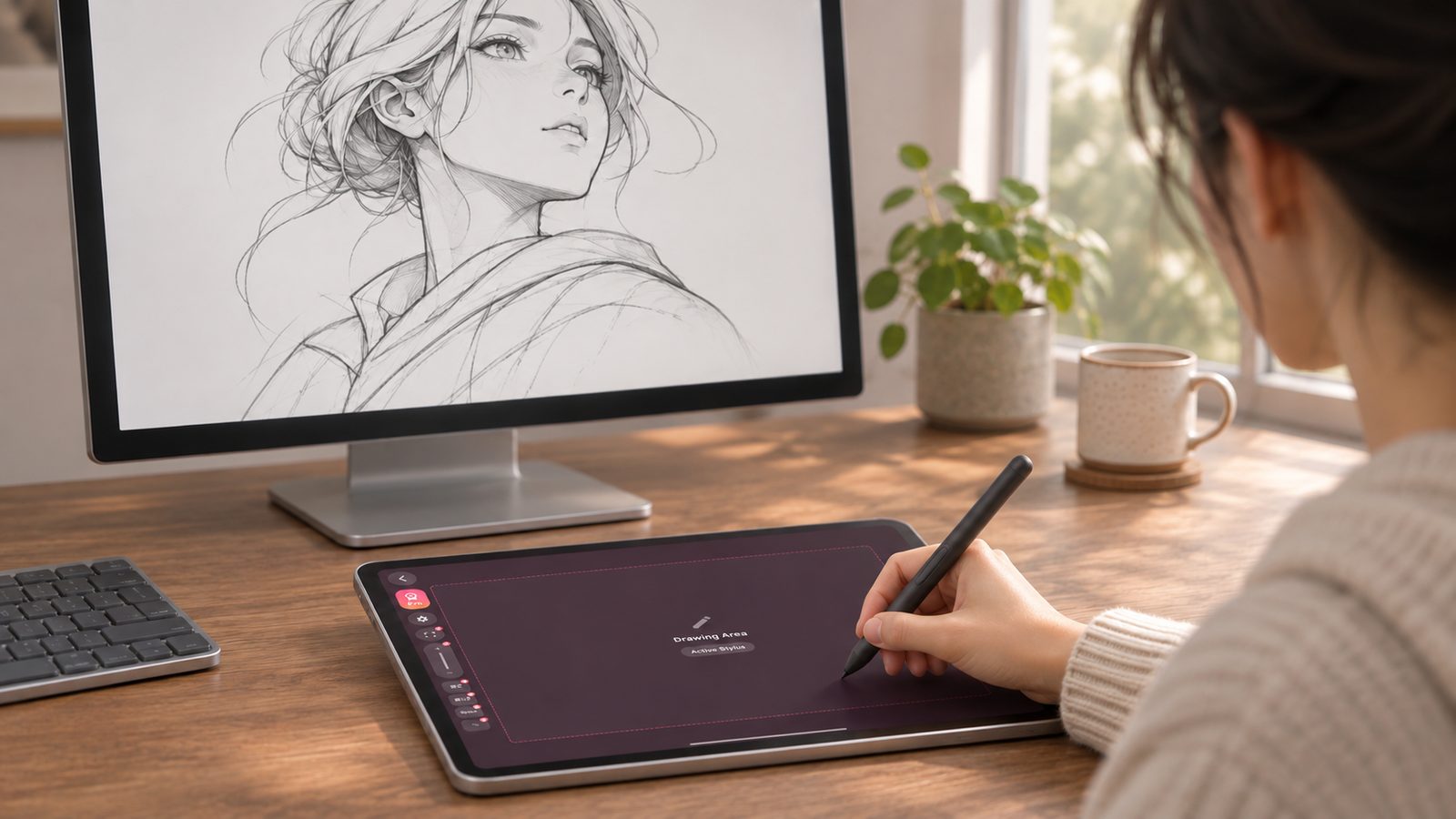
如何把手机或平板当作 osu! 数位板使用
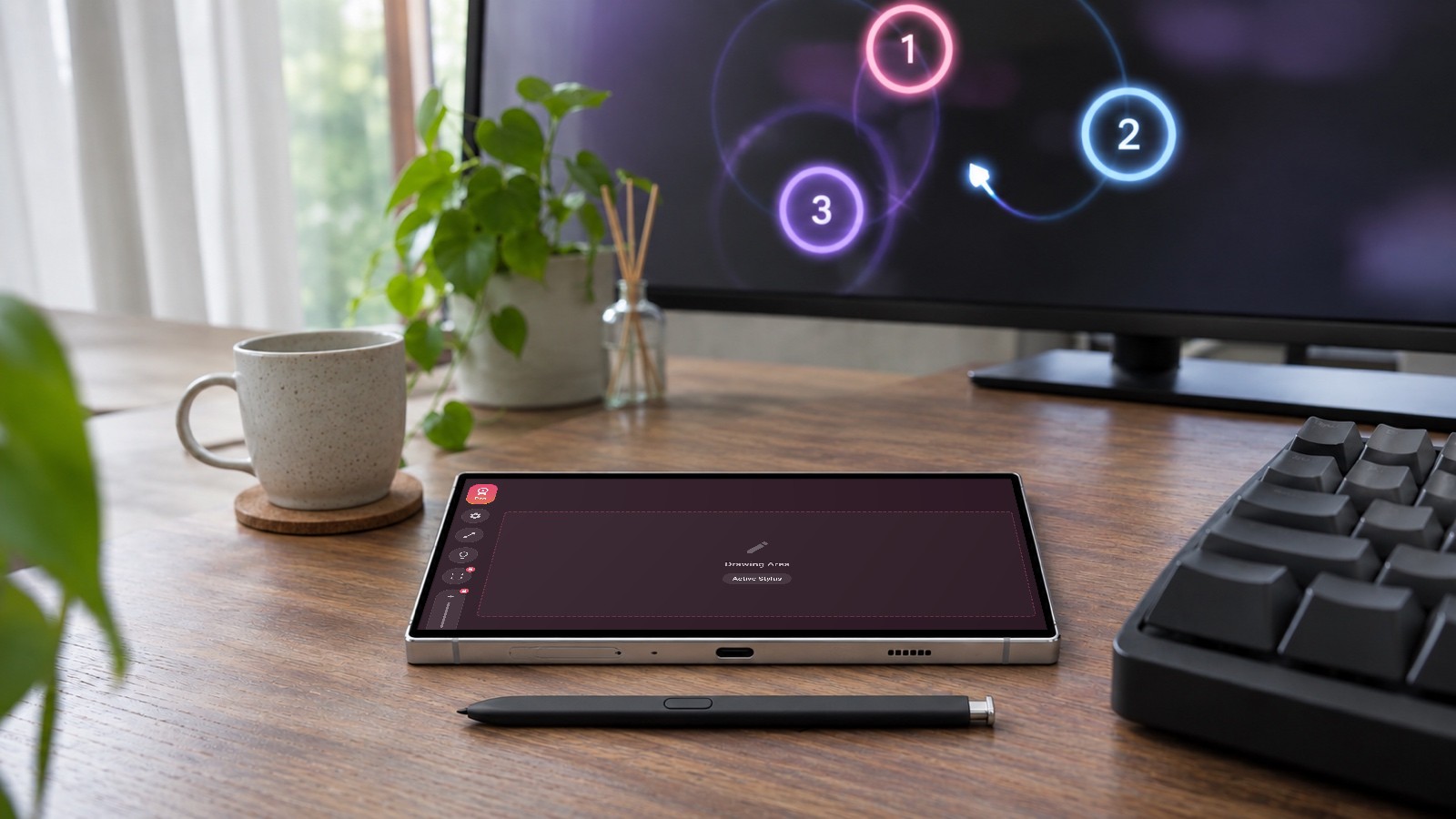
核心要点 — 如果你的手机或平板配有支持悬停的笔,例如配备 S Pen 的 Galaxy 设备,或搭配支持悬停的Apple Pencil 的 iPad,那么想在 osu! 中试试数位板瞄准, 并不需要先买一块数位板。VirtualTablet 可以把它变成Windows、macOS 和 Linux 上供 osu! 使用的绝对定位数位板。 没有支持悬停的笔也能用,但手感不像数位板,所以请先确认你的笔。120 Hz 屏幕的悬停瞄准精细程度是 60 Hz 屏幕的两倍。 使用 USB 连接可获得最稳定的输入;悬停瞄准时把笔输入频率设为120 Hz(如果笔贴着屏幕玩,则设为 120–240 Hz);以毫米为单位设置数位板区域;在 Windows 上打开游戏模式, 跳过 Windows Ink 的平滑处理。基础游玩免费;游戏模式属于付费套餐,价格 $1.99/月起。
为什么 osu! 玩家会改用数位板
大多数顶尖 osu! 玩家用数位板瞄准,而不是鼠标。原因在于绝对定位:数位板上的每个点始终对应屏幕上的同一个点。你的手记住的是圆圈在哪里,而不是鼠标要推多远。这让跳图时的瞄准更稳定,长时间游玩时手腕也更轻松。
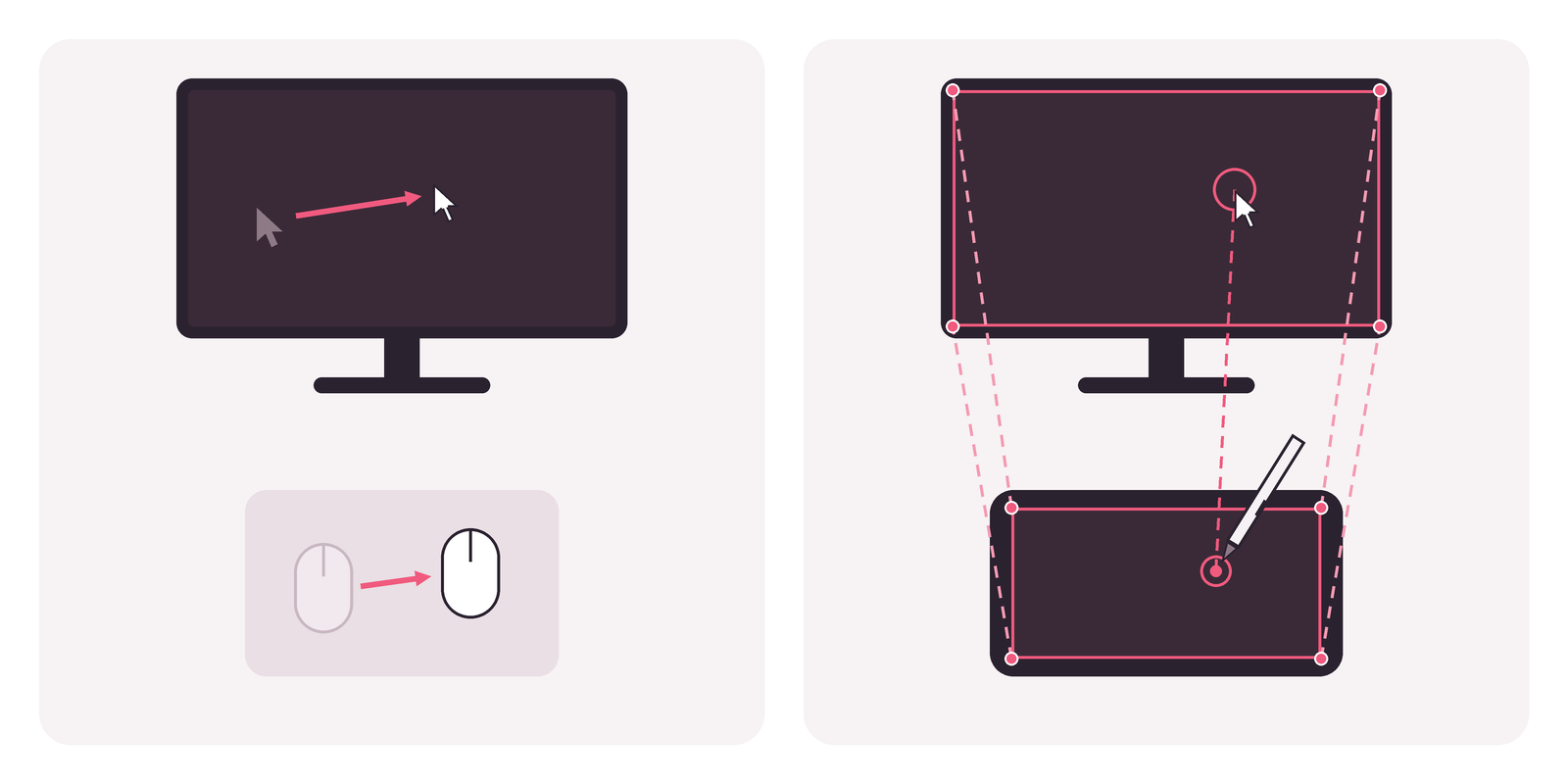
难的是迈出第一步:只是想试试自己是否习惯数位板瞄准,就要先花钱买一块,难免犹豫。其实,很多玩家手上已经有能派上用场的带笔设备。
首先,确认你的笔
最关键的因素不是手机,也不是连接方式,而是你的笔能否悬停。
专用的 osu! 数位板能在笔悬浮于表面上方时持续追踪它。大多数数位板玩家都是这样瞄准的:光标跟随悬停的笔移动,再用电脑键盘上的 Z / X 点击。笔几乎不接触表面。
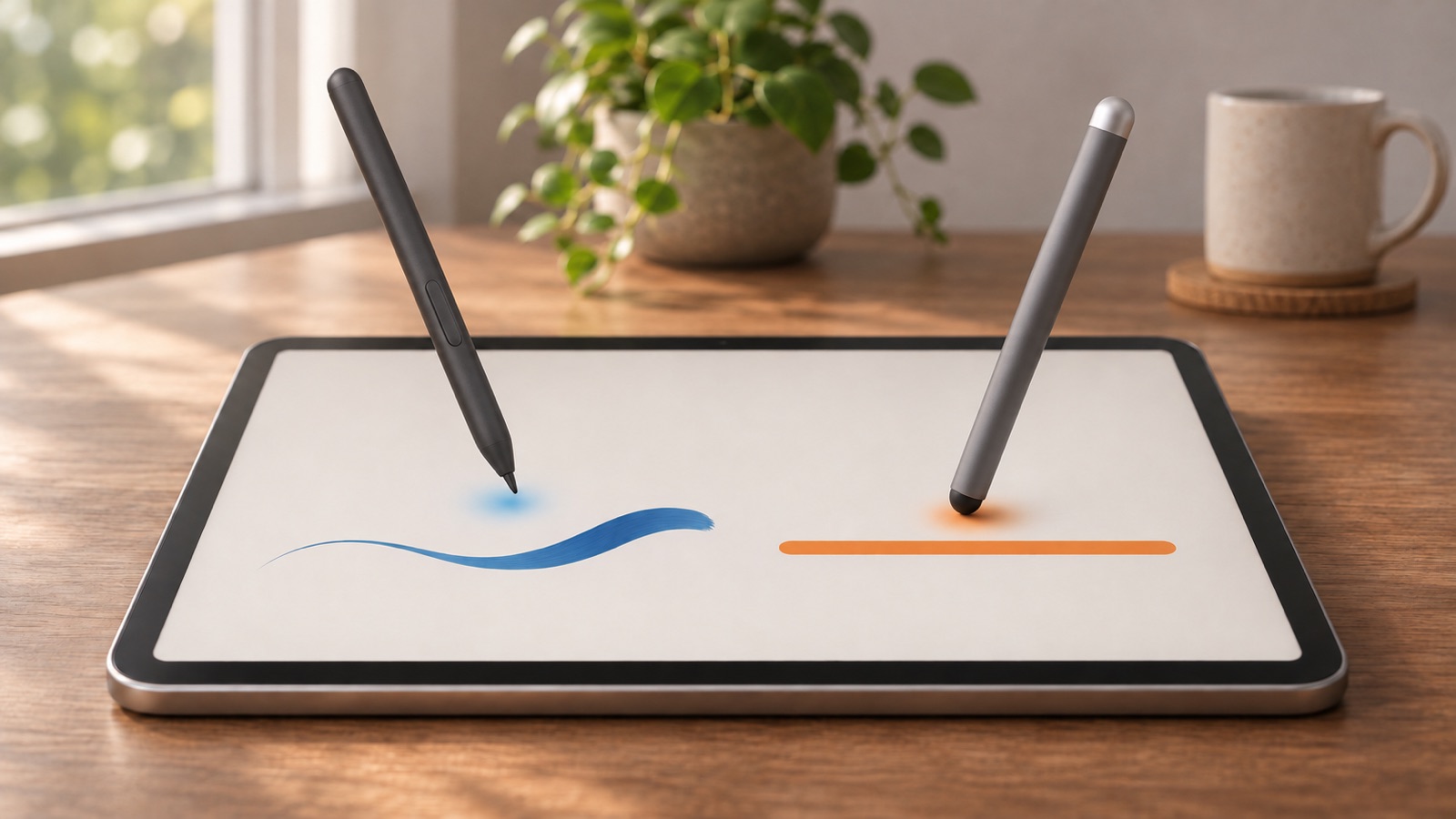
手指或橡胶头触控笔做不到这一点。屏幕只有在它们接触玻璃时才能感知到,所以光标只在接触期间移动。想移到下一个圆圈,就必须贴着屏幕拖动,大多数数位板玩家使用的“悬停 + 按键点击”方式也就无从实现。能玩,但玩起来像触摸屏,而不是数位板。
| 你的设备 | 悬停 | 游玩手感 |
|---|---|---|
| 配备 S Pen 和 120 Hz 屏幕的 Galaxy 手机或平板(例如 Galaxy S22 Ultra) | 支持,120 Hz | 像一块小数位板。最合适 |
| 支持 Apple Pencil 悬停的 iPad Pro(ProMotion 屏幕) | 支持,120 Hz | 像数位板。最合适 |
| 支持 Apple Pencil 悬停的 iPad Air 或 iPad mini | 支持,60 Hz | 像数位板,但悬停瞄准不够细腻 |
| 其他配备支持悬停的主动式笔的 Android 设备 | 支持,与屏幕刷新率相同 | 像数位板 |
| 搭配 Apple Pencil、但不支持悬停的 iPad | 不支持 | 能玩,但光标只在笔接触玻璃时移动 |
| iPhone,或任何使用手指、橡胶头触控笔的设备 | 不支持 | 适合简单试玩。不推荐认真玩 |
表中的悬停频率,是设备每秒报告悬停笔位置的次数。在大多数设备上,它与屏幕刷新率一致,所以 120 Hz 屏幕报告悬停位置的次数通常是 60 Hz 屏幕的两倍。 osu! 中的瞄准大多发生在悬停状态,因此挑选设备时值得留意屏幕刷新率。
如果你的设备是 120 Hz 屏幕,请确认它确实以 120 Hz 运行。在 Galaxy 设备上,将设置 > 显示 > 动态效果流畅度设为自适应,而不是标准。 在 iPad Pro 上,确认设置 > 辅助功能 > 动态效果中的限制帧速率已关闭。Galaxy 的“标准”模式和 iPad Pro 的帧速率限制都会把屏幕限制在 60 Hz,悬停频率也会随之降到 60 Hz。
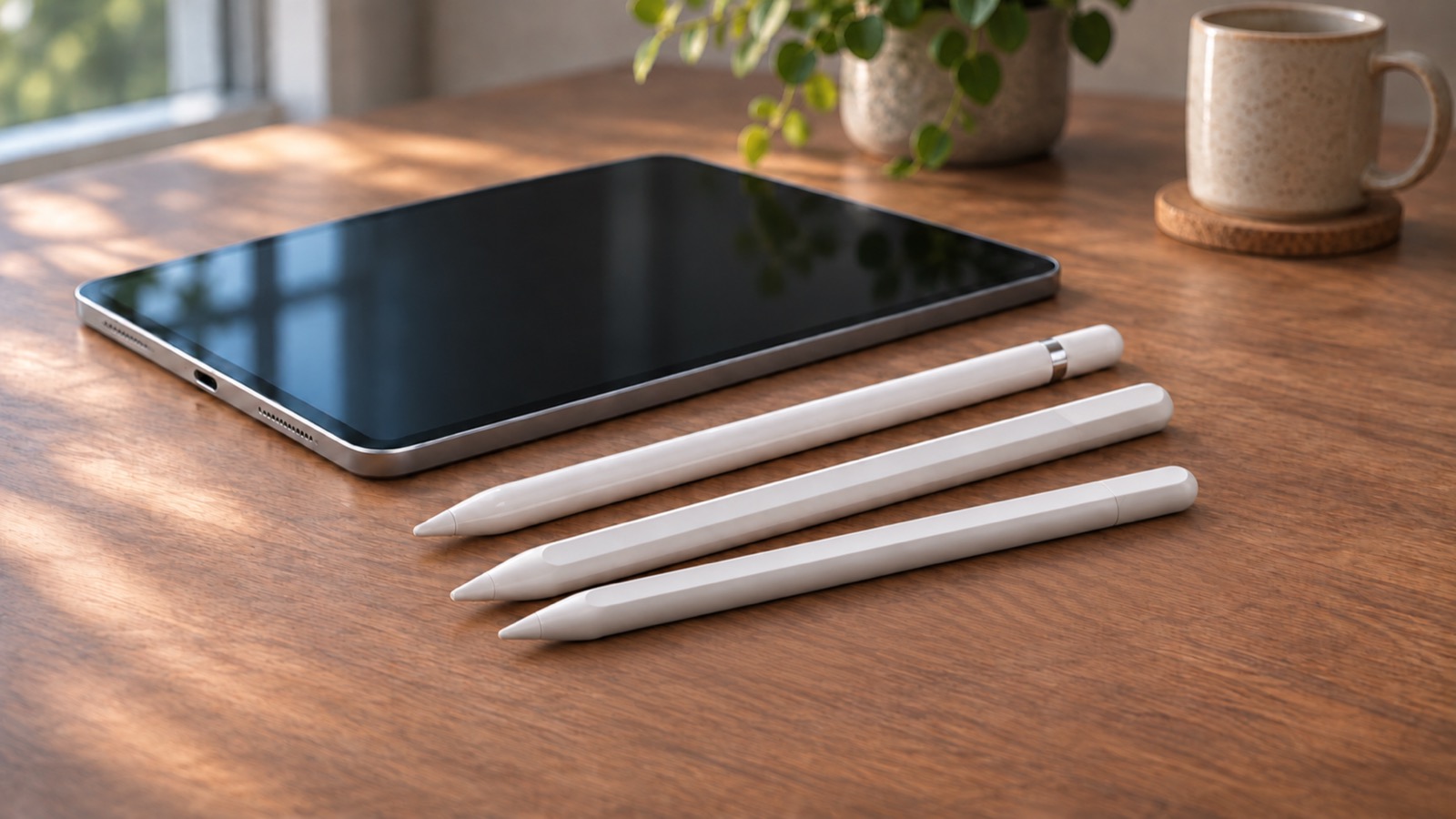
不确定你的笔能否悬停?在备忘录类应用中把笔尖悬在屏幕上方几毫米处,看看是否出现指针。 我们的主动式与被动式触控笔指南介绍了这种测试方法, Apple Pencil 指南列出了哪些 iPad 搭配哪款 Pencil 支持悬停。
你需要准备什么
- 一台搭配悬停笔的手机或平板,参见上表。手机屏幕通常就够大:很多玩家使用约 80 × 45 mm 的数位板区域,大多数手机屏幕都放得下,所以配备 S Pen 的 Galaxy S Ultra 是不错的选择。
- 一台运行 osu! 的电脑,系统为 Windows、macOS 或 Linux,并安装osu!(stable) 或 osu!(lazer)。
- 手机或平板上安装 VirtualTablet,电脑上安装 VirtualTablet Server。
- 一根 USB 数据线(推荐)。WiFi 也可以,但有线连接的输入间隔最稳定。
五步完成设置
-
安装应用。 在设备上安装 VirtualTablet,在电脑上安装 VirtualTablet Server。
-
连接。 插上 USB 数据线,按照 USB 连接指南中 Android 或 iPhone/iPad的步骤操作。 如果使用 WiFi,请让手机和电脑连接同一网络,最好是 5 GHz。
-
选择运行 osu! 的显示器。 在 VirtualTablet Server 中选择你游玩所用的屏幕,让数位板区域映射到这块屏幕上。
-
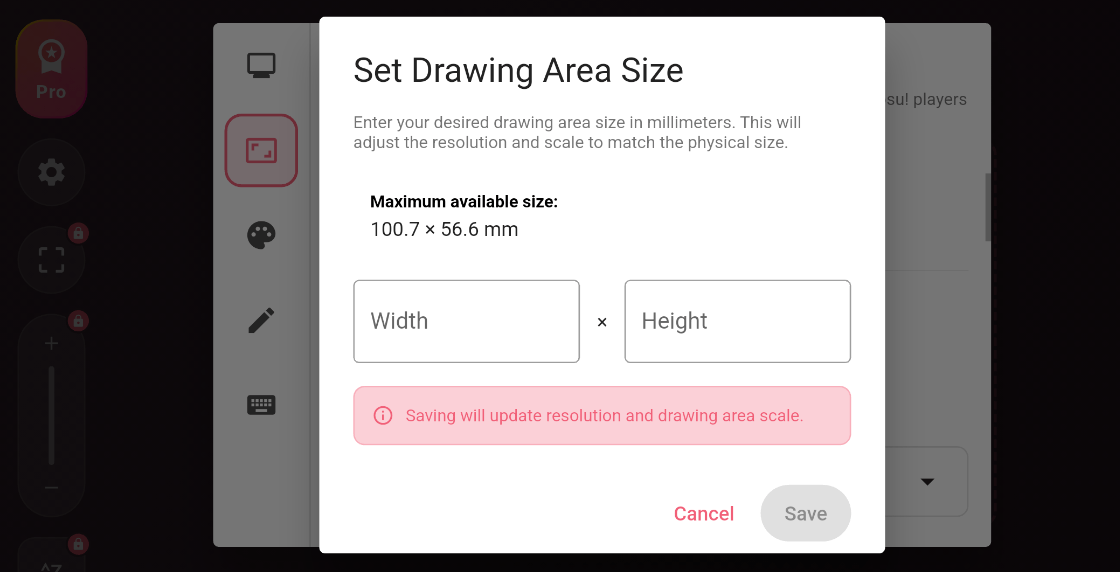
设置数位板区域。 在应用中打开平板设置,找到 osu! 专家模式,点击设置区域大小,以毫米为单位输入宽度和高度。如果你之前用过专用数位板,就沿用已经形成肌肉记忆的区域。
-
配置 osu!。 osu!(stable) 无需任何更改。osu!(lazer) 需要调整一项鼠标设置,具体取决于操作系统;osu! 设置指南列出了 Windows、 macOS 和 Linux 各自的设置。
影响最大的几项设置
用 USB 代替 WiFi
WiFi 通常没问题,但网络繁忙时输入可能会短暂停顿,而在节奏游戏中,短暂的停顿就意味着 miss。USB 数据线可以排除这个变数。如果必须使用 WiFi,选择 5 GHz 网络并让电脑靠近路由器会有帮助。
按游玩方式设置笔输入频率
笔输入频率是 VirtualTablet 每秒向电脑发送笔位置的次数。具体怎么选,要看你的玩法,因为笔接触屏幕时报告位置的频率比悬停时更高。
| 游玩方式 | 笔 | 每秒最多报告次数 | 选择 |
|---|---|---|---|
| 悬停并用 Z / X 点击(大多数数位板玩家的瞄准方式) | 在屏幕上方 | 120 Hz 屏幕上为 120,60 Hz 屏幕上为 60 | 120 Hz |
| 用笔在屏幕上点击或拖动 | 接触屏幕 | 240 | 120–240 Hz |
悬停 + Z / X:上限是 120 Hz。 悬停的笔每次屏幕刷新只报告一次位置,所以即使是最好的设备(iPad Pro 或 Galaxy S22 Ultra),在屏幕上方瞄准时每秒最多也只有 120 个位置, 60 Hz 屏幕则是 60 个。VirtualTablet 会把每一个位置都传给电脑。设为 240 Hz 也不会提高悬停频率,因为笔本身不会以这么高的频率报告悬停位置。
落笔:最高 240 Hz。 只有在笔尖接触屏幕时,S Pen 或 Apple Pencil 才会以每秒 240 次或更高的频率测量位置。手机或平板上的应用通常在屏幕每次刷新时只能获取其中一个位置,其余的都被丢弃。 VirtualTablet 会获取所有测得的位置,每秒最多发送 240 个,每个都对应笔当时的准确位置,因此瞄准中的细微修正能够传到 osu!,而不会在帧与帧之间丢失。
应用默认是 60 Hz,在大多数环境下,这个设置的输入间隔最稳定,但在 60 Hz 下,120 Hz 的悬停位置数据会丢掉一半。 玩 osu! 时,请打开平板设置,找到笔输入频率(回报率),悬停瞄准选择 120 Hz(极致)。如果你用笔贴着屏幕玩,或两种方式切换着玩,请在 120 Hz(极致) 和 240 Hz(最高) 之间选择。 240 Hz 会传送笔接触屏幕时的所有位置,但在某些设备和电脑上,数据到达的间隔可能不均匀,所以先从 240 Hz 开始,如果光标移动不流畅,再降到 120 Hz。无论选哪一个,悬停位置都会以完整的 120 Hz 传到电脑。
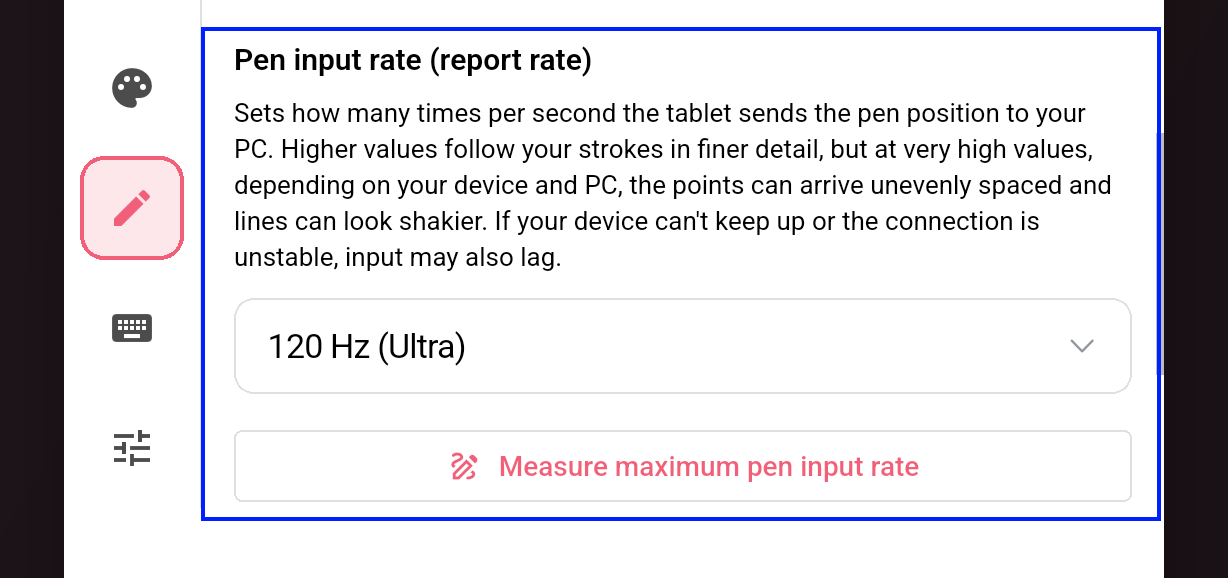
如果光标开始卡顿或延迟,请降一档,从 240 Hz 降到 120 Hz,或从 120 Hz 降到 60 Hz。这通常发生在繁忙的 WiFi 网络上,或者使用无法以均匀间隔每秒报告 240 个位置的旧款笔时。 该设置下方的测量最高笔输入频率会检测你的笔在接触屏幕时在哪些频率下能以均匀间隔报告位置,不用再凭感觉选择接触屏幕时的输入频率。
在 Mac 上,osu! 收到的频率最多等于显示器的刷新率,因此设置得更高也没有作用。请让设置与显示器一致,例如 60 Hz 显示器就选 60 Hz。
在 Windows 上打开游戏模式
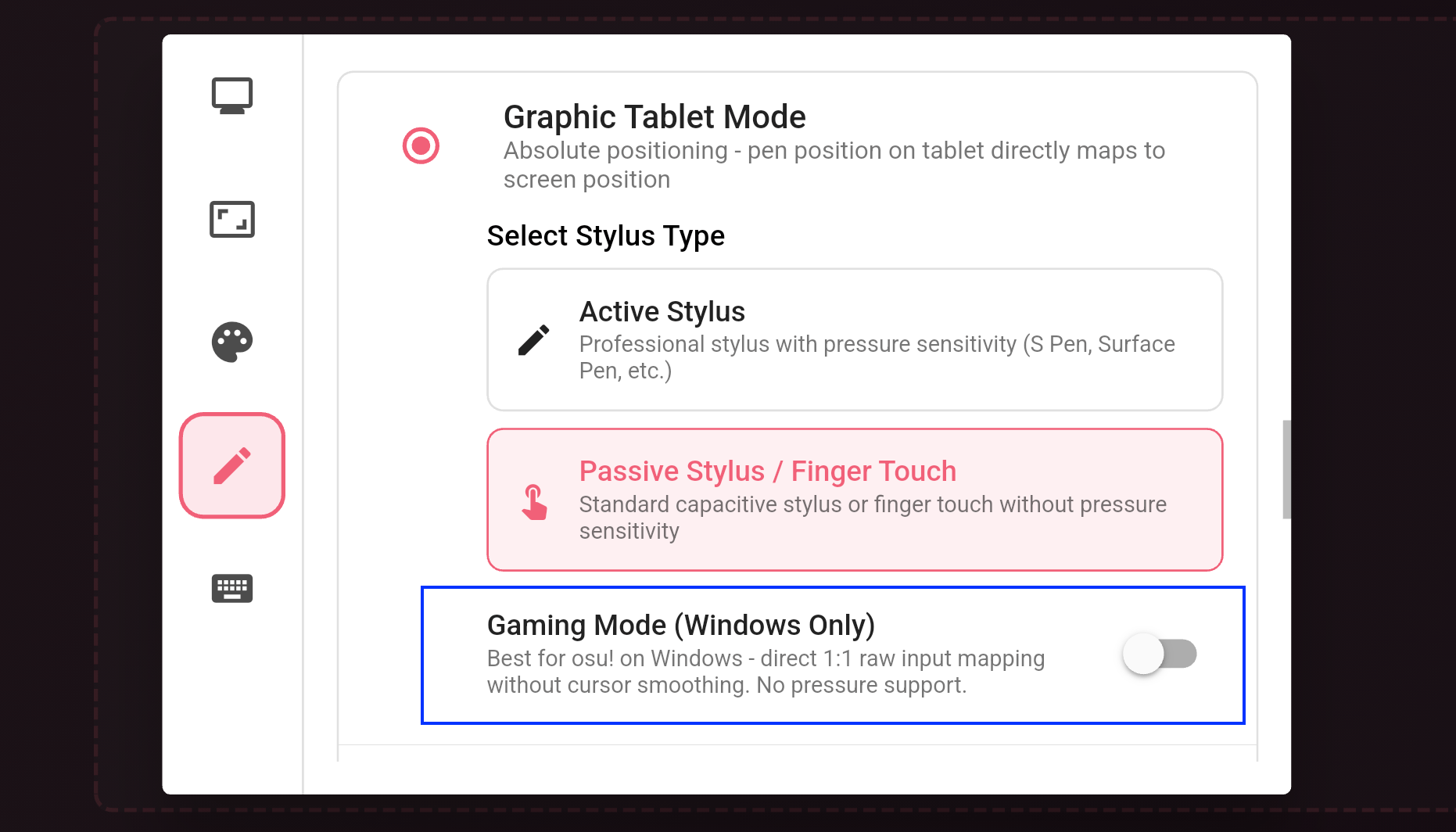
默认情况下,Windows 会让笔输入经过 Windows Ink 处理,为绘图应用平滑笔迹。 这样的处理在画画时手感不错,在 osu! 中却会增加延迟。游戏模式改为以绝对坐标鼠标输入的形式发送光标位置,Windows Ink 不会处理这种输入,因此 osu! 可以直接收到位置数据。
在手机或平板上的应用中打开平板设置,开启游戏模式 (仅限 Windows)。开启期间无法使用压感,不过 osu! 本来也用不到;画画时请将其关闭。
保持区域一致
每次游玩都改区域大小,会抵消数位板瞄准的主要好处。选定一个尺寸,先玩一周,再小幅调整。专家模式以毫米为单位保存区域的实际尺寸,所以即使在不同屏幕尺寸的设备之间切换,区域也保持不变。
用电脑键盘点击
使用支持悬停的笔时,不必接触屏幕即可瞄准,点击时则按下连接到电脑的实体键盘上的 Z / X(或你自己设定的按键),和 osu! 搭配鼠标或专用数位板时使用的按键相同。 这不需要在 VirtualTablet 中做任何设置;它就是 osu! 普通的键盘输入,而不是 VirtualTablet 的快捷按钮。
用笔点按屏幕也能完成点击,但按键在连打时更快,也更不伤屏幕。这也是悬停如此重要的原因:没有悬停,你必须接触玻璃才能瞄准。
手机能和专用数位板一样好吗?
实话实说,并不是每个方面都能比得上。专用的 osu! 数位板在几个方面仍然占优。
- 表面手感。 玻璃比数位板表面更滑。贴一张磨砂屏幕保护膜会有帮助。
- 悬停。 每块专用数位板都支持悬停;只有部分手机和平板支持。即使使用 S Pen 或 Apple Pencil,悬停通常也只按屏幕刷新率(每秒 120 次或 60 次)报告,而且能被屏幕感应到的悬停高度,也可能比专用数位板低。
- WiFi 下的稳定性。 有线数位板从不丢包。通过 USB 连接时,VirtualTablet 已非常接近;在拥堵的 WiFi 网络上就没那么稳定了。
你已有的带笔设备胜在成本和便利:在购买任何东西之前,就能先确认数位板瞄准是否适合自己。如果适合并且想更进一步,你也会清楚地知道该选多大的操作区域、什么样的手感。
价格
- 免费: 通过 WiFi 或 USB 连接,以绝对定位游玩,并用 osu! 专家模式以毫米为单位设置区域。
- 付费套餐: 增加 Windows 上的游戏模式和其他高级功能,价格为 $1.99/月、$11.99/年,或一次性 $29.99。
常见问题
可以把手机当作数位板来玩 osu! 吗?
可以,而且搭配支持悬停的笔效果最好,例如配备 S Pen 的 Galaxy S Ultra。VirtualTablet 能让手机在 Windows、macOS 或 Linux上作为 osu! 的绝对定位数位板使用。 使用 USB 连接可获得最稳定的输入。
需要支持悬停的笔吗?
认真玩的话,需要。支持悬停的笔(例如 S Pen,或在支持悬停的 iPad 上使用的 Apple Pencil)可以让你不接触屏幕就能瞄准,并用电脑键盘点击,就像专用数位板一样。手指或橡胶头触控笔也能用,但光标只在你接触屏幕时移动。
屏幕刷新率重要吗?
对悬停瞄准来说很重要。手机或平板通常每次屏幕刷新只报告一次悬停笔的位置,所以 120 Hz 屏幕(iPad Pro、Galaxy S22 Ultra)每秒发送 120 个位置,60 Hz 屏幕(iPad Air、 iPad mini)每秒发送 60 个。笔接触屏幕时,无论哪种屏幕,S Pen 或 Apple Pencil 每秒都最多可发送 240 个位置。
可以用 iPhone 吗?
可以连接,但 iPhone 不支持 Apple Pencil,所以只能用手指或橡胶头触控笔瞄准,而且光标只在你接触屏幕时移动。用来体验数位板式定位没有问题,但不推荐认真玩。
支持 osu!(lazer) 吗?
支持。osu!(lazer) 需要调整一项鼠标设置,具体取决于操作系统。osu! 设置指南涵盖了 Windows、macOS 和 Linux。
支持 Linux 吗?
支持。在 Linux 上,请以 Borderless 模式运行 osu!(lazer);独占全屏会锁定指针。 osu! 设置指南还介绍了 osu!(lazer) 在部分 Linux 桌面上的一个已知输入 bug 及其解决方法。
应该使用多大的数位板区域?
如果你以前用数位板玩过,就沿用相同的区域。如果没有,通常可以先从约 80 × 45 mm 开始;区域越小,手的移动越少,但对精度要求越高。
什么是游戏模式?
一项仅限 Windows 的设置,以绝对坐标鼠标输入的形式发送光标位置,因此 Windows Ink 不会对其进行平滑处理。它属于付费套餐。
立即试用
osu! 是 ppy Pty Ltd 的商标。本页面为独立指南。价格于 2026 年 11 月核实,你所在地区的价格可能有所不同。