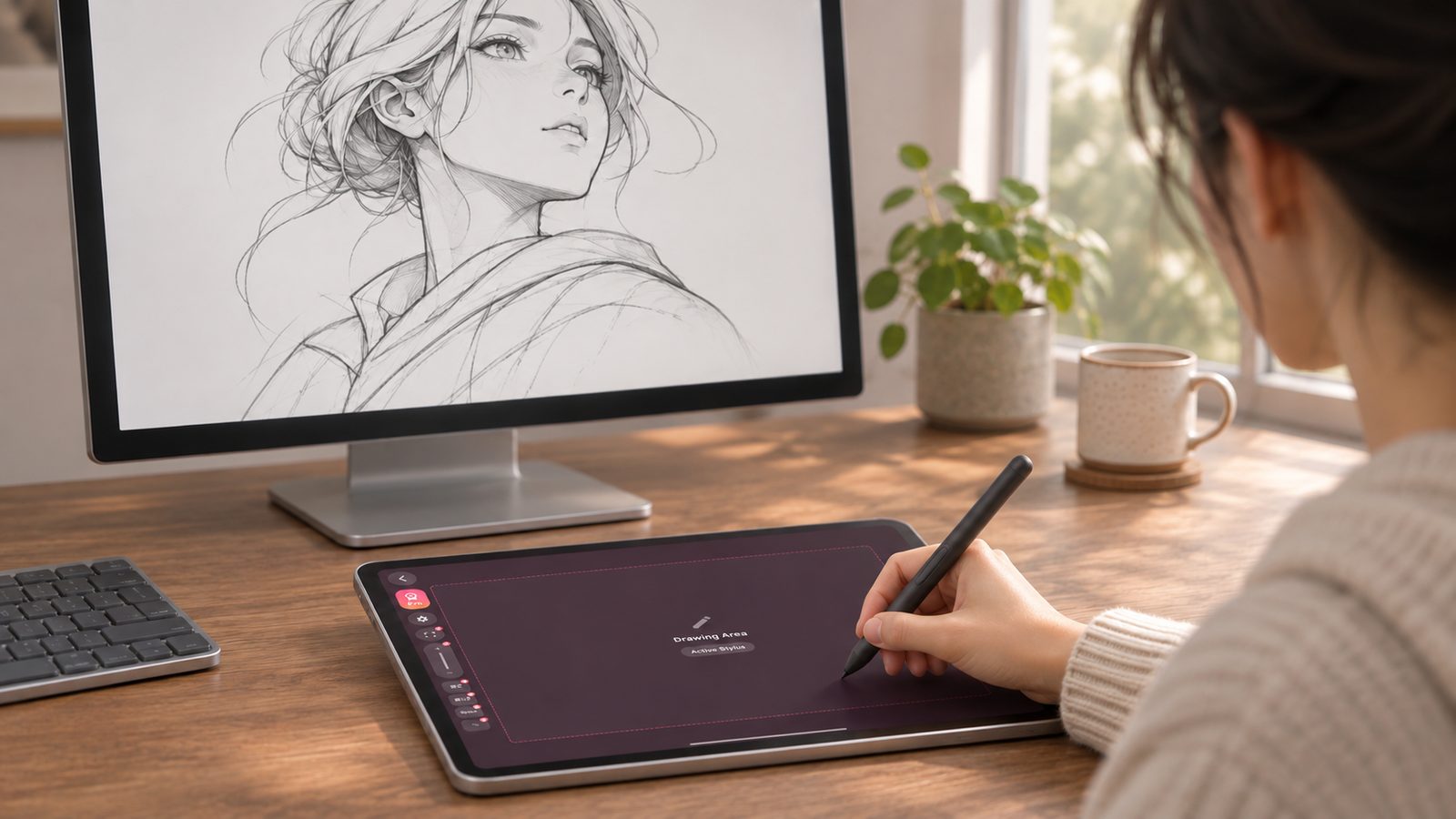
Как использовать телефон или планшет как планшет для osu!
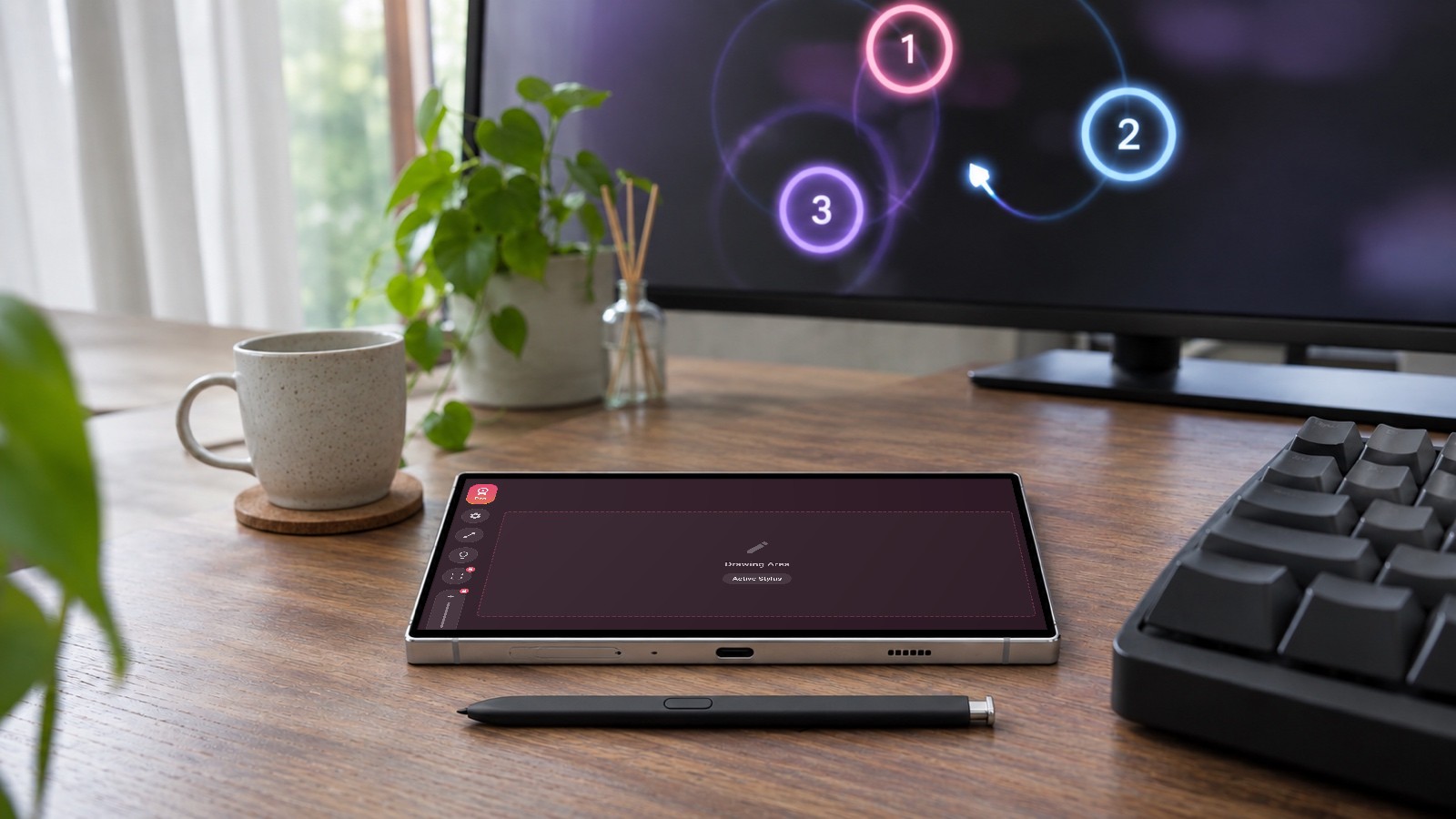
Коротко — Если у вас есть телефон или планшет с пером, поддерживающим наведение, например Galaxy с S Pen или iPad с Apple Pencil, который поддерживает наведение, вам не нужно покупать графический планшет, чтобы попробовать играть в osu! на планшете. VirtualTablet превращает ваше устройство в планшет с абсолютным позиционированием для osu! на Windows, macOS и Linux. Без пера с наведением приложение тоже работает, но ощущения будут уже не как от планшета, поэтому сначала проверьте своё перо. Экран 120 Hz делает прицеливание в режиме наведения вдвое точнее, чем экран 60 Hz. Для самого стабильного ввода подключайтесь по USB, установите частоту ввода пера 120 Hz для игры в наведении (120–240 Hz, если играете, касаясь пером экрана), задайте область планшета в миллиметрах, а на Windows включите Игровой режим, чтобы обойти сглаживание Windows Ink. Базовая игра бесплатна; Игровой режим входит в платный план, от $1.99 / месяц.
Почему игроки osu! переходят на планшет
Большинство топовых игроков osu! целятся пером на планшете, а не мышью. Причина — абсолютное позиционирование: каждая точка планшета всегда соответствует одной и той же точке экрана. Рука запоминает, где находится круг, а не то, насколько нужно сдвинуть мышь. Поэтому прыжки получаются стабильнее, а долгие сессии меньше нагружают запястье.
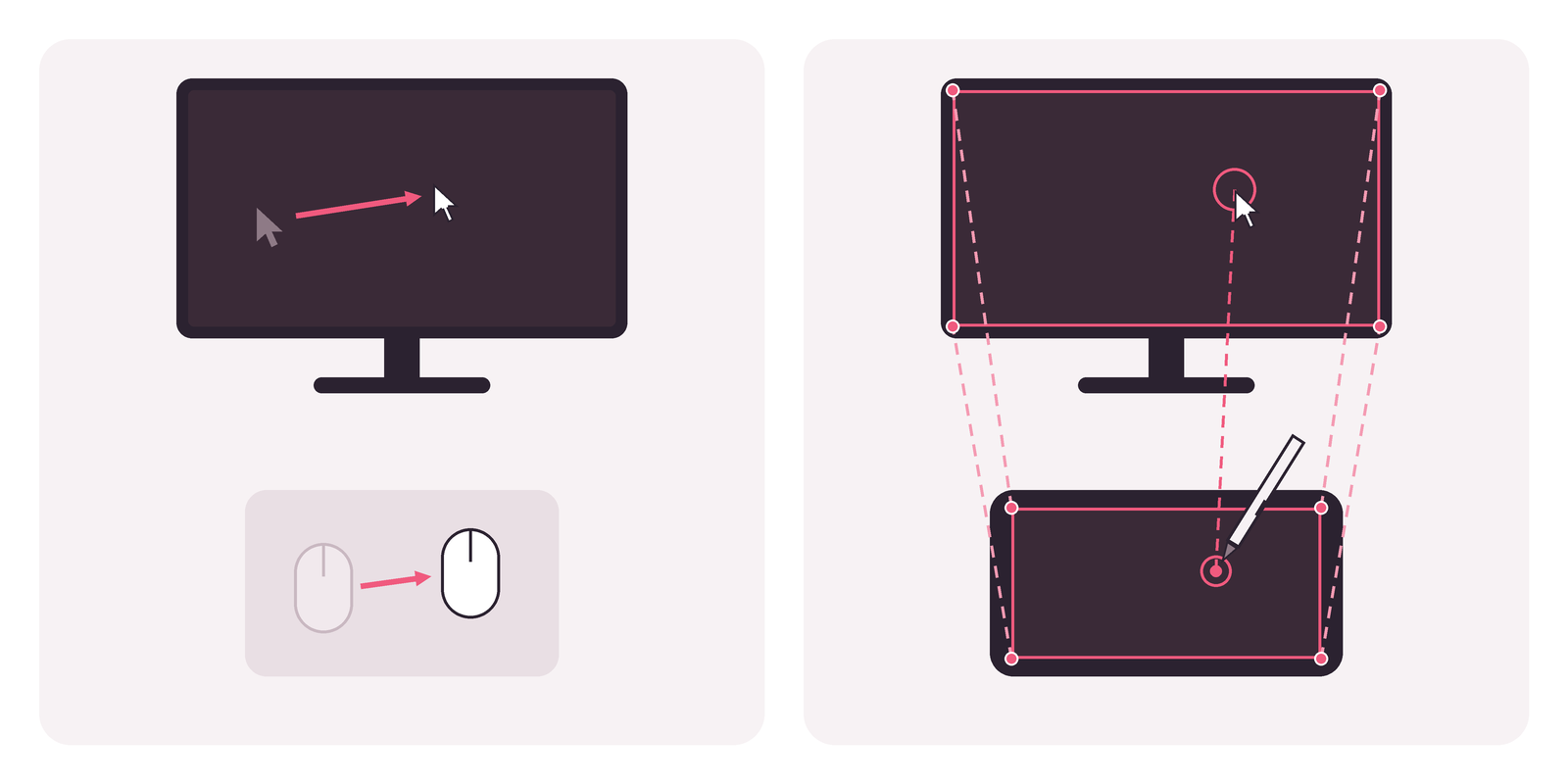
Обычно сложнее всего сделать первый шаг. Покупать планшет только для того, чтобы понять, нравится ли вам играть на планшете, — это серьёзное решение, а у многих игроков уже есть устройство с пером, которое справится с этой задачей.
Сначала проверьте своё перо
Главный фактор — не телефон и не способ подключения. Главное — поддерживает ли ваше перо наведение.
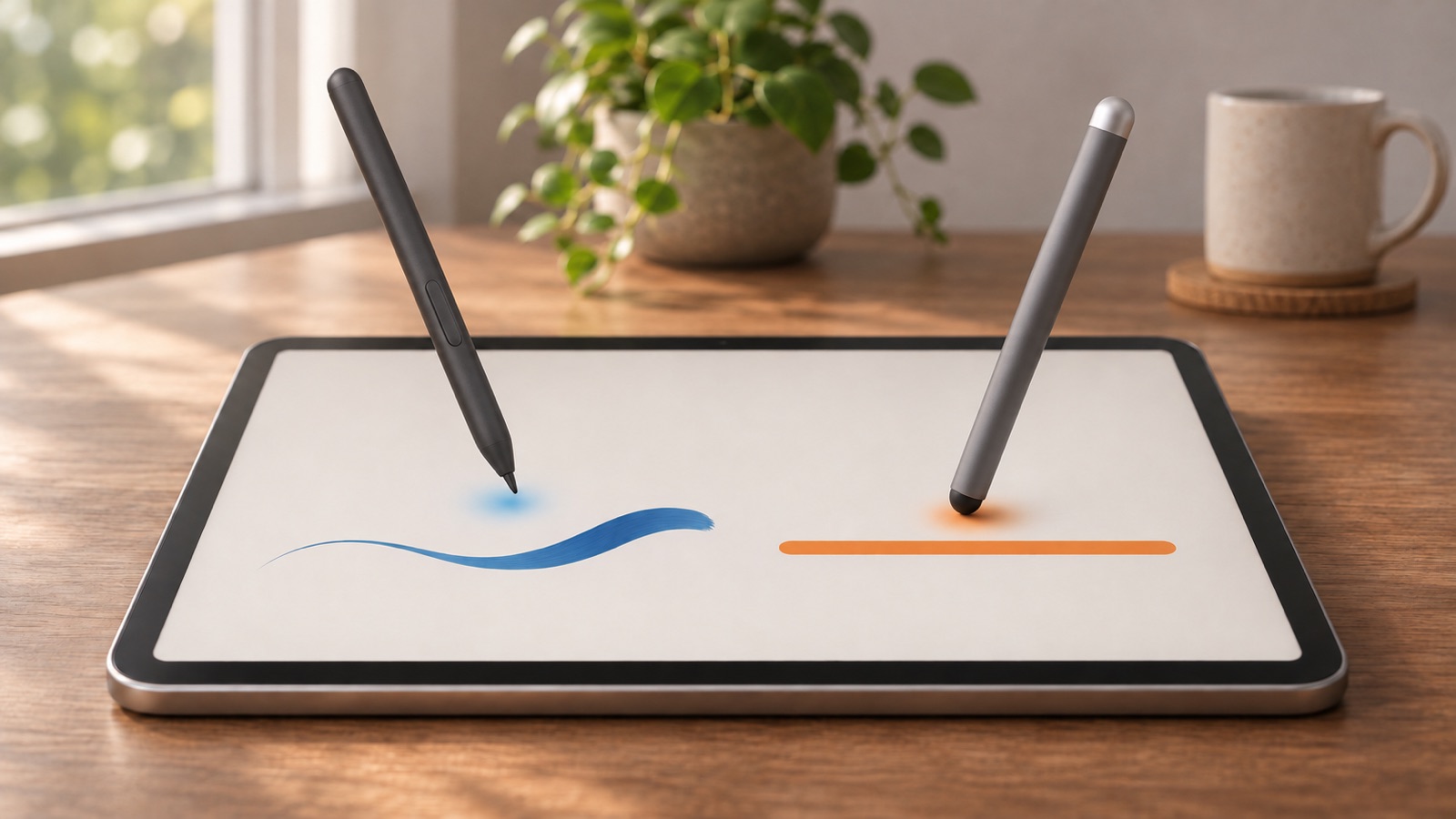
Настоящий планшет для osu! отслеживает перо, пока оно парит чуть выше поверхности. Большинство игроков на планшете целятся именно так: курсор следует за пером в режиме наведения, а клики выполняются клавишами Z / X на клавиатуре компьютера. Перо почти не касается поверхности.
Палец или стилус с резиновым наконечником так не умеют. Экран видит их только при касании стекла, поэтому курсор движется только во время контакта. Перейти к следующему кругу, не проводя по экрану, невозможно, а стиль «навести и нажать клавишу», которым пользуется большинство игроков на планшете, недоступен. Играть можно, но это ощущается как сенсорный экран, а не как планшет.
| Ваше устройство | Наведение | Как играется |
|---|---|---|
| Телефон или планшет Galaxy с S Pen и экраном 120 Hz (например, Galaxy S22 Ultra) | Да, 120 Hz | Как небольшой планшет. Лучший вариант |
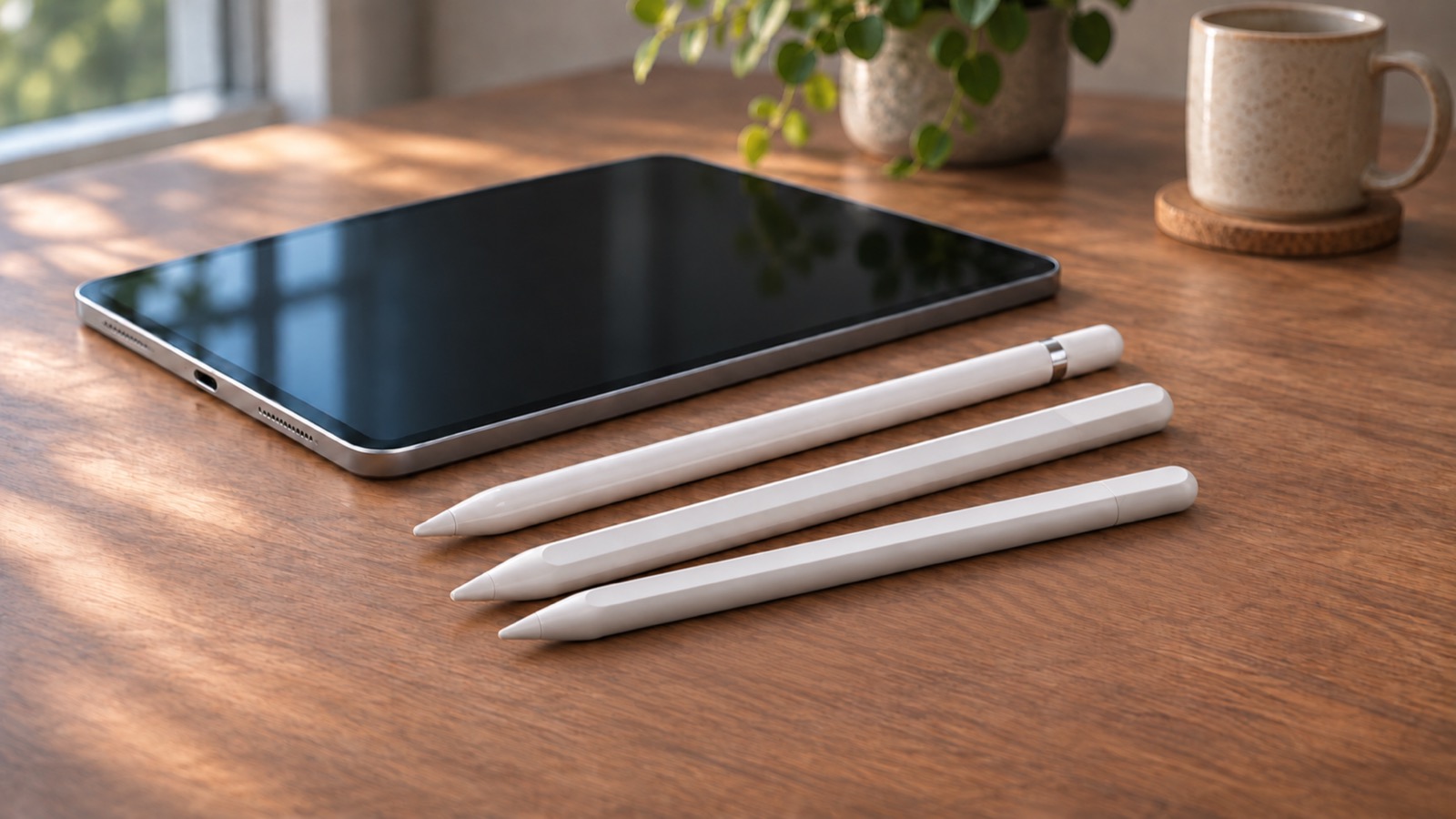
| iPad Pro с Apple Pencil, который поддерживает на нём наведение (экран ProMotion) | Да, 120 Hz | Как планшет. Лучший вариант |
| iPad Air или iPad mini с Apple Pencil, который поддерживает на нём наведение | Да, 60 Hz | Как планшет, но с более грубым прицеливанием в наведении |
| Другое Android-устройство с активным пером, поддерживающим наведение | Да, с частотой обновления экрана | Как планшет |
| iPad с Apple Pencil, который не поддерживает наведение на этом iPad | Нет | Играть можно, но курсор движется только при касании пером стекла |
| iPhone или любое устройство с пальцем или стилусом с резиновым наконечником | Нет | Подходит, чтобы быстро попробовать. Для серьёзной игры не рекомендуется |
Частота наведения в таблице — это сколько раз в секунду устройство сообщает положение пера в режиме наведения. На большинстве устройств она совпадает с частотой обновления экрана, поэтому экран 120 Hz обычно сообщает наведение вдвое чаще, чем экран 60 Hz. Поскольку в osu! прицеливание в основном происходит в режиме наведения, при выборе устройства стоит обратить внимание на частоту обновления экрана.
Если у вашего устройства экран 120 Hz, убедитесь, что он действительно работает на 120 Hz. На устройстве Galaxy откройте Настройки > Дисплей > Плавность движений (Settings > Display > Motion smoothness) и выберите Адаптивная (Adaptive), а не Стандартная (Standard). На iPad Pro убедитесь, что параметр Ограничить частоту кадров (Limit Frame Rate) в разделе Настройки > Универсальный доступ > Движение (Settings > Accessibility > Motion) выключен. Любая из этих настроек ограничивает экран, а вместе с ним и наведение, до 60 Hz.
Не уверены, поддерживает ли ваше перо наведение? Откройте приложение для заметок, задержите кончик пера в нескольких миллиметрах над экраном и посмотрите, появится ли указатель. Наше руководство по активным и пассивным стилусам объясняет эту проверку, а руководство по Apple Pencil показывает, какие iPad поддерживают наведение с каким Pencil.
Что понадобится
- Телефон или планшет с пером, поддерживающим наведение, из таблицы выше. Телефона часто вполне достаточно: многие игроки используют область планшета около 80 × 45 mm, которая помещается на экране большинства телефонов, поэтому Galaxy S Ultra с S Pen — хороший кандидат.
- Компьютер с osu! на Windows, macOS или Linux, с osu!(stable) или osu!(lazer).
- VirtualTablet на телефоне или планшете и VirtualTablet Server на компьютере.
- USB-кабель (рекомендуется). WiFi тоже работает, но кабель даёт самую стабильную синхронизацию.
Настройка в пять шагов
-
Установите приложения. Установите VirtualTablet на устройство и VirtualTablet Server на компьютер.
-
Подключитесь. Подключите USB-кабель и следуйте руководству по подключению через USB для Android или iPhone/iPad. Если вы используете WiFi, подключите телефон и компьютер к одной сети, лучше 5 GHz.
-
Выберите монитор, на котором запущена osu!. В VirtualTablet Server выберите экран, на котором вы играете, чтобы область планшета соответствовала ему.
-
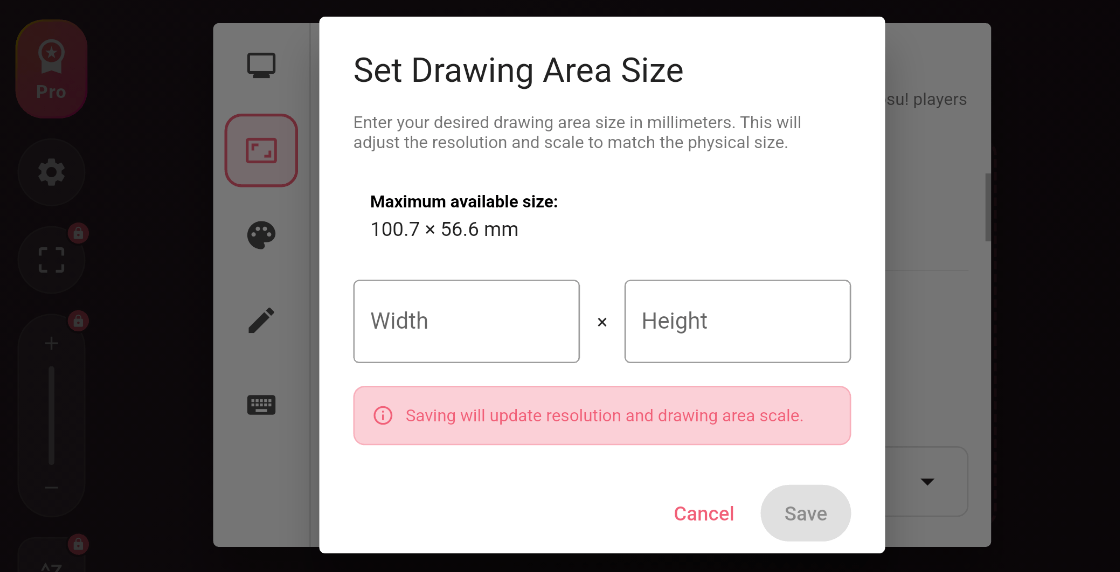
Задайте область планшета. Откройте настройки планшета в приложении, найдите Экспертный режим osu!, нажмите Задать размер области и введите ширину и высоту в миллиметрах. Если вы переходите с настоящего планшета, используйте ту же область, к которой уже привыкла ваша мышечная память.
-
Настройте osu!. osu!(stable) не требует изменений. Для osu!(lazer) нужна одна настройка мыши, которая зависит от операционной системы; в руководстве по настройке osu! она описана для Windows, macOS и Linux.
Настройки, которые дают наибольший эффект
Используйте USB вместо WiFi
WiFi обычно работает нормально, но загруженная сеть может на мгновение приостановить ввод, а в ритм-игре даже короткая пауза — это промах. USB-кабель убирает этот фактор. Если без WiFi не обойтись, помогут сеть 5 GHz и компьютер, расположенный поближе к маршрутизатору.
Выберите частоту ввода пера под свой стиль игры
Частота ввода пера — это сколько положений пера в секунду VirtualTablet отправляет на ваш ПК. Какая настройка поможет, зависит от того, как вы играете: при касании экрана перо сообщает своё положение чаще, чем в режиме наведения.
| Как вы играете | Перо | Максимум положений в секунду | Что выбрать |
|---|---|---|---|
| Наведение и клики клавишами Z / X (так целится большинство игроков на планшете) | Над экраном | 120 на экране 120 Hz, 60 на экране 60 Hz | 120 Hz |
| Касания или перетаскивание пером по экрану | Касается экрана | 240 | 120–240 Hz |
Наведение и Z / X: потолок — 120 Hz. Положение пера в режиме наведения сообщается только один раз за обновление экрана, поэтому даже лучшие устройства (iPad Pro или Galaxy S22 Ultra) дают не более 120 положений в секунду, пока вы целитесь над экраном, а экран 60 Hz — 60. VirtualTablet передаёт на ваш ПК каждое из них. Выбор 240 Hz не ускоряет наведение, потому что перо никогда не сообщает наведение так часто.
Перо касается экрана: до 240 Hz. Только когда кончик касается экрана, S Pen или Apple Pencil измеряет своё положение 240 раз в секунду или чаще. Приложения на телефоне или планшете обычно видят лишь одно из этих положений за кадр экрана, а остальные отбрасывают. VirtualTablet восстанавливает каждое измеренное положение и отправляет до 240 в секунду, каждое — ровно в той точке, где было перо, поэтому мелкие поправки прицела доходят до osu!, а не теряются между кадрами.
По умолчанию приложение использует 60 Hz — это самый равномерный вариант для большинства конфигураций, но при 60 Hz поток наведения 120 Hz урезается вдвое. Для osu! откройте настройки планшета, найдите Частота ввода пера (частота опроса) и выберите 120 Гц (максимальный) для прицеливания в наведении. Если вы играете, касаясь пером экрана, или переключаетесь между обоими стилями, выбирайте между 120 Гц (максимальный) и 240 Гц (предельный). 240 Hz передаёт каждое положение при касании, но на некоторых устройствах и ПК поступает менее равномерно, поэтому начните с 240 Hz и снизьте до 120 Hz, если курсор движется неровно. Наведение при любой из этих настроек всё равно поступает с полной частотой 120 Hz.
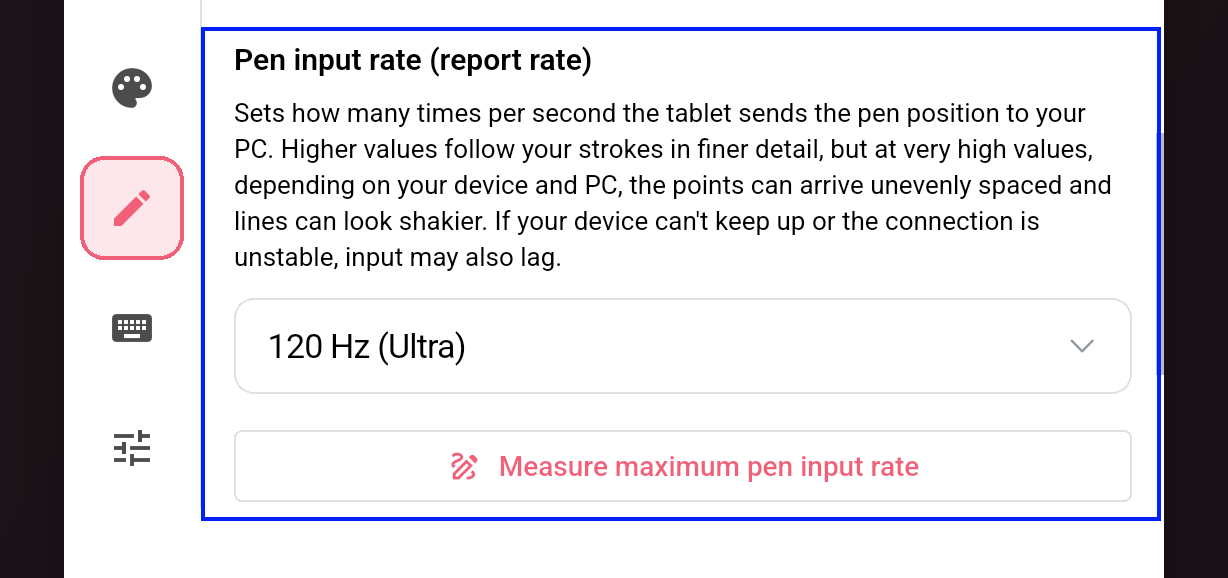
Если курсор начинает дёргаться или отставать, опуститесь на один уровень: с 240 Hz до 120 Hz или со 120 Hz до 60 Hz. Обычно так бывает в загруженной сети WiFi или со старым пером, которое не может равномерно выдавать 240 положений в секунду. Под этой настройкой есть пункт Измерить максимальную частоту ввода пера: он проверяет, какие частоты ваше перо выдаёт равномерно при касании экрана, так что угадывать частоту для игры с касанием не придётся.
На Mac osu! получает не больше, чем частота обновления вашего монитора, поэтому более высокая настройка там ничего не даёт. Подберите настройку под монитор, например 60 Hz для дисплея 60 Hz.
Включите Игровой режим на Windows
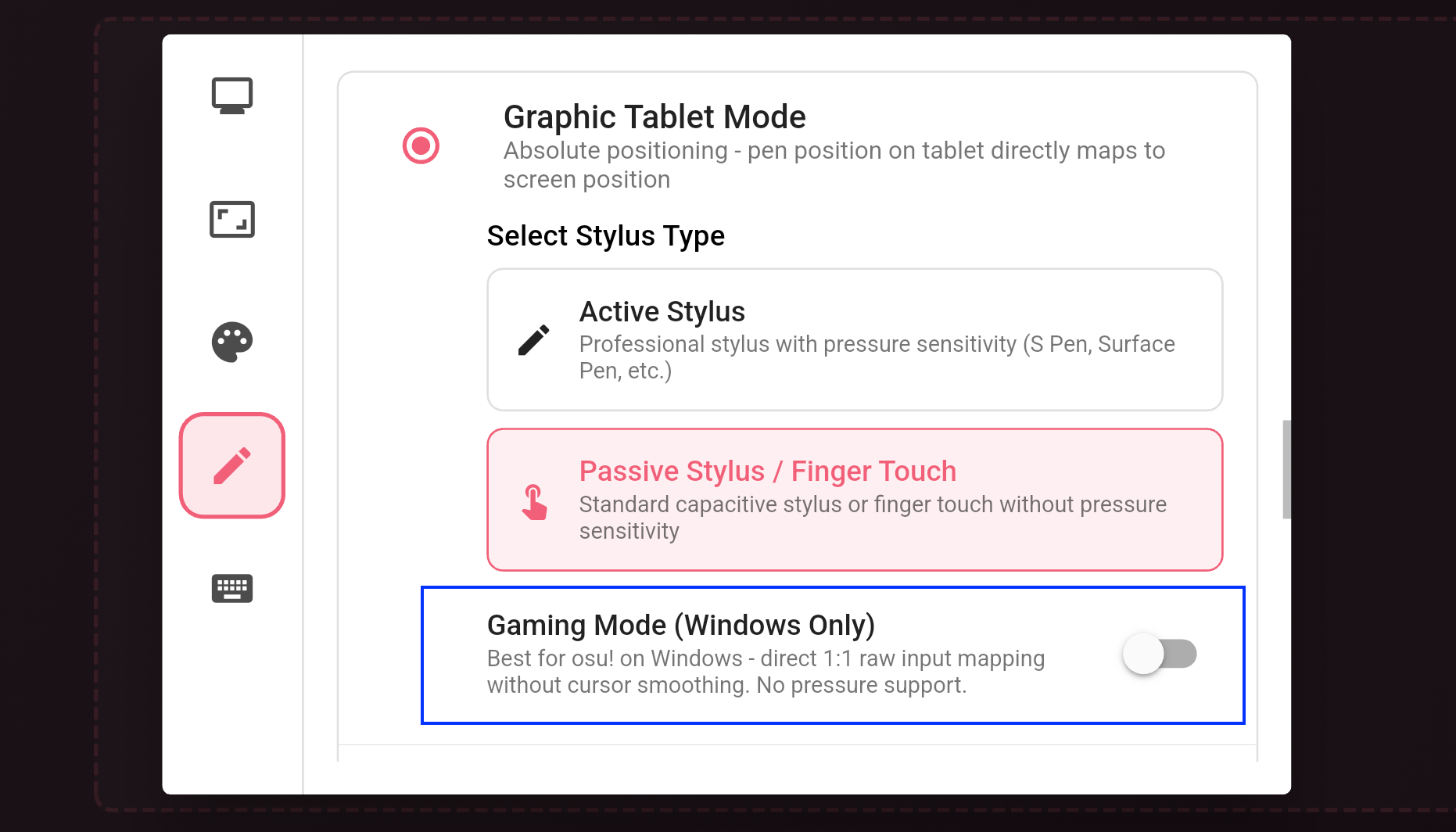
По умолчанию Windows пропускает ввод пера через Windows Ink, который сглаживает движение для приложений для рисования. В программе для рисования сглаживание приятно, а в osu! добавляет задержку. Игровой режим вместо этого отправляет положение курсора как абсолютная мышь, которую Windows Ink не обрабатывает, поэтому osu! получает положение напрямую.
Включите его в настройках планшета в приложении на телефоне или планшете, в пункте Игровой режим (только Windows). Пока он включён, нажим пера недоступен, но osu! его и так не использует; выключайте режим, когда возвращаетесь к рисованию.
Не меняйте область
Если менять размер области каждую сессию, теряется главное преимущество игры на планшете. Выберите размер, поиграйте с ним неделю и корректируйте небольшими шагами. Экспертный режим хранит область в реальных миллиметрах, поэтому она остаётся прежней, даже если вы переходите между устройствами с разными размерами экрана.
Кликайте клавиатурой компьютера
С пером, поддерживающим наведение, целитесь, не касаясь экрана, а кликайте клавишами Z / X (или своими клавишами) на физической клавиатуре, подключённой к компьютеру — теми же клавишами, что osu! использует с мышью или настоящим планшетом. В VirtualTablet для этого ничего настраивать не нужно: это обычный ввод с клавиатуры в osu!, а не кнопка-ярлык VirtualTablet.
Касание экрана пером тоже засчитывается как клик, но клавиши быстрее на стримах и бережнее к экрану. Поэтому наведение так важно: без него приходится касаться стекла, чтобы вообще целиться.
Телефон так же хорош, как настоящий планшет?
Если честно — не во всём. Специализированный планшет для osu! всё ещё выигрывает в нескольких моментах.
- Ощущение поверхности. Стекло более скользкое, чем поверхность планшета. Помогает матовая защитная плёнка.
- Наведение. Наведение поддерживает любой настоящий планшет, но лишь некоторые телефоны и планшеты. Даже с S Pen или Apple Pencil наведение обычно сообщается только с частотой обновления экрана (120 или 60 раз в секунду), а высота, на которой экран ещё отслеживает перо, может быть меньше, чем у специализированного планшета.
- Стабильность по WiFi. Проводной планшет никогда не теряет пакеты. По USB VirtualTablet близок к нему; в перегруженной сети WiFi — нет.
Зато устройство с пером, которое у вас уже есть, выигрывает в цене и удобстве: вы можете понять, подходит ли вам игра на планшете, ещё до какой-либо покупки. Если подходит и вам захочется большего, вы будете точно знать, какую область и какие ощущения искать.
Сколько это стоит
- Бесплатно: подключение по WiFi или USB, игра с абсолютным позиционированием и настройка области в миллиметрах в экспертном режиме osu!.
- Платный план: добавляет Игровой режим на Windows и другие расширенные функции за $1.99 / месяц, $11.99 / год или $29.99 единовременно.
FAQ
Можно ли играть в osu!, используя телефон как планшет?
Да, и лучше всего это работает с пером, поддерживающим наведение, например с Galaxy S Ultra и его S Pen. VirtualTablet превращает телефон в планшет с абсолютным позиционированием для osu! на Windows, macOS или Linux. Для самого стабильного ввода подключайтесь по USB.
Нужно ли перо с поддержкой наведения?
Для серьёзной игры — да. Перо с наведением, например S Pen или Apple Pencil на iPad с поддержкой наведения, позволяет целиться, не касаясь экрана, и кликать клавиатурой компьютера, как на настоящем планшете. Палец или стилус с резиновым наконечником тоже работают, но курсор движется только пока вы касаетесь экрана.
Важна ли частота обновления экрана?
Да, для прицеливания в наведении. Телефон или планшет обычно сообщает положение пера в режиме наведения один раз за обновление экрана, поэтому экран 120 Hz (iPad Pro, Galaxy S22 Ultra) передаёт 120 положений в секунду, а экран 60 Hz (iPad Air, iPad mini) — 60. Когда перо касается экрана, S Pen или Apple Pencil может передавать до 240 положений в секунду на любом из них.
Можно ли использовать iPhone?
Подключить его можно, но iPhone не поддерживает Apple Pencil, поэтому целиться получится только пальцем или стилусом с резиновым наконечником, и курсор движется только пока вы касаетесь экрана. Чтобы попробовать позиционирование как на планшете, этого достаточно, но для серьёзной игры не рекомендуется.
Работает ли это с osu!(lazer)?
Да. Для osu!(lazer) нужна одна настройка мыши, которая зависит от операционной системы. Руководство по настройке osu! описывает её для Windows, macOS и Linux.
Работает ли это на Linux?
Да. На Linux запускайте osu!(lazer) в режиме Borderless: эксклюзивный полноэкранный режим блокирует указатель. Руководство по настройке osu! также описывает известную ошибку ввода osu!(lazer) в некоторых рабочих окружениях Linux и способ её обойти.
Какую область планшета выбрать?
Если вы уже играли на планшете, используйте ту же область. Если нет, хорошая отправная точка — около 80 × 45 mm; меньшая область требует меньше движений рукой, но больше точности.
Что такое Игровой режим?
Настройка только для Windows, которая отправляет положения курсора как абсолютная мышь, поэтому Windows Ink их не сглаживает. Она входит в платный план.
Попробуйте
osu! является товарным знаком ppy Pty Ltd. Эта страница представляет собой независимое руководство. Цены проверены в ноябре 2026 года и могут измениться в вашем регионе.