VirtualTablet vs SuperDisplay: 펜 태블릿과 보조 모니터, 무엇이 맞을까?
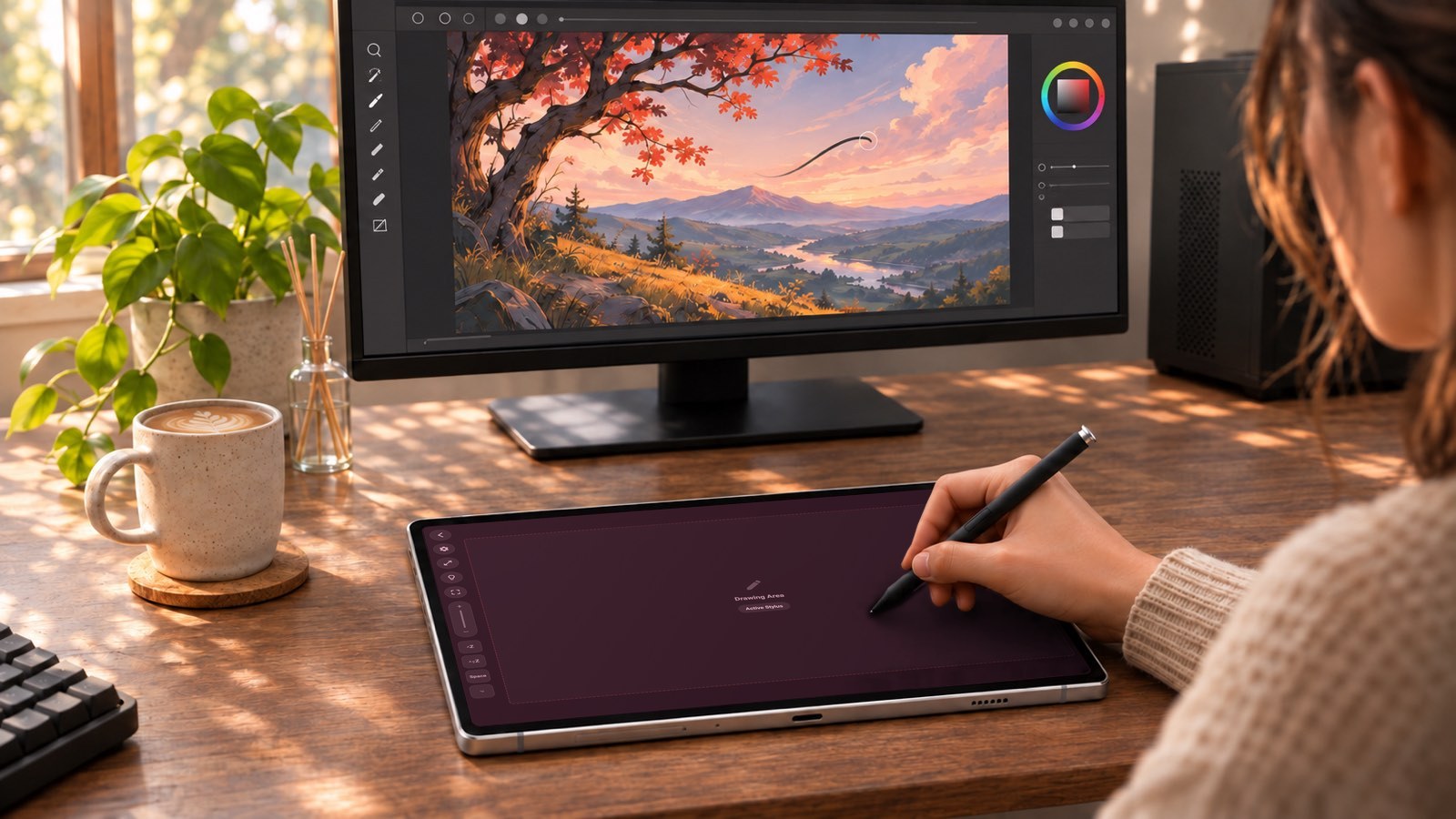
S Pen을 쓰는 Android 태블릿과 Windows PC가 있다면 가장 자주 보게 되는 앱이 SuperDisplay와 VirtualTablet입니다. 스토어 설명만 보면 비슷해 보이지만, 두 앱이 해결하는 문제는 다릅니다. SuperDisplay는 태블릿을 그 위에 바로 그릴 수 있는 보조 모니터로 만들고, VirtualTablet은 태블릿을 모니터를 보면서 그리는 펜 태블릿으로 만듭니다.
간단한 답변: VirtualTablet과 SuperDisplay 중 무엇을 고를까?
Android 태블릿에 Windows 바탕 화면을 띄우고 작은 펜 디스플레이처럼 그 위에 바로 그리고 싶다면 SuperDisplay를 고르세요. Wacom 같은 펜 태블릿을 원하거나, macOS나 Linux를 쓰거나, iPad나 iPhone을 쓰거나, 무료로 시작하고 싶다면 VirtualTablet을 고르세요. 어느 쪽이 무조건 낫다고 할 수는 없습니다. 하나는 화면이고, 다른 하나는 펜입니다.
- SuperDisplay: Android 태블릿 + Windows, PC 화면 표시, 3일 체험 후 $19.99 일회성 결제
- VirtualTablet: Android, iPad, iPhone + Windows, macOS, Linux, 펜 입력 전용, 기본 기능 무료, 유료 플랜은 $1.99/월부터, 평생 이용은 일회성 $29.99
진짜 차이: 보조 모니터인가, 펜 태블릿인가
다른 항목을 비교하기 전에 먼저 답해야 할 질문입니다.
SuperDisplay는 가상 모니터입니다. Windows에 디스플레이 드라이버를 설치하고, 확장하거나 복제한 바탕 화면을 영상으로 만들어 USB로 태블릿에 보내고, S Pen 입력은 다시 PC로 전달합니다. 태블릿 화면을 보면서 펜 아래에 보이는 그림 위에 그리는 방식으로, Wacom Cintiq 같은 펜 디스플레이(액정 타블렛)를 쓸 때와 같습니다.
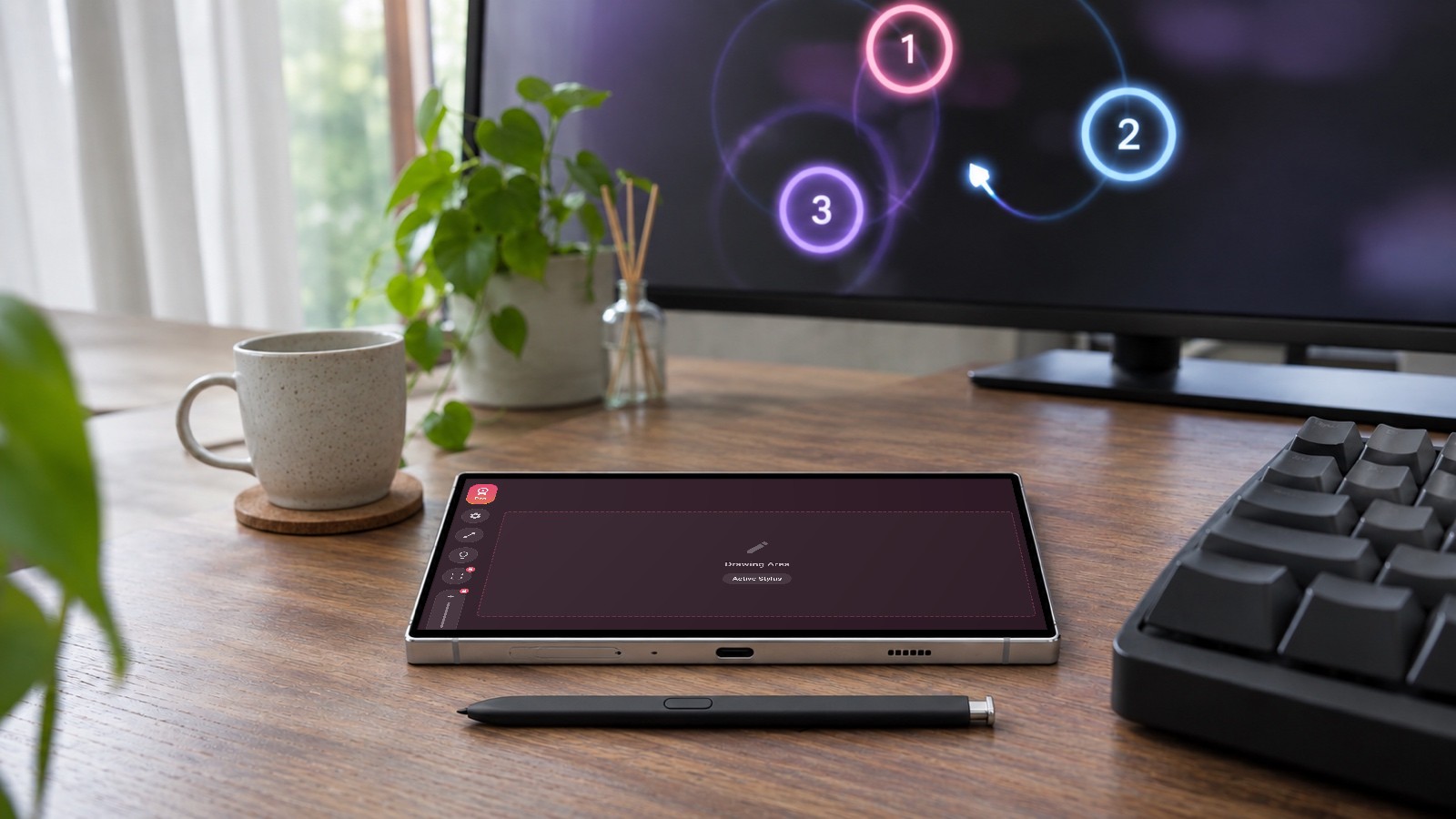
VirtualTablet은 펜 태블릿입니다. 기기에 PC 화면을 띄우지 않습니다. 태블릿은 모니터에 대응하는 그리기 영역이 되고, 손은 태블릿 위에서 움직이되 눈은 모니터를 봅니다. Wacom Intuos처럼 화면 없는 그래픽 태블릿을 쓸 때와 같은 방식입니다. 케이블이나 네트워크로 오가는 것은 영상이 아니라 펜 데이터뿐입니다.
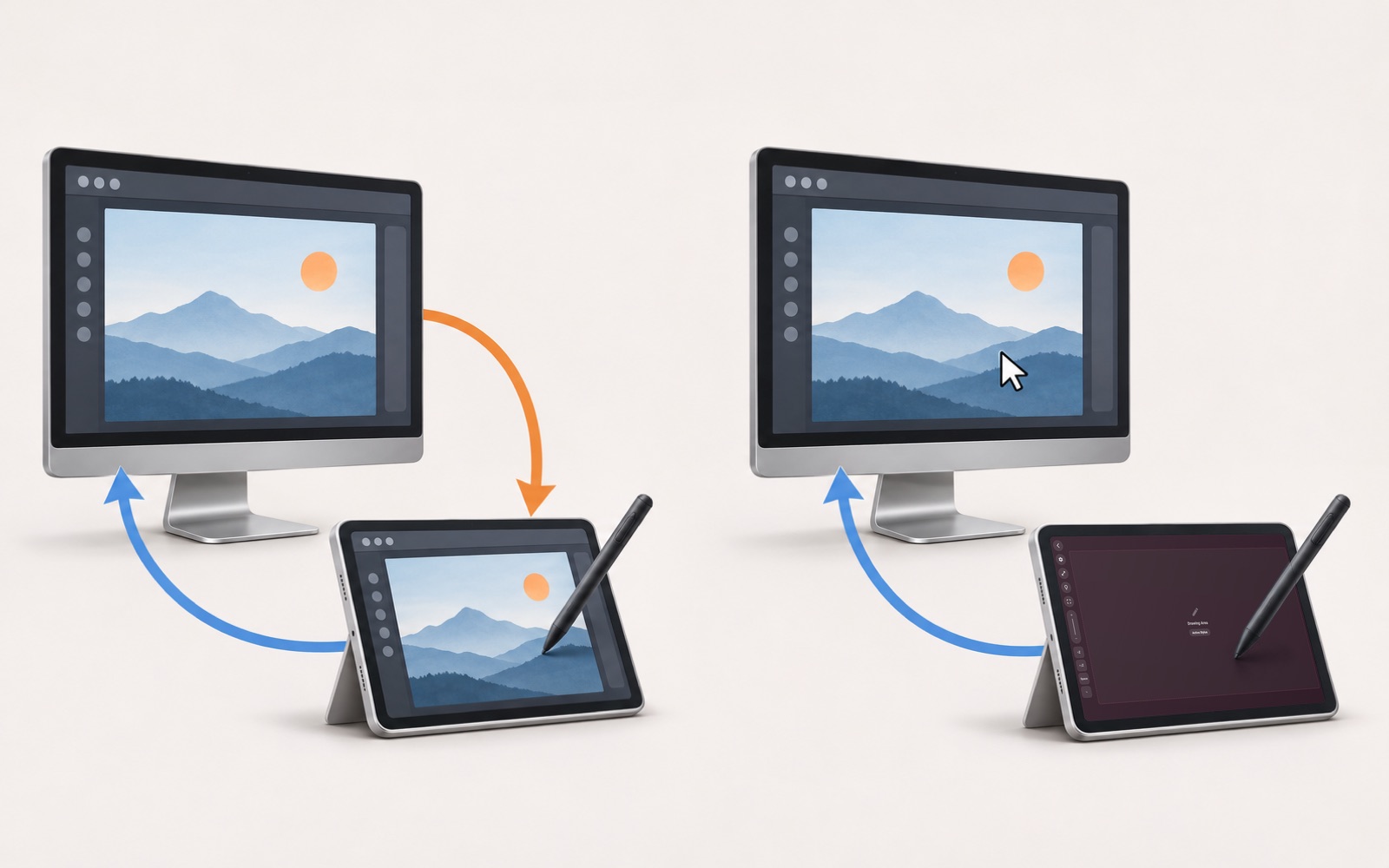
둘 다 그림을 그리는 데 충분히 좋은 방식입니다. 선이 펜 바로 아래에 그려지기 때문에 화면 위에 직접 그리는 쪽을 좋아하는 사람이 많습니다. 반대로 편하게 기대앉아 큰 모니터를 눈높이에 두고, 그리는 부분이 손에 가려지지 않는 화면 없는 태블릿을 좋아하는 사람도 많습니다. 화면 없는 태블릿을 처음 쓴다면 익숙해지는 데 며칠은 걸린다고 생각하세요.
VirtualTablet vs SuperDisplay 한눈에 보기
| SuperDisplay | VirtualTablet | |
|---|---|---|
| 역할 | 펜 입력이 되는 보조 모니터 | 펜 태블릿 (입력 전용, 화면 없음) |
| 태블릿 또는 휴대폰 | Android | Android, iPad, iPhone, Windows 태블릿 |
| 컴퓨터 | Windows | Windows, macOS, Linux |
| 연결 방식 | USB, 예비로 Wi-Fi (개발사는 보안상 안전하지 않다고 경고) | USB 또는 Wi-Fi, 페어링한 Wi-Fi 연결은 암호화 |
| 필압 | 지원 (Windows Ink 또는 Wintab) | 지원 |
| 펜 기울기 | 문서에 언급 없음 | 지원 (펜이 기울기를 전달하는 경우) |
| 펜 호버 | 문서에 언급 없음 | 지원 (S Pen, 지원 iPad의 Apple Pencil처럼 호버가 되는 펜) |
| PC 한 대에 동시 연결 가능한 기기 | 1대 | 1대 |
| 가격 | 일회성 $19.99, 3일 무료 체험 | 기본 기능 무료 (광고 포함), $1.99/월, $11.99/년 또는 일회성 $29.99 |
| 잘 맞는 용도 | Windows 바탕 화면 위에 직접 그리기 | Wacom 스타일 드로잉, Mac과 Linux, iPad, osu! |
SuperDisplay 정보는 웹사이트와 Google Play 등록 정보를 바탕으로 2026년 11월 21일에 확인했습니다. 가격은 미국 기준이며 지역에 따라 다를 수 있습니다.
SuperDisplay가 더 나은 경우
분명히 말씀드리면, Android 태블릿과 Windows PC로 그리는 내용을 펜 바로 아래에서 보고 싶다면 SuperDisplay가 맞는 도구이고, VirtualTablet은 그 대체품이 아닙니다.
- 펜 태블릿이 아니라 펜 디스플레이를 원하는 경우: VirtualTablet은 태블릿에 PC 화면을 띄우지 않습니다.
- 모니터를 하나 더 늘리고 싶은 경우: SuperDisplay는 바탕 화면을 확장할 수 있어서, 그림을 그리지 않을 때도 채팅, 참고 자료, 도구 팔레트를 띄워 두는 휴대용 보조 모니터로 쓸 수 있습니다.
- Windows와 Android만 쓰는 경우: SuperDisplay가 바로 이 조합을 위해 만들어진 앱입니다.
- 한 번 결제로 끝내고 싶은 경우: 일회성 $19.99라 간단하고, 3일 체험 기간에 내 기기에서 먼저 확인해 볼 수 있습니다.
VirtualTablet이 더 나은 경우
Mac이나 Linux를 쓰는 경우
SuperDisplay는 Windows만 지원하며, 개발사는 macOS와 Linux 버전을 만들 계획이 없다고 밝혔습니다. VirtualTablet은 기기에 설치한 같은 앱으로 Windows, macOS, Linux에서 모두 동작합니다.
iPad나 iPhone이 있는 경우
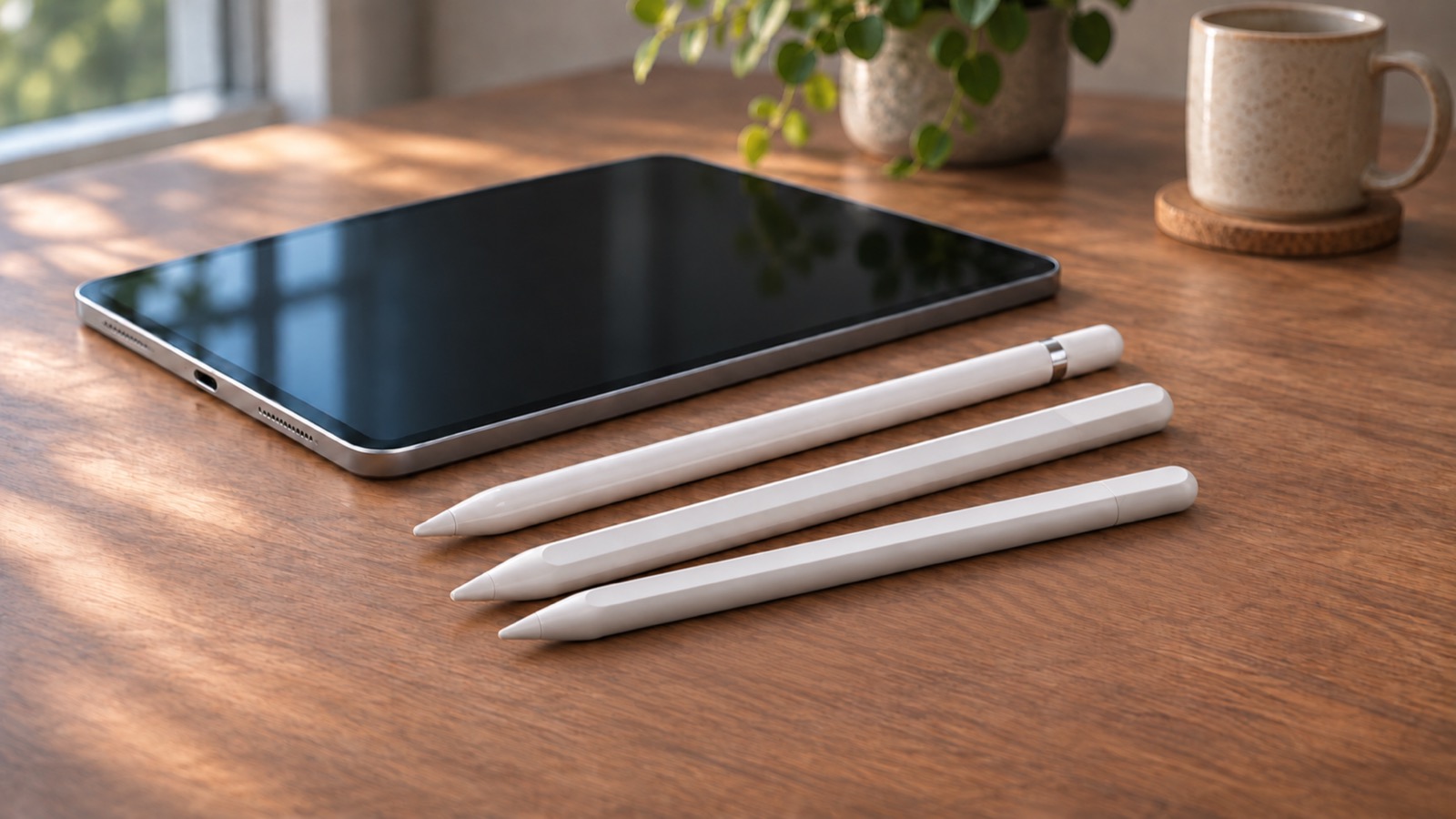
SuperDisplay는 Android 전용입니다. VirtualTablet은 iPad와 Apple Pencil을 지원하고, 호버를 지원하는 iPad에서는 Apple Pencil 호버도 쓸 수 있으며, iPhone으로는 기본 입력이 가능합니다. 어떤 iPad에 어떤 Apple Pencil이 맞는지는 Apple Pencil 가이드에서 확인하세요.
화면 없는 Wacom 스타일 작업 방식이 좋은 경우
일반 그래픽 태블릿으로 그리는 데 이미 익숙하다면, VirtualTablet은 그 작업 흐름을 그대로 유지합니다. 태블릿은 모니터에 대응하고, 그림은 눈높이에 있는 큰 화면에서 그려집니다. 설정 방법은 태블릿을 드로잉 태블릿으로 바꾸는 방법에서 설명합니다.
화면보다 반응 빠른 펜 입력이 중요한 경우
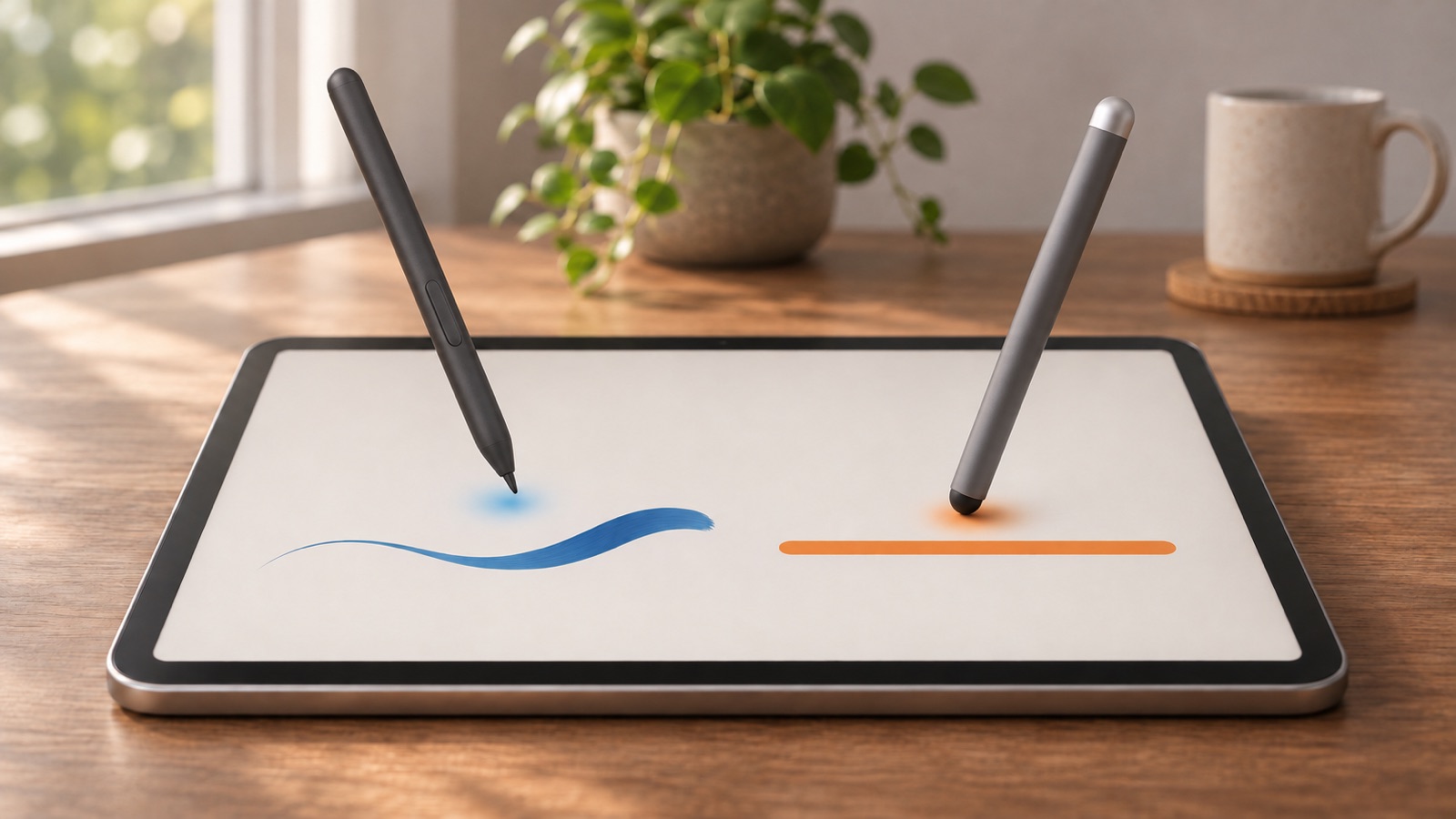
VirtualTablet은 영상이 아니라 펜 데이터만 보내므로 화면 이미지를 인코딩하고 디코딩할 필요가 없습니다. USB로 연결하면 펜 입력이 일정한 간격으로 도착합니다. 펜이 화면에 닿아 있는 동안에는 펜 입력 빈도 설정을 최대 240 Hz까지 올릴 수 있고, 호버 중인 S Pen이나 Apple Pencil의 위치 정보는 화면 주사율(최대 120 Hz)에 맞춰 그대로 전달됩니다. 플레이어들이 VirtualTablet을 osu! 태블릿으로 쓰는 이유도 여기에 있습니다. 자세한 내용은 휴대폰이나 태블릿을 osu! 태블릿으로 쓰는 방법을 참고하세요.
먼저 무료로 써 보고 싶은 경우
VirtualTablet의 기본 드로잉 기능은 광고와 함께 무료로 제공됩니다. 유료 플랜은 광고를 없애고 키보드 단축키, 캔버스 확대/축소, 모니터 영역 선택, Windows의 게이밍 모드 같은 기능을 추가합니다.
디스플레이 드라이버를 설치하고 싶지 않은 경우
SuperDisplay는 Windows에 가상 디스플레이 드라이버를 추가하며, 도움말 페이지에는 펜 입력을 쓰려면 Windows Update와 Windows Ink가 정상적으로 동작해야 한다고 안내되어 있습니다. 오리지널 VirtualTablet은 컴퓨터에 서버 앱을 설치하지만 디스플레이를 추가하지는 않습니다. Windows나 Linux에 아무것도 설치하고 싶지 않다면 Bluetooth로 연결하는 VirtualTablet: Bluetooth를 쓰면 됩니다. 자세한 내용은 어떤 VirtualTablet 앱을 선택해야 할까요?를 참고하세요.
두 앱을 함께 써도 되나요?
네. 두 앱은 하는 일이 다르기 때문에 둘 다 쓰는 사람도 있습니다. 휴대용 보조 모니터가 필요할 때는 SuperDisplay를, 메인 모니터에 그리거나 Mac에서 작업할 때는 VirtualTablet을 씁니다. 두 앱이 같은 펜 입력을 동시에 읽지 않도록 한 번에 하나만 실행하세요.
무엇을 선택해야 할까요?
| 이런 경우라면 | 선택 |
|---|---|
| Android 태블릿에 띄운 Windows 바탕 화면 위에 직접 그리고 싶다 | SuperDisplay |
| Android 태블릿을 추가 모니터로 쓰고 싶다 | SuperDisplay |
| macOS나 Linux를 쓴다 | VirtualTablet |
| iPad나 iPhone을 쓴다 | VirtualTablet |
| 화면 없는 Wacom 스타일 태블릿이 좋다 | VirtualTablet |
| osu!를 플레이하거나, 호버와 높은 펜 입력 빈도가 필요하다 | VirtualTablet |
| 돈을 내지 않고 시작하고 싶다 | VirtualTablet |
FAQ
VirtualTablet은 SuperDisplay 대안이 될 수 있나요?
펜 입력이라면 그렇고, 보조 모니터라면 아닙니다. VirtualTablet은 Android 태블릿, iPad, iPhone을 Windows, macOS, Linux용 펜 태블릿으로 바꿔 주지만, 기기에 PC 화면을 보여 주지는 않습니다. 화면이 필요하다면 SuperDisplay나 다른 보조 모니터 앱이 더 잘 맞습니다.
VirtualTablet은 태블릿에 PC 화면을 보여 주나요?
아니요. VirtualTablet은 화면 없는 그래픽 태블릿처럼 동작합니다. 기기는 모니터에 대응하는 그리기 영역이 되고, 커서는 모니터에서 확인합니다.
SuperDisplay는 Mac이나 Linux에서 쓸 수 있나요?
아니요. SuperDisplay는 Windows만 지원하며, 개발사는 macOS와 Linux 버전을 만들 계획이 없다고 밝혔습니다. VirtualTablet은 Windows, macOS, Linux를 지원합니다.
SuperDisplay는 iPad에서 쓸 수 있나요?
아니요. SuperDisplay는 Android 앱입니다. VirtualTablet은 Android 기기뿐 아니라 iPad와 Apple Pencil도 지원합니다.
SuperDisplay와 VirtualTablet의 가격은 얼마인가요?
SuperDisplay는 3일 무료 체험 후 일회성 구매로 $19.99입니다. VirtualTablet은 기본 기능을 광고와 함께 무료로 쓸 수 있고, 유료 플랜은 $1.99/월, $11.99/년 또는 일회성 $29.99입니다. 가격은 2026년 11월에 확인했으며 지역에 따라 다를 수 있습니다.
두 앱 모두 필압을 지원하나요?
네. 두 앱 모두 S Pen 필압을 Windows 그림 앱에 전달합니다. VirtualTablet은 펜이 기울기를 전달하면 기울기도 함께 넘겨 주고, macOS와 Linux에서도 필압을 전달합니다.
VirtualTablet 사용해 보기
SuperDisplay는 해당 개발사의 제품입니다. Wacom, Intuos, Cintiq는 Wacom Co., Ltd.의 상표입니다. 이 페이지는 독립적인 비교입니다. SuperDisplay 정보와 가격은 2026년 11월 21일에 확인했으며 바뀔 수 있습니다.