VirtualTablet vs SuperDisplay: tavoletta grafica o secondo schermo?
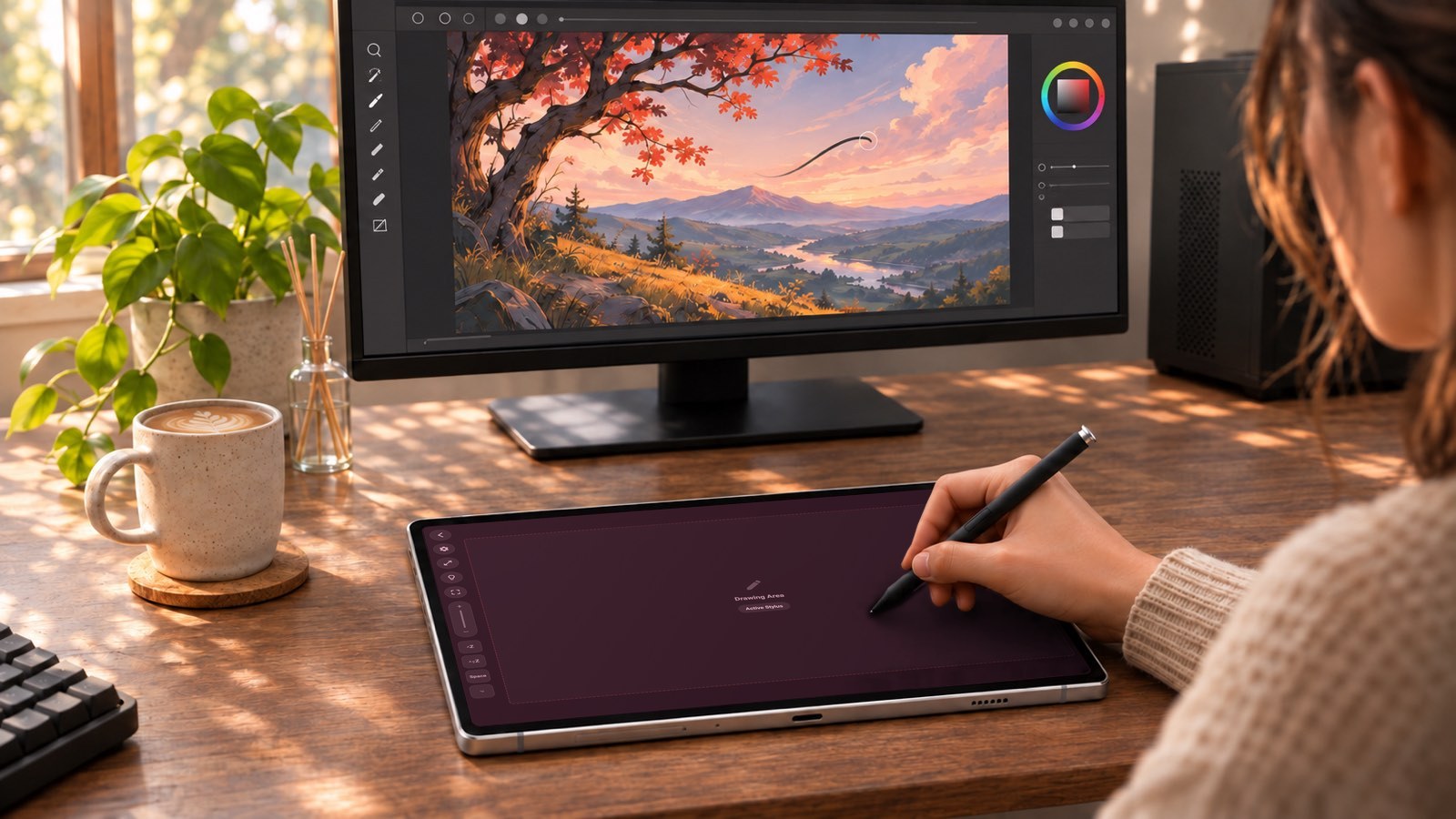
Se hai un tablet Android con S Pen e un PC Windows, le due app che troverai più spesso sono SuperDisplay e VirtualTablet. Nello store sembrano simili, ma risolvono problemi diversi: SuperDisplay trasforma il tablet in un secondo schermo su cui puoi disegnare, mentre VirtualTablet lo trasforma in una tavoletta grafica con cui disegni guardando il monitor.
Risposta rapida: VirtualTablet o SuperDisplay?
Scegli SuperDisplay se vuoi vedere il desktop di Windows sul tablet Android e disegnarci sopra direttamente, come su un piccolo display con penna. Scegli VirtualTablet se vuoi una tavoletta grafica in stile Wacom, ti serve macOS o Linux, usi un iPad o un iPhone o vuoi iniziare gratis. Nessuna delle due è migliore in assoluto: una è uno schermo, l’altra è una penna.
- SuperDisplay: tablet Android + Windows, mostra lo schermo del PC, $19.99 una tantum dopo una prova di 3 giorni.
- VirtualTablet: Android, iPad o iPhone + Windows, macOS o Linux, solo input della penna, uso di base gratuito, piano a pagamento da $1.99 / mese oppure $29.99 una tantum per l’accesso a vita.
La vera differenza: secondo schermo o tavoletta grafica
È la domanda a cui rispondere prima di confrontare qualsiasi altra cosa.
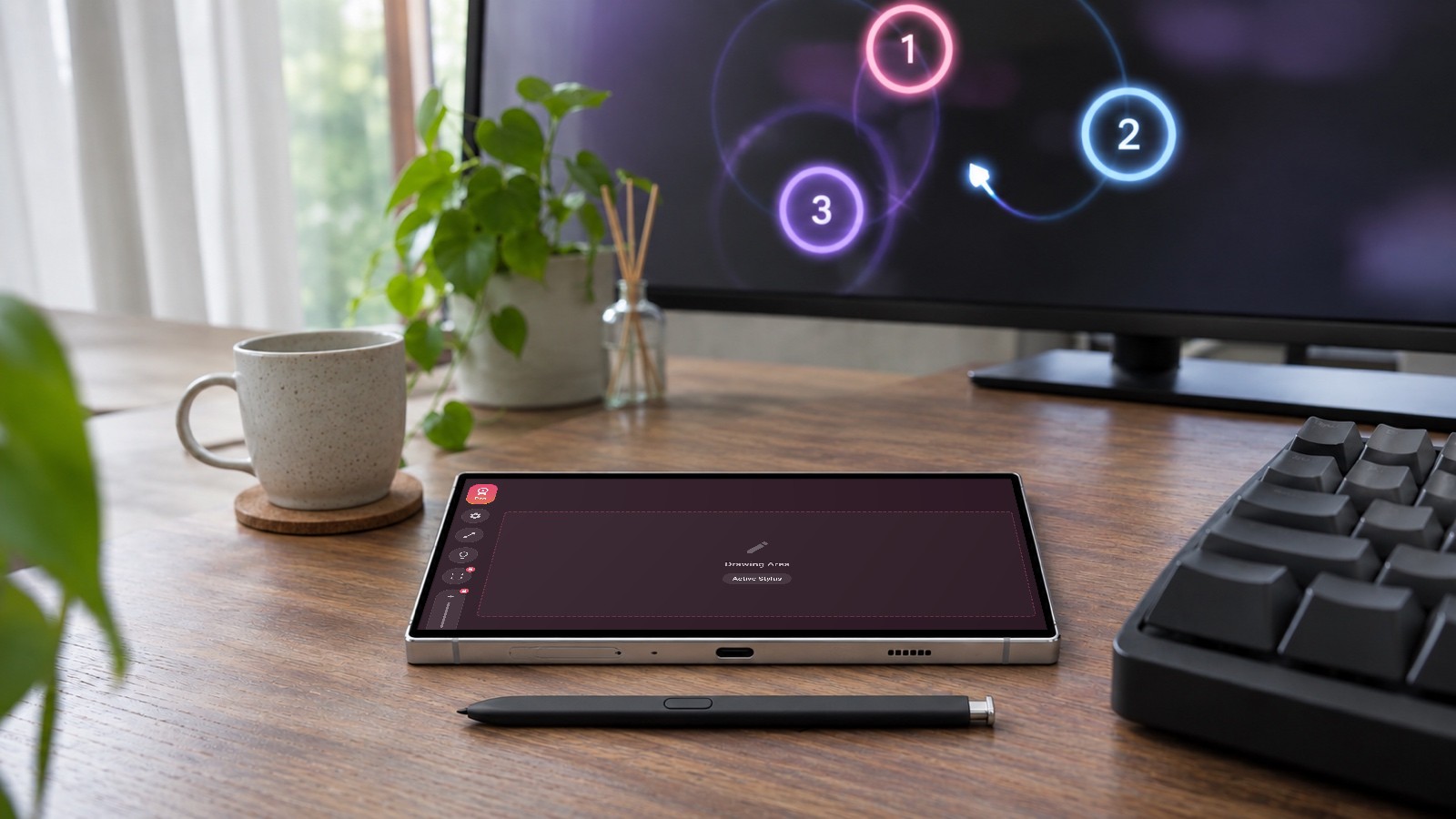
SuperDisplay è un monitor virtuale. Installa un driver video su Windows, invia al tablet via USB un video del desktop esteso o duplicato e rimanda al PC l’input della S Pen. Guardi il tablet e disegni sull’immagine sotto la penna, come faresti su una Wacom Cintiq o su un altro display con penna.
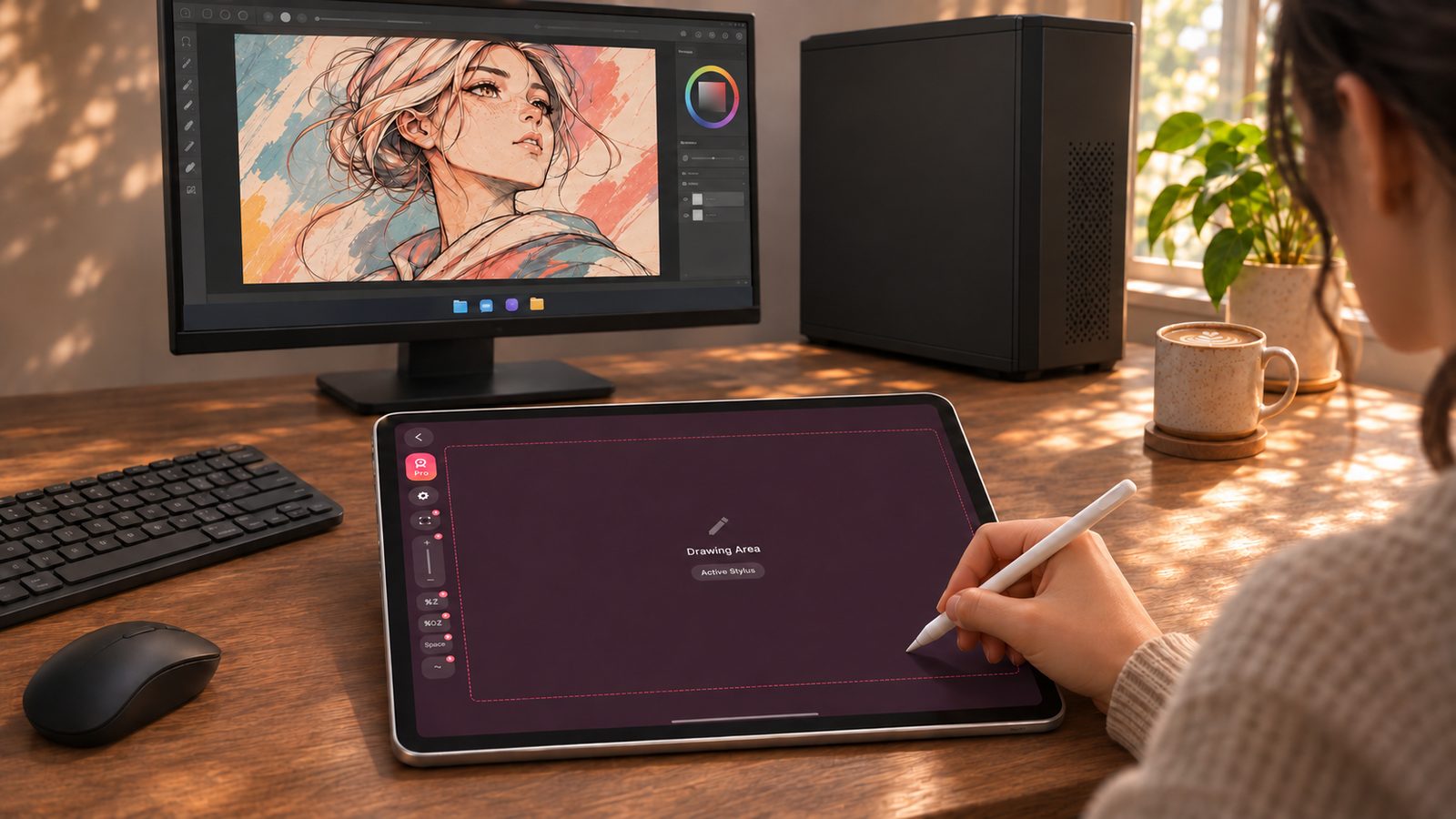
VirtualTablet è una tavoletta grafica. Non mostra lo schermo del PC sul dispositivo. Il tablet diventa una superficie di disegno mappata sul monitor: tieni lo sguardo sul monitor mentre la mano si muove sul tablet, come faresti con una Wacom Intuos o con qualsiasi tavoletta grafica senza schermo. Sul cavo o sulla rete passano solo i dati della penna, non il video.
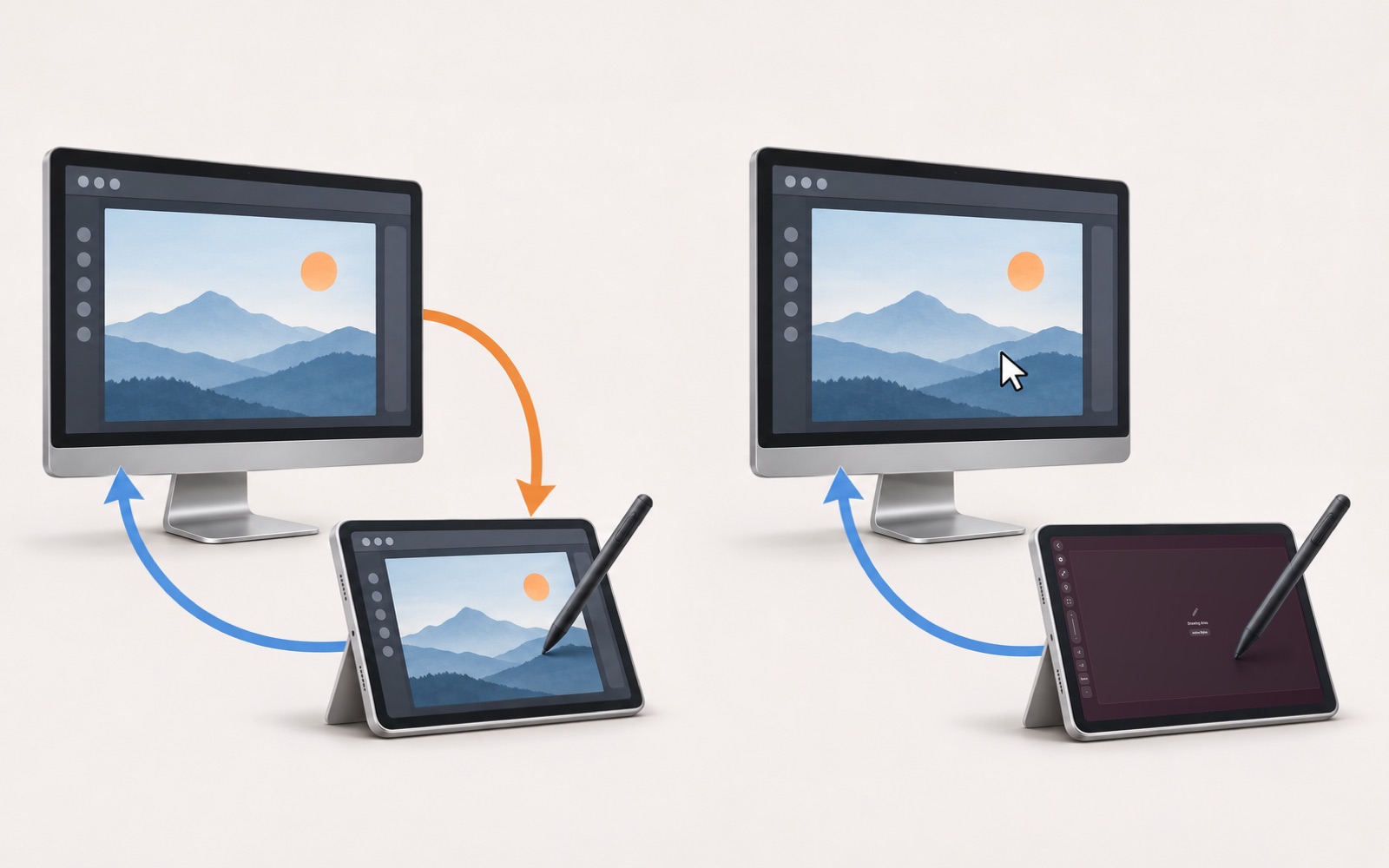
Entrambi sono modi validi di disegnare. Molti artisti preferiscono disegnare sullo schermo, perché la linea compare sotto la penna. Molti altri preferiscono una tavoletta senza schermo, perché possono stare comodi, tenere un monitor grande all’altezza degli occhi ed evitare che la mano copra ciò che stanno disegnando. Se non hai mai usato una tavoletta senza schermo, metti in conto qualche giorno per abituarti.
VirtualTablet vs SuperDisplay in sintesi
| SuperDisplay | VirtualTablet | |
|---|---|---|
| Cosa fa | Secondo schermo con input della penna | Tavoletta grafica (solo input, nessuno schermo) |
| Tablet o telefono | Android | Android, iPad, iPhone, tablet Windows |
| Computer | Windows | Windows, macOS, Linux |
| Connessione | USB; WiFi come alternativa (lo sviluppatore avverte che non è sicuro) | USB o WiFi; le connessioni WiFi associate sono crittografate |
| Pressione della penna | Sì, tramite Windows Ink o Wintab | Sì |
| Inclinazione della penna | Non documentata | Sì, se la penna rileva l’inclinazione |
| Hover della penna | Non documentato | Sì, con una penna che supporta l’hover (S Pen, Apple Pencil sugli iPad compatibili) |
| Dispositivi per PC alla volta | Uno | Uno |
| Prezzo | $19.99 una tantum, prova gratuita di 3 giorni | Uso di base gratuito (con pubblicità); $1.99 / mese, $11.99 / anno o $29.99 una tantum |
| Ideale per | Disegnare direttamente sul desktop di Windows | Disegno in stile Wacom, Mac e Linux, iPad, osu! |
Le informazioni su SuperDisplay provengono dal suo sito web e dalla scheda su Google Play, verificate il 21 novembre 2026. I prezzi sono quelli statunitensi e possono variare nella tua regione.
Quando conviene SuperDisplay
Diciamolo chiaramente: se quello che vuoi è vedere ciò che disegni sotto la penna con un tablet Android e un PC Windows, SuperDisplay è lo strumento giusto, e VirtualTablet non lo sostituisce.
- Vuoi un display con penna, non una tavoletta grafica. VirtualTablet non mostra mai lo schermo del PC sul tablet.
- Vuoi un monitor in più. SuperDisplay può estendere il desktop, così quando non disegni il tablet funziona anche da secondo schermo portatile per chat, riferimenti o palette degli strumenti.
- Usi solo Windows e Android. È esattamente la configurazione per cui è pensato SuperDisplay.
- Preferisci pagare una volta sola. $19.99 una tantum è una formula semplice, e la prova di 3 giorni ti permette di verificare prima il tuo dispositivo.
Quando conviene VirtualTablet
Usi un Mac o Linux
SuperDisplay supporta solo Windows, e il suo sviluppatore dichiara che non sono previste versioni per macOS e Linux. VirtualTablet funziona con Windows, macOS e Linux usando la stessa app sul tuo dispositivo.
Hai un iPad o un iPhone
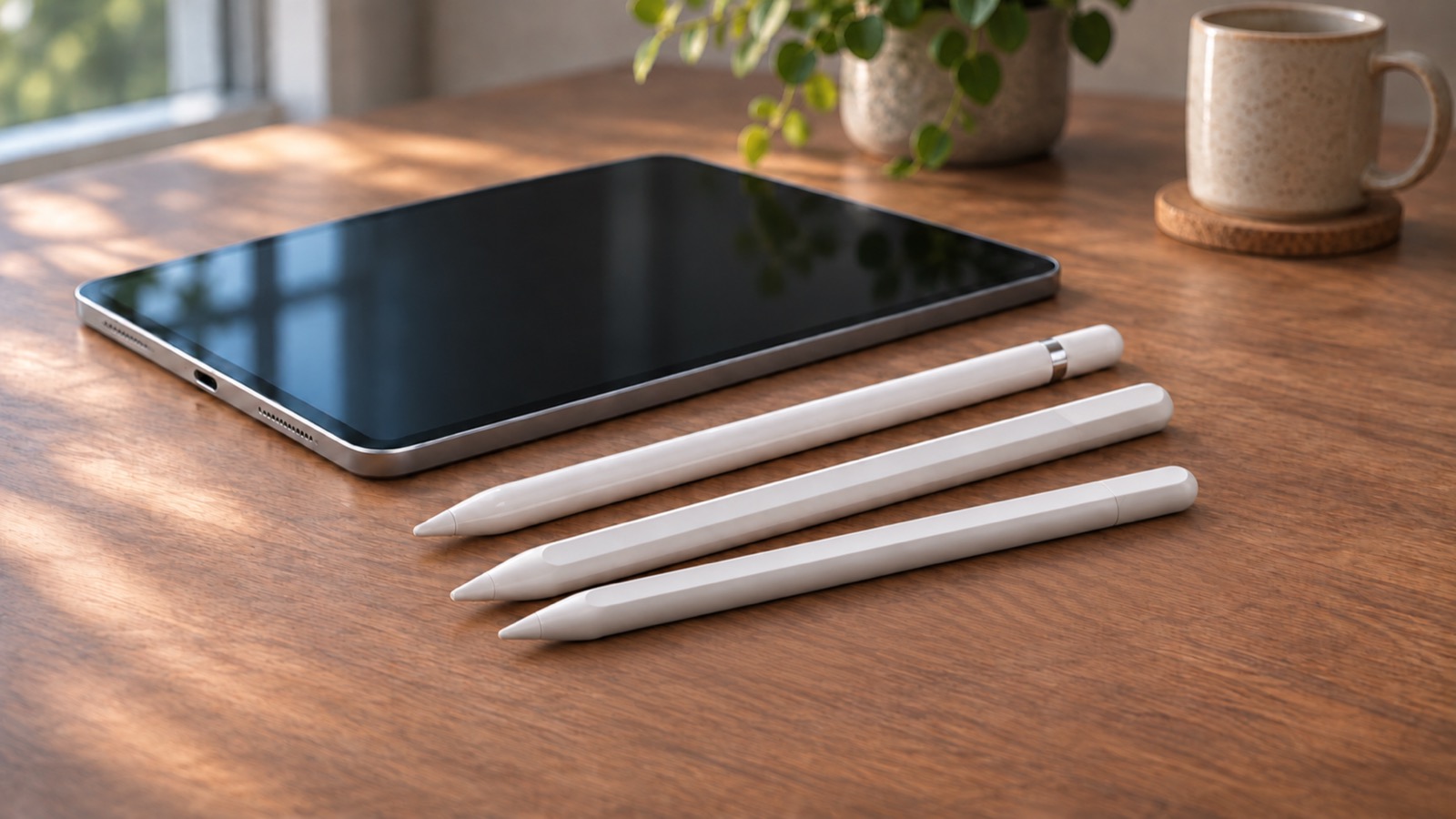
SuperDisplay è solo per Android. VirtualTablet funziona con iPad e Apple Pencil, compreso l’hover dell’Apple Pencil sugli iPad che lo supportano, e con un iPhone per l’input di base. La guida all’Apple Pencil indica quale iPad funziona con quale Pencil.
Preferisci una tavoletta senza schermo, in stile Wacom
Se ti piace già disegnare su una normale tavoletta grafica, VirtualTablet mantiene lo stesso modo di lavorare: il tablet è mappato sul monitor e il disegno resta sul grande schermo, all’altezza degli occhi. La nostra guida su come trasformare il tuo tablet in una tavoletta da disegno spiega la configurazione.
Ti serve una penna reattiva più di un’immagine
Dato che VirtualTablet invia solo i dati della penna e non il video, non deve codificare e decodificare l’immagine dello schermo. Via USB i dati della penna arrivano a ritmo costante: l’impostazione frequenza di input della penna arriva fino a 240 Hz mentre la penna tocca lo schermo, e i dati di posizione di una S Pen o di un’Apple Pencil in hover vengono trasmessi alla frequenza di aggiornamento dello schermo (fino a 120 Hz). È anche per questo che molti giocatori la usano come tavoletta per osu!; vedi come usare il telefono o il tablet come tavoletta per osu!.
Vuoi prima provarla gratis
Le funzioni di disegno di base di VirtualTablet sono gratuite, con pubblicità. Il piano a pagamento rimuove la pubblicità e aggiunge funzioni come le scorciatoie da tastiera, lo zoom della tela, la selezione dell’area del monitor e la modalità Gaming Mode su Windows.
Non vuoi installare un driver video
SuperDisplay aggiunge a Windows un driver video virtuale, e la sua pagina di assistenza precisa che Windows Update e Windows Ink devono funzionare perché la penna sia riconosciuta. VirtualTablet installa un’app server sul computer e non aggiunge alcuno schermo. Se non vuoi installare proprio nulla su Windows o Linux, VirtualTablet: Bluetooth si collega invece via Bluetooth; vedi quale app VirtualTablet scegliere.
Si possono usare entrambe?
Sì. Fanno lavori diversi, quindi c’è chi le tiene tutte e due: SuperDisplay quando serve un secondo schermo portatile, VirtualTablet quando si vuole disegnare sul monitor principale o lavorare su un Mac. Usane una alla volta, così due app non leggono lo stesso input della penna.
Quale scegliere?
| Se… | Scegli |
|---|---|
| Vuoi disegnare direttamente sul desktop di Windows mostrato su un tablet Android | SuperDisplay |
| Vuoi usare il tablet Android come monitor aggiuntivo | SuperDisplay |
| Usi macOS o Linux | VirtualTablet |
| Usi un iPad o un iPhone | VirtualTablet |
| Preferisci una tavoletta senza schermo in stile Wacom | VirtualTablet |
| Giochi a osu! o ti servono l’hover e un’alta frequenza di input della penna | VirtualTablet |
| Vuoi iniziare senza pagare | VirtualTablet |
FAQ
VirtualTablet è un’alternativa a SuperDisplay?
Per l’input della penna sì, come secondo schermo no. VirtualTablet trasforma il tuo tablet Android, iPad o iPhone in una tavoletta grafica per Windows, macOS o Linux, ma non mostra lo schermo del PC sul dispositivo. Se ti serve lo schermo, SuperDisplay o un’altra app da secondo schermo sono la scelta migliore.
VirtualTablet mostra lo schermo del mio PC sul tablet?
No. VirtualTablet funziona come una tavoletta grafica senza schermo: il dispositivo è una superficie di disegno mappata sul monitor, e segui il cursore sul monitor.
SuperDisplay funziona su Mac o Linux?
No. SuperDisplay supporta solo Windows, e il suo sviluppatore dichiara che non sono previste versioni per macOS e Linux. VirtualTablet supporta Windows, macOS e Linux.
SuperDisplay funziona con un iPad?
No. SuperDisplay è un’app per Android. VirtualTablet funziona con iPad e Apple Pencil, oltre che con i dispositivi Android.
Quanto costano SuperDisplay e VirtualTablet?
SuperDisplay costa $19.99 come acquisto una tantum dopo una prova gratuita di 3 giorni. VirtualTablet è gratuito per l’uso di base, con pubblicità, e il suo piano a pagamento costa $1.99 al mese, $11.99 all’anno o $29.99 una tantum. I prezzi sono stati verificati a novembre 2026 e possono variare nella tua regione.
Entrambe supportano la pressione della penna?
Sì. Entrambe trasmettono la pressione della S Pen alle app di disegno su Windows. VirtualTablet trasmette anche l’inclinazione quando la penna la rileva, e la pressione anche su macOS e Linux.
Prova VirtualTablet
SuperDisplay è un prodotto del rispettivo sviluppatore. Wacom, Intuos e Cintiq sono marchi di Wacom Co., Ltd. Questa pagina è un confronto indipendente. Le informazioni e i prezzi di SuperDisplay sono stati verificati il 21 novembre 2026 e possono cambiare.