VirtualTabletとSuperDisplayを比較:ペンタブレットか、サブディスプレイか
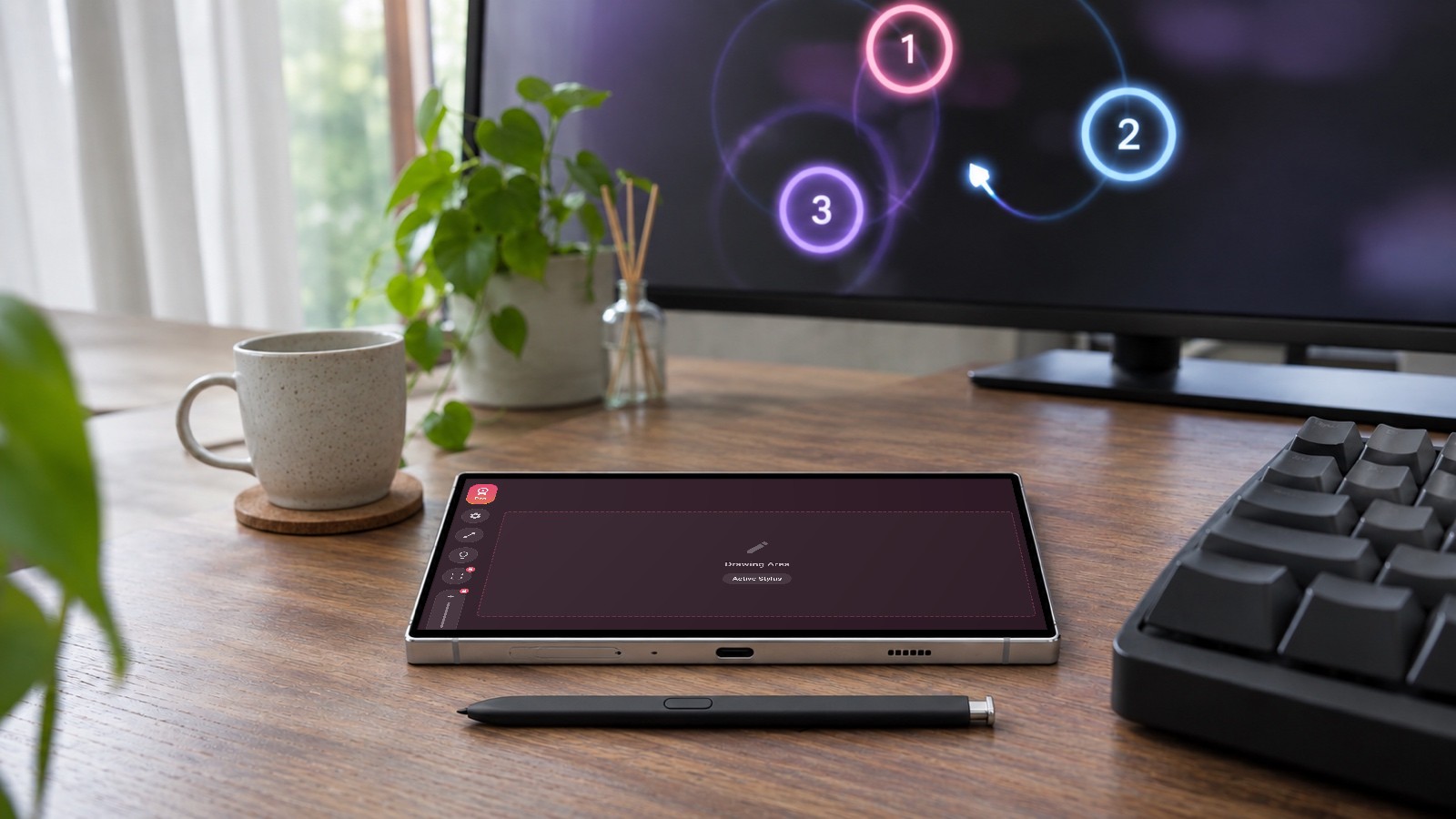
S Pen付きのAndroidタブレットとWindows PCを持っていると、よく候補に挙がるのがSuperDisplayとVirtualTabletです。ストアの説明だけでは似たアプリに見えますが、解決する問題は別物です。 SuperDisplayはタブレットを、その上に直接描けるサブディスプレイにします。VirtualTabletはタブレットを、モニターを見ながら描くペンタブレットにします。
簡単な答え:VirtualTabletとSuperDisplay、どちらを選ぶ?
AndroidタブレットにWindowsのデスクトップを映して、小さな液タブ(液晶ペンタブレット)のように画面へ直接描きたいならSuperDisplayを選びましょう。Wacomのような板タブ(画面のないペンタブレット)が欲しい、 macOSやLinuxを使っている、iPadやiPhoneを使っている、あるいは無料で始めたいならVirtualTabletです。どちらが上ということはありません。片方は画面で、もう片方はペンです。
- SuperDisplay: Androidタブレット + Windows。PCの画面を表示。3日間の試用後、$19.99の買い切り。
- VirtualTablet: Android、iPad、iPhone + Windows、macOS、Linux。ペン入力のみ。基本機能は無料、有料プランは月額$1.99から。永久に使える買い切りは、 $29.99。
本当の違い:サブディスプレイか、ペンタブレットか
ほかの点を比べる前に、まず答えておきたい問いです。
SuperDisplayは仮想モニターです。 Windowsにディスプレイドライバーをインストールし、拡張または複製したデスクトップを映像としてUSB経由でタブレットに送り、S Penの入力をPCに返します。タブレットを見ながら、 ペンの下に映る画面に描く使い方で、Wacom Cintiqなどの液タブと同じです。
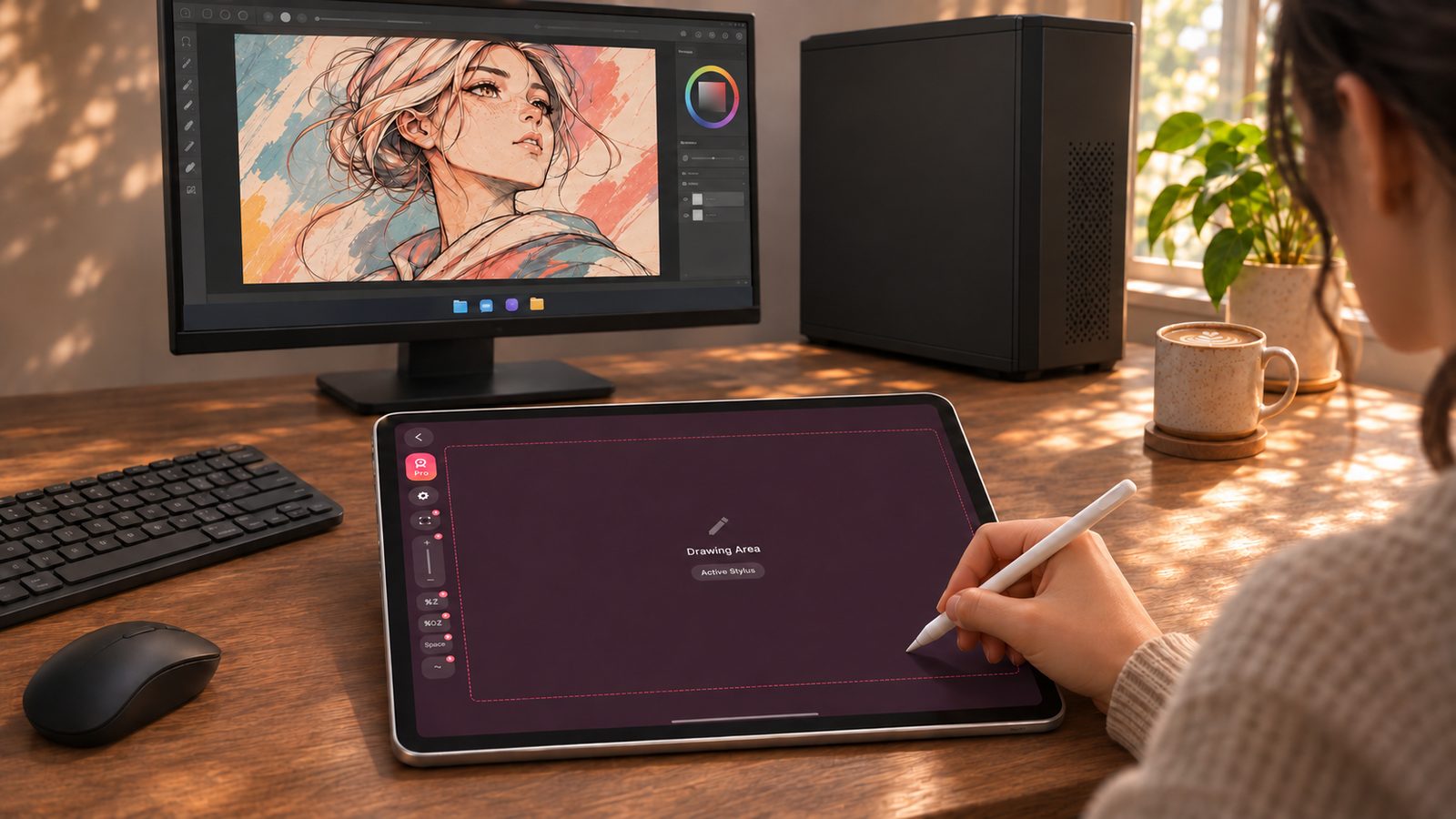
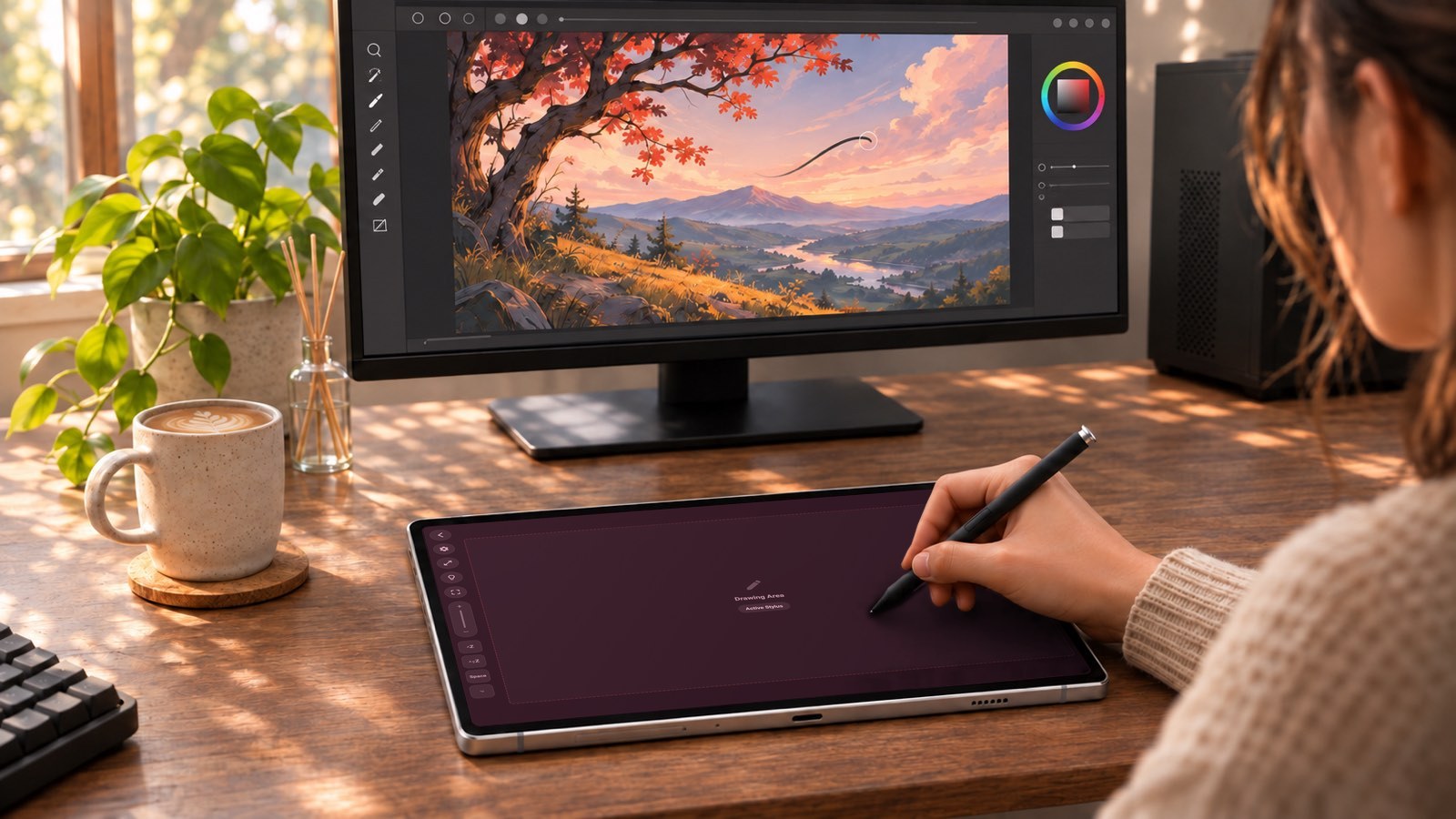
VirtualTabletはペンタブレットです。 デバイスにPCの画面は表示しません。タブレットはモニターに対応した描画面になり、手はタブレットの上で動かしつつ、目はモニターを見ます。 Wacom Intuosのような板タブと同じ使い方です。ケーブルやネットワークを流れるのはペンのデータだけで、映像は送りません。
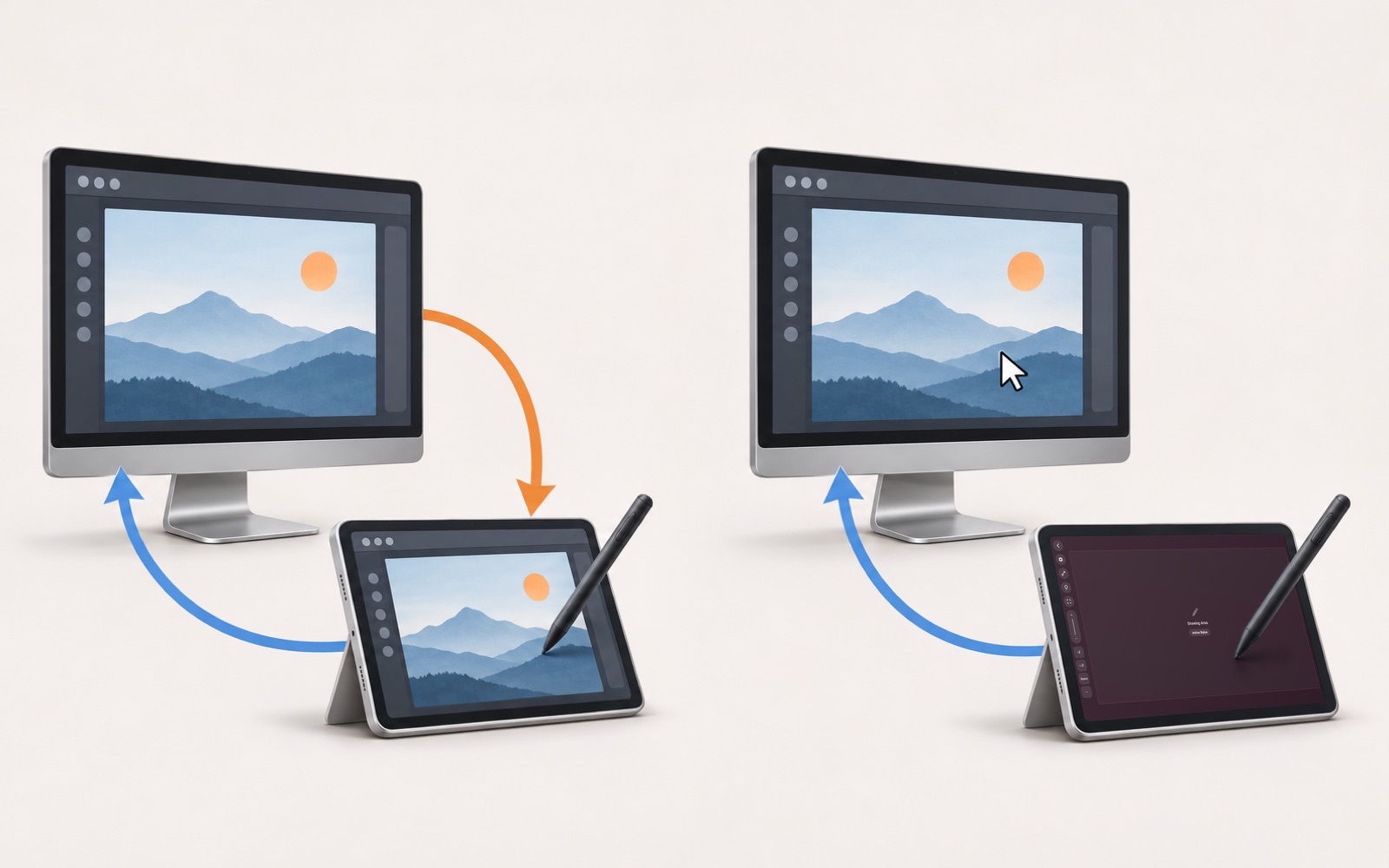
どちらも絵を描く方法として間違いではありません。線がペンの真下に現れるので、画面に直接描くほうが好きという人はたくさんいます。一方で、ゆったり座って大きなモニターを目の高さに置け、描いている部分が手で隠れない板タブを好む人も大勢います。 板タブを使ったことがないなら、慣れるまで数日はかかると考えておきましょう。
VirtualTabletとSuperDisplayの比較表
| SuperDisplay | VirtualTablet | |
|---|---|---|
| できること | ペン入力に対応したサブディスプレイ | ペンタブレット(入力のみ、画面表示なし) |
| タブレット・スマートフォン | Android | Android、iPad、iPhone、Windowsタブレット |
| コンピュータ | Windows | Windows、macOS、Linux |
| 接続 | USB。Wi-Fiは予備(開発者は安全ではないと注意) | USBまたはWi-Fi。ペアリング済みのWi-Fi接続は暗号化 |
| 筆圧 | 対応(Windows InkまたはWintab経由) | 対応 |
| ペンの傾き | 記載なし | 対応(ペンが傾きを送る場合) |
| ペンのホバー | 記載なし | 対応(S Pen、対応iPadのApple Pencilなど、ホバーできるペン) |
| PC 1台に同時接続できるデバイス | 1台 | 1台 |
| 価格 | $19.99の買い切り、3日間の無料試用 | 基本機能は無料(広告あり)。月額$1.99、年額$11.99、または$29.99の買い切り |
| 向いている用途 | Windowsのデスクトップに直接描く | Wacomの板タブのような描き方、MacとLinux、iPad、osu! |
SuperDisplayの情報は、公式サイトとGoogle Playのストア情報をもとに2026年11月21日に確認したものです。価格は米国での価格で、 地域によって異なる場合があります。
SuperDisplayが向いているケース
はっきり言っておくと、AndroidタブレットとWindows PCの組み合わせで描いているものをペンの真下で見たいなら、SuperDisplayが適したツールで、VirtualTabletはその代わりにはなりません。
- 板タブではなく液タブが欲しい。 VirtualTabletはタブレットにPCの画面を表示しません。
- モニターを増やしたい。 SuperDisplayはデスクトップを拡張できるので、絵を描かないときも、チャットや資料、ツールパレットを置く持ち運べるサブディスプレイとして使えます。
- WindowsとAndroidしか使わない。 まさにSuperDisplayが想定している組み合わせです。
- 支払いは1回で済ませたい。 $19.99の買い切りでわかりやすく、3日間の試用で先に自分のデバイスで動作を確認できます。
VirtualTabletが向いているケース
MacやLinuxを使っている
SuperDisplayはWindowsにしか対応しておらず、開発者はmacOS版とLinux版を出す予定はないとしています。VirtualTabletはデバイス側の同じアプリで、Windows、macOS、 Linuxのどれでも使えます。
iPadやiPhoneを持っている
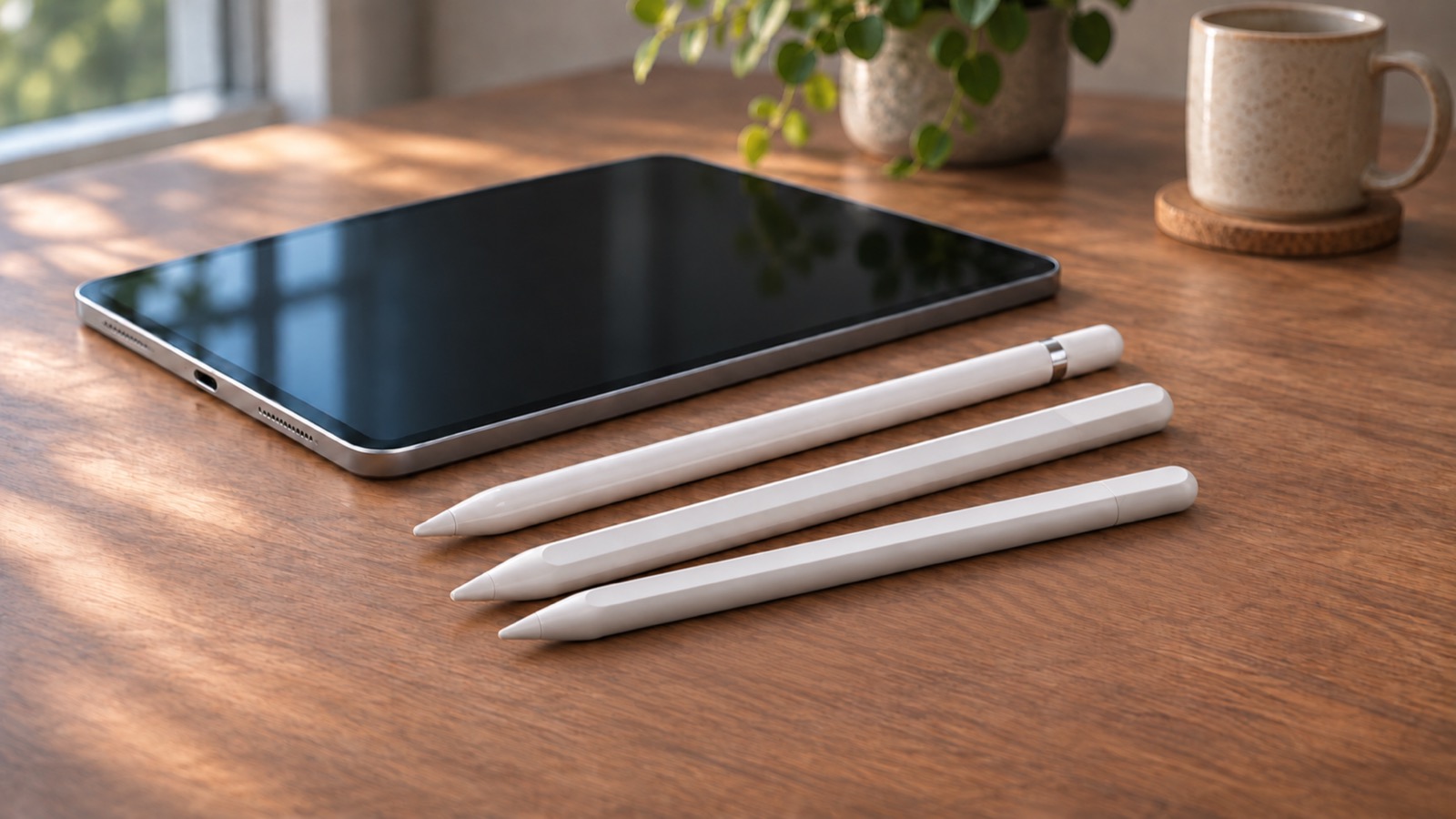
SuperDisplayはAndroid専用です。VirtualTabletはiPadとApple Pencilに対応し、対応するiPadではApple Pencilのホバーも使えます。iPhoneでも基本的な入力ができます。 どのiPadでどのApple Pencilが使えるかは、Apple Pencilガイドにまとめています。
画面のないWacom風の環境が好き
普通の板タブで描くのに慣れているなら、VirtualTabletでもその作業スタイルのまま描けます。タブレットはモニターに対応し、絵は目の高さにある大きな画面に描かれます。 設定方法はタブレットを描画タブレットに変える方法で解説しています。
画面の表示よりペン入力の反応を重視する
VirtualTabletは映像ではなくペンのデータだけを送るので、画面の映像をエンコード・デコードする必要がありません。USB接続なら、ペン入力が一定の間隔で届きます。ペン入力頻度の設定は、 ペンが画面に触れている間は最大240 Hzまで上げられ、ホバー中のS PenやApple Pencilの位置情報は、画面のリフレッシュレート(最大120 Hz)でそのまま送信されます。 プレイヤーがosu!用のペンタブレットとして使っているのもこのためです。詳しくはスマートフォンやタブレットをosu!用ペンタブレットとして使う方法をご覧ください。
まず無料で試したい
VirtualTabletの基本的な描画機能は、広告付きで無料です。有料プランでは広告が消え、キーボードショートカット、キャンバスのズーム、モニターエリア選択、Windowsのゲーミングモードといった機能が加わります。
ディスプレイドライバーを入れたくない
SuperDisplayはWindowsに仮想ディスプレイドライバーを追加します。ヘルプページにも、ペン入力を使うにはWindows UpdateとWindows Inkが正常に動作している必要があると書かれています。 VirtualTabletはコンピュータにサーバーアプリをインストールしますが、ディスプレイは追加しません。WindowsやLinuxに何もインストールしたくない場合は、Bluetoothで接続するVirtualTablet: Bluetoothがあります。詳しくはどのVirtualTabletアプリを選ぶべきかをご覧ください。
両方使うことはできる?
できます。役割が違うので、両方を使い分けている人もいます。持ち運べるサブディスプレイが欲しいときはSuperDisplay、メインモニターに描きたいときやMacで作業するときはVirtualTabletという具合です。 2つのアプリが同じペン入力を読み取らないよう、同時に起動するのは1つだけにしてください。
どちらを選ぶべき?
| こんな人は | おすすめ |
|---|---|
| AndroidタブレットにWindowsのデスクトップを映して直接描きたい | SuperDisplay |
| Androidタブレットをモニターとして増設したい | SuperDisplay |
| macOSやLinuxを使っている | VirtualTablet |
| iPadやiPhoneを使っている | VirtualTablet |
| Wacom風の板タブが好み | VirtualTablet |
| osu!をプレイする、またはホバーと高いペン入力頻度が必要 | VirtualTablet |
| お金をかけずに始めたい | VirtualTablet |
FAQ
VirtualTabletはSuperDisplayの代わりになりますか?
ペン入力用なら代わりになりますが、サブディスプレイ用にはなりません。VirtualTabletはAndroidタブレット、iPad、iPhoneをWindows、macOS、Linux用のペンタブレットにしますが、 デバイスにPCの画面は表示しません。画面が必要なら、SuperDisplayなどのサブディスプレイアプリのほうが合っています。
VirtualTabletはタブレットにPCの画面を表示しますか?
いいえ。VirtualTabletは画面のないペンタブレットと同じように動作します。デバイスはモニターに対応した描画面になり、カーソルはモニターで確認します。
SuperDisplayはMacやLinuxで使えますか?
いいえ。SuperDisplayはWindowsにしか対応しておらず、開発者はmacOS版とLinux版を出す予定はないとしています。VirtualTabletはWindows、macOS、Linuxに対応しています。
SuperDisplayはiPadで使えますか?
いいえ。SuperDisplayはAndroidアプリです。VirtualTabletはAndroidデバイスに加えて、iPadとApple Pencilにも対応しています。
SuperDisplayとVirtualTabletの価格はいくらですか?
SuperDisplayは3日間の無料試用のあと、$19.99の買い切りです。VirtualTabletは基本機能を広告付きで無料で使え、有料プランは月額$1.99、年額$11.99、または$29.99の買い切りです。 価格は2026年11月に確認したもので、地域によって異なる場合があります。
どちらも筆圧に対応していますか?
はい。どちらもS Penの筆圧をWindowsのお絵描きアプリに送ります。VirtualTabletは、ペンが傾きを送る場合は傾きも伝え、macOSとLinuxでも筆圧に対応しています。
VirtualTabletを試す
SuperDisplayはその開発者の製品です。Wacom、Intuos、CintiqはWacom Co., Ltd.の商標です。このページは独立した比較記事です。 SuperDisplayの情報と価格は2026年11月21日に確認したもので、変更される場合があります。