VirtualTablet vs SuperDisplay: mesa digitalizadora ou segunda tela?
Se você tem um tablet Android com S Pen e um PC com Windows, os dois apps que mais vai encontrar são SuperDisplay e VirtualTablet. Na loja eles parecem parecidos, mas resolvem problemas diferentes: o SuperDisplay transforma o tablet em uma segunda tela na qual você pode desenhar, e o VirtualTablet o transforma em uma mesa digitalizadora com a qual você desenha olhando para o monitor.
Resposta rápida: VirtualTablet ou SuperDisplay?
Escolha o SuperDisplay se quiser ver a área de trabalho do Windows no seu tablet Android e desenhar diretamente nela, como em uma pequena mesa digitalizadora com tela. Escolha o VirtualTablet se quiser uma mesa digitalizadora no estilo Wacom, precisar de macOS ou Linux, usar um iPad ou iPhone ou quiser começar de graça. Nenhum dos dois é melhor em termos gerais: um é uma tela, o outro é uma caneta.
- SuperDisplay: tablet Android + Windows, mostra a tela do PC, $19.99 em pagamento único após 3 dias de teste.
- VirtualTablet: Android, iPad ou iPhone + Windows, macOS ou Linux, só entrada de caneta, uso básico gratuito, plano pago a partir de $1.99 / mês ou $29.99 em pagamento único com acesso vitalício.
A diferença real: segunda tela vs mesa digitalizadora
Essa é a pergunta a responder antes de comparar qualquer outra coisa.
O SuperDisplay é um monitor virtual. Ele instala um driver de vídeo no Windows, envia ao tablet por USB um vídeo da área de trabalho estendida ou duplicada e devolve ao PC a entrada da S Pen. Você olha para o tablet e desenha sobre a imagem que está sob a caneta, como faria em um Wacom Cintiq ou em outra mesa digitalizadora com tela.
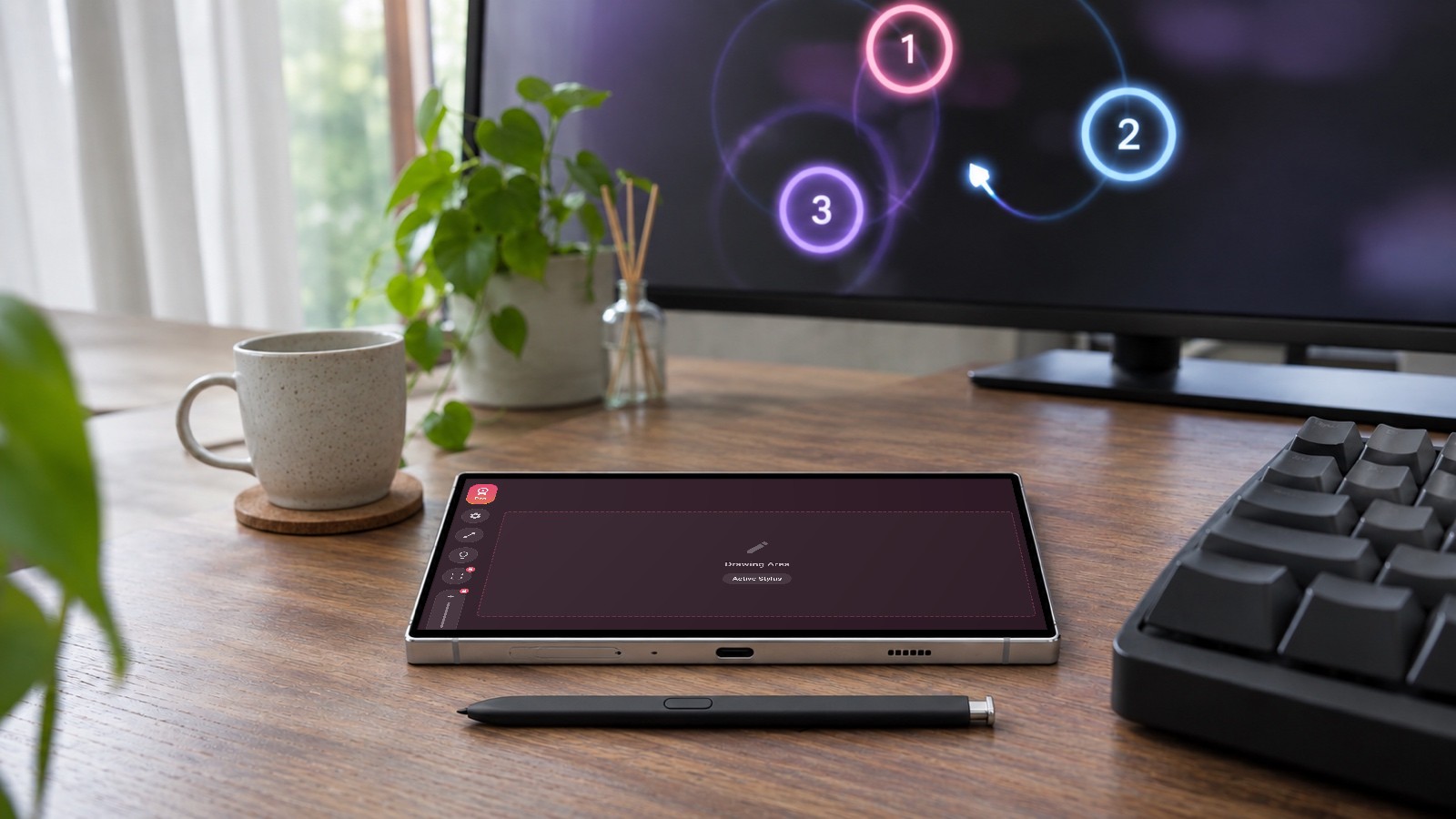
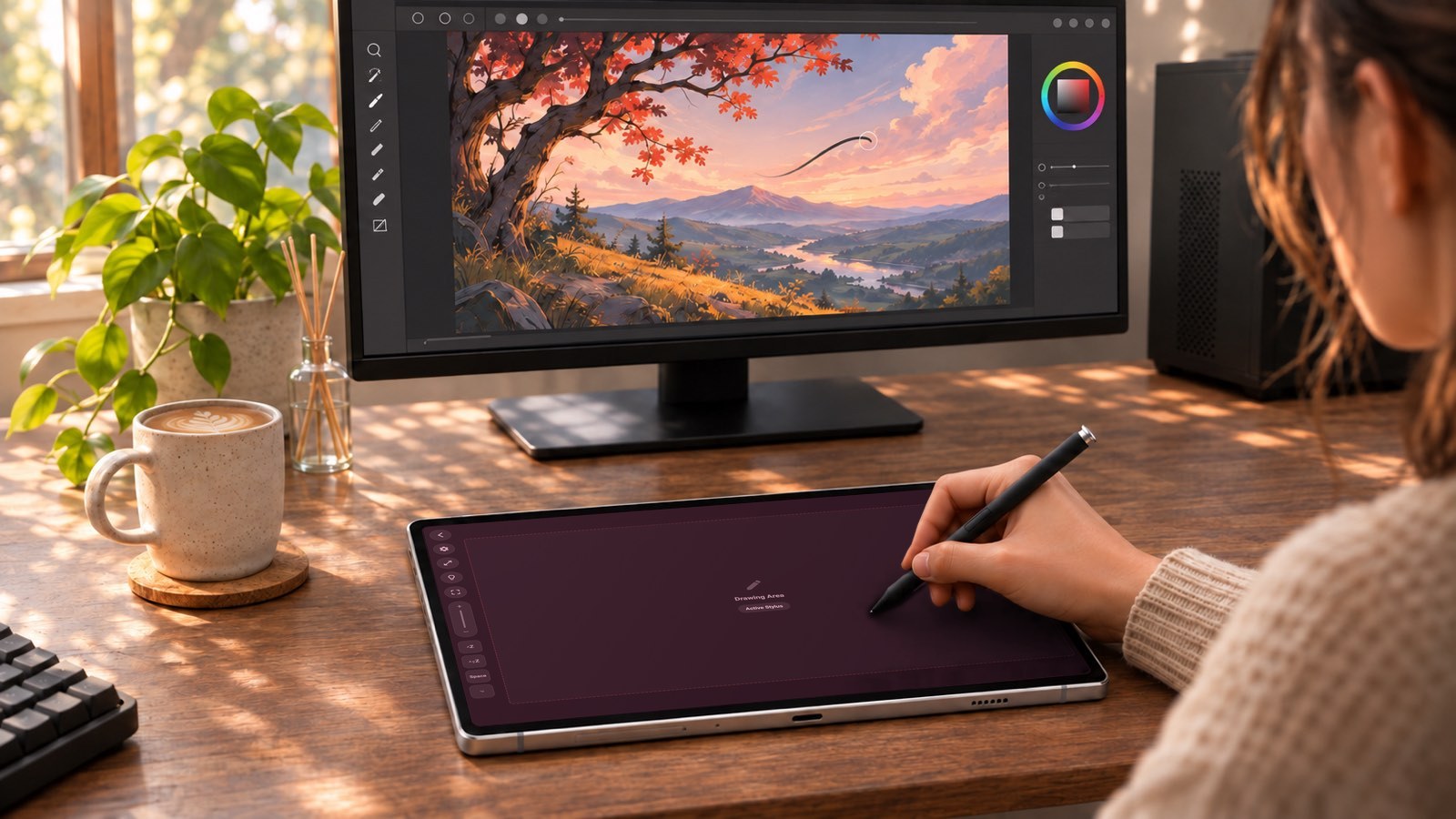
O VirtualTablet é uma mesa digitalizadora. Ele não mostra a tela do PC no dispositivo. O tablet vira uma superfície de desenho mapeada para o monitor: você mantém os olhos no monitor enquanto a mão se move sobre o tablet, como faria com um Wacom Intuos ou qualquer mesa digitalizadora sem tela. Pelo cabo ou pela rede trafegam apenas os dados da caneta, não vídeo.
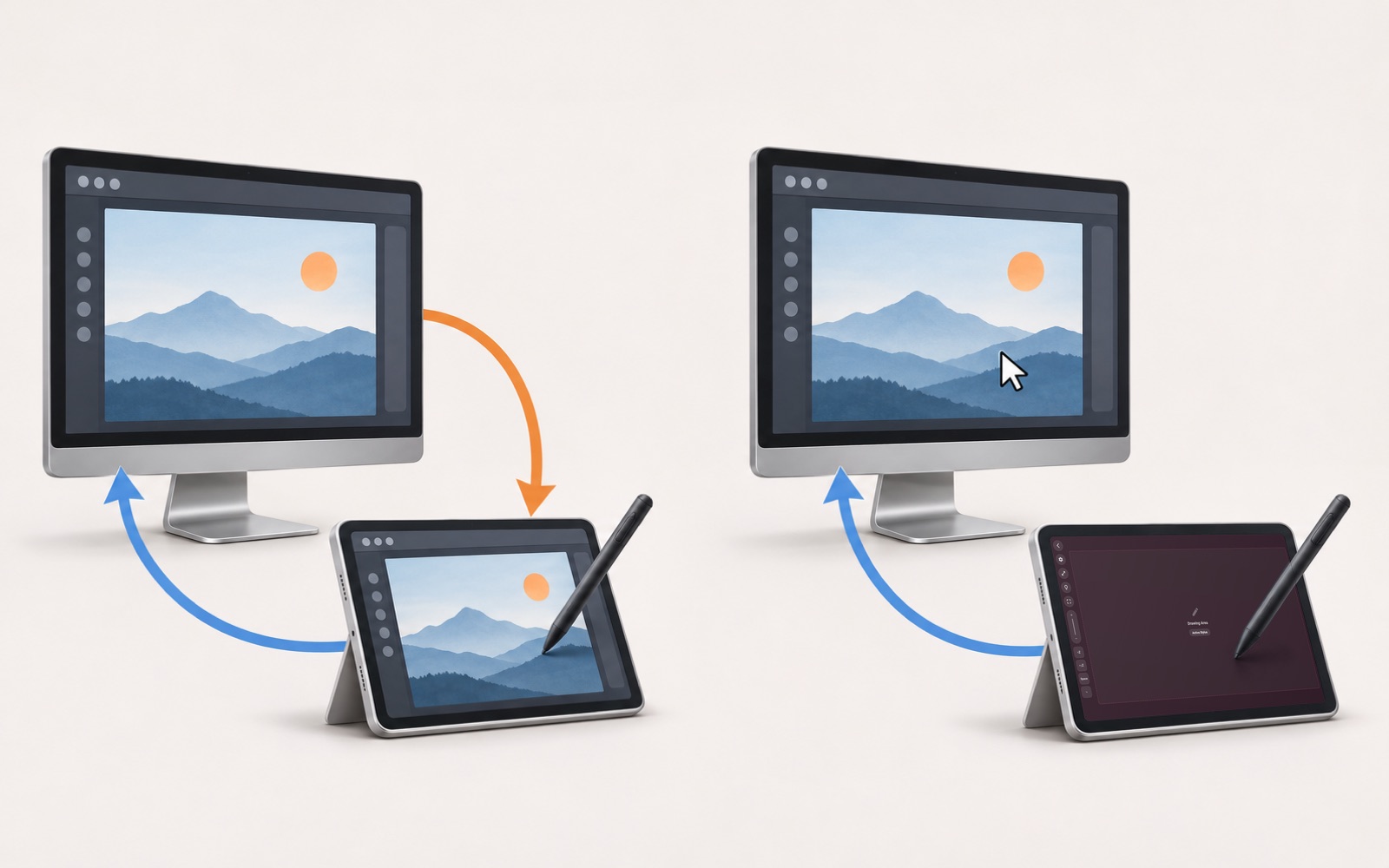
Os dois estilos são formas válidas de desenhar. Muitos artistas preferem desenhar na tela porque o traço aparece logo abaixo da caneta. Muitos outros preferem uma mesa sem tela porque podem se recostar, manter um monitor grande na altura dos olhos e evitar que a mão cubra o que estão desenhando. Se você nunca usou uma mesa digitalizadora sem tela, conte com alguns dias de adaptação.
VirtualTablet vs SuperDisplay em resumo
| SuperDisplay | VirtualTablet | |
|---|---|---|
| O que faz | Segunda tela com entrada de caneta | Mesa digitalizadora (só entrada, sem tela) |
| Tablet ou celular | Android | Android, iPad, iPhone, tablets Windows |
| Computador | Windows | Windows, macOS, Linux |
| Conexão | USB; Wi-Fi como alternativa (o desenvolvedor avisa que não é seguro) | USB ou Wi-Fi; conexões Wi-Fi pareadas são criptografadas |
| Pressão da caneta | Sim, via Windows Ink ou Wintab | Sim |
| Inclinação da caneta | Não documentado | Sim, quando a caneta informa a inclinação |
| Hover da caneta | Não documentado | Sim, com uma caneta que tenha hover (S Pen, Apple Pencil em iPads compatíveis) |
| Dispositivos por PC ao mesmo tempo | Um | Um |
| Preço | $19.99 em pagamento único, 3 dias de teste grátis | Uso básico gratuito (com anúncios); $1.99 / mês, $11.99 / ano ou $29.99 em pagamento único |
| Ideal para | Desenhar diretamente na área de trabalho do Windows | Desenho no estilo Wacom, Mac e Linux, iPad, osu! |
As informações do SuperDisplay vêm do site oficial e da página no Google Play, consultados em 21 de novembro de 2026. Os preços são dos EUA e podem variar na sua região.
Quando o SuperDisplay é a melhor escolha
Sendo bem claro: se o que você quer é ver o que desenha sob a caneta em um tablet Android ligado a um PC com Windows, o SuperDisplay é a ferramenta certa, e o VirtualTablet não o substitui.
- Você quer uma mesa digitalizadora com tela, não uma sem tela. O VirtualTablet nunca mostra a tela do PC no tablet.
- Você quer um monitor extra. O SuperDisplay pode estender a área de trabalho, então o tablet também serve como segunda tela portátil para chat, referências ou paletas de ferramentas quando você não está desenhando.
- Você só usa Windows e Android. É exatamente para essa configuração que o SuperDisplay foi feito.
- Você prefere pagar uma vez só. $19.99 em pagamento único é simples, e os 3 dias de teste permitem verificar seu dispositivo antes.
Quando o VirtualTablet é a melhor escolha
Você usa Mac ou Linux
O SuperDisplay só é compatível com Windows, e o desenvolvedor afirma que não há planos de versões para macOS e Linux. O VirtualTablet funciona com Windows, macOS e Linux usando o mesmo app no seu dispositivo.
Você tem um iPad ou iPhone
O SuperDisplay é exclusivo para Android. O VirtualTablet funciona com iPad e Apple Pencil, incluindo o hover do Apple Pencil nos iPads compatíveis, e com o iPhone para entrada básica. O guia do Apple Pencil mostra qual iPad funciona com qual Pencil.
Você prefere uma mesa sem tela, no estilo Wacom
Se você já gosta de desenhar em uma mesa digitalizadora comum, o VirtualTablet mantém esse fluxo de trabalho: o tablet é mapeado para o monitor, e o desenho fica na tela grande, na altura dos olhos. Nosso guia para transformar seu tablet em uma mesa digitalizadora explica a configuração.
Para você, uma caneta responsiva importa mais que a imagem
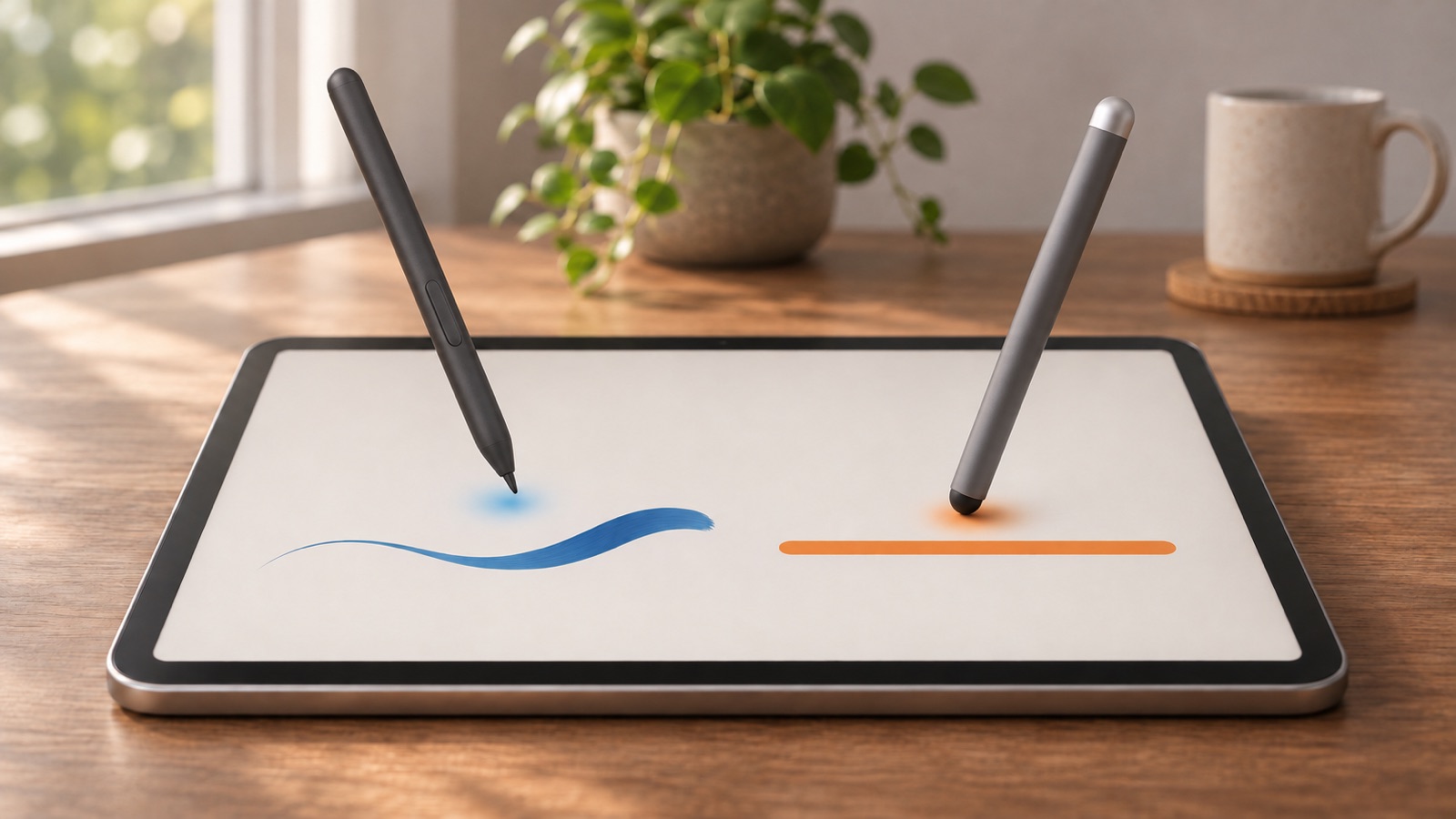
Como o VirtualTablet envia só os dados da caneta, e não vídeo, ele não precisa codificar e decodificar a imagem da tela. Por USB, os dados da caneta chegam em ritmo constante: a configuração de frequência de entrada da caneta vai até 240 Hz enquanto a caneta toca a tela, e o hover de uma S Pen ou de um Apple Pencil é repassado na taxa de atualização da tela (até 120 Hz). É também por isso que jogadores o usam como mesa digitalizadora para osu!; veja como usar seu celular ou tablet como mesa digitalizadora no osu!.
Você quer testar de graça primeiro
O fluxo básico de desenho do VirtualTablet é gratuito, com anúncios. O plano pago remove os anúncios e adiciona recursos como atalhos de teclado, zoom do canvas, seleção da área do monitor e o Modo Gaming no Windows.
Você não quer instalar um driver de vídeo
O SuperDisplay adiciona um driver de vídeo virtual ao Windows, e a página de ajuda dele avisa que o Windows Update e o Windows Ink precisam estar funcionando para a entrada da caneta. O VirtualTablet instala um app servidor no computador e não adiciona nenhuma tela. Se você não quer instalar absolutamente nada no Windows ou no Linux, o VirtualTablet: Bluetooth se conecta por Bluetooth; veja qual aplicativo VirtualTablet escolher.
Dá para usar os dois?
Sim. Eles fazem trabalhos diferentes, então algumas pessoas mantêm os dois: o SuperDisplay quando querem uma segunda tela portátil e o VirtualTablet quando querem desenhar no monitor principal ou trabalhar em um Mac. Use um de cada vez, para que dois apps não leiam a mesma entrada da caneta.
Qual escolher?
| Se você… | Escolha |
|---|---|
| Quer desenhar diretamente na área de trabalho do Windows exibida em um tablet Android | SuperDisplay |
| Quer usar seu tablet Android como monitor extra | SuperDisplay |
| Usa macOS ou Linux | VirtualTablet |
| Usa iPad ou iPhone | VirtualTablet |
| Prefere uma mesa digitalizadora sem tela no estilo Wacom | VirtualTablet |
| Joga osu! ou precisa de hover e de uma frequência de entrada da caneta alta | VirtualTablet |
| Quer começar sem pagar | VirtualTablet |
FAQ
O VirtualTablet é uma alternativa ao SuperDisplay?
Para entrada de caneta, sim; como segunda tela, não. O VirtualTablet transforma seu tablet Android, iPad ou iPhone em uma mesa digitalizadora para Windows, macOS ou Linux, mas não mostra a tela do PC no dispositivo. Se você precisa da tela, o SuperDisplay ou outro app de segunda tela é a melhor opção.
O VirtualTablet mostra a tela do meu PC no tablet?
Não. O VirtualTablet funciona como uma mesa digitalizadora sem tela: o dispositivo é uma superfície de desenho mapeada para o monitor, e você acompanha o cursor no monitor.
O SuperDisplay funciona no Mac ou no Linux?
Não. O SuperDisplay só é compatível com Windows, e o desenvolvedor afirma que não há planos de versões para macOS e Linux. O VirtualTablet é compatível com Windows, macOS e Linux.
O SuperDisplay funciona com iPad?
Não. O SuperDisplay é um app para Android. O VirtualTablet funciona com iPad e Apple Pencil, além de dispositivos Android.
Quanto custam o SuperDisplay e o VirtualTablet?
O SuperDisplay custa $19.99 em pagamento único após 3 dias de teste grátis. O VirtualTablet é gratuito para uso básico, com anúncios, e o plano pago custa $1.99 por mês, $11.99 por ano ou $29.99 em pagamento único. Os preços foram consultados em novembro de 2026 e podem variar na sua região.
Os dois têm suporte à pressão da caneta?
Sim. Os dois repassam a pressão da S Pen para apps de desenho no Windows. O VirtualTablet também repassa a inclinação quando a caneta a informa, e a pressão no macOS e no Linux.
Experimente o VirtualTablet
SuperDisplay é um produto do respectivo desenvolvedor. Wacom, Intuos e Cintiq são marcas comerciais da Wacom Co., Ltd. Esta página é uma comparação independente. As informações e os preços do SuperDisplay foram consultados em 21 de novembro de 2026 e podem mudar.