Problemas de Conexión en Android
¿Tiene problemas para conectar sus dispositivos? Aquí encontrará soluciones a los problemas comunes de emparejamiento y conexión Bluetooth para usuarios de Android que intentan conectarse a un PC con Windows/Mac/Linux.
El Estado No Muestra ‘Listo para Emparejar/Conectar’
Antes de poder emparejar y conectar, el estado de la aplicación debe mostrar Listo para Emparejar/Conectar.
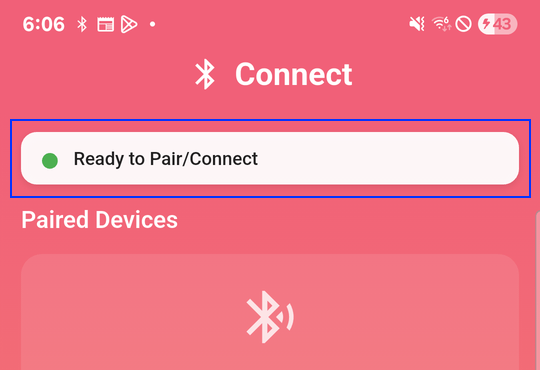
🟢 Verde: Funcionamiento normal - todo funciona correctamente
🟡 Amarillo / 🔴 Rojo: Estado anormal - hay un problema que requiere atención
Por qué ocurre esto:
Android solo permite que una aplicación a la vez funcione como dispositivo HID Bluetooth (Human Interface Device). Si otra aplicación está usando esta función, VirtualTablet: Bluetooth no puede funcionar correctamente.
Solución:
- Cierre cualquier aplicación de teclado/ratón Bluetooth, incluso si se está ejecutando en segundo plano
- Ejemplos: Bluetooth Keyboard & Mouse, Bluetouch, Bluetooth Remote, BT Remote, etc.
- Si el problema persiste, algunas aplicaciones no liberan correctamente el HID Bluetooth al cerrarse:
- Desinstale otras aplicaciones de entrada Bluetooth, o
- Reinicie su dispositivo e inicie VirtualTablet: Bluetooth primero
- Ahora debería ver ‘Listo para Emparejar/Conectar’
No se Puede Emparejar el Dispositivo Móvil con el PC
Soluciones rápidas:
- Apague y vuelva a encender el Bluetooth en ambos dispositivos, luego intente emparejar de nuevo
- Reinicie ambos dispositivos e intente emparejar de nuevo
Para usuarios de Windows - Solución avanzada:
Si los pasos anteriores no funcionan:
- Abra el Administrador de dispositivos
- Localice y elimine el dispositivo adaptador Bluetooth
- Reinicie su computadora (reinstalará automáticamente el adaptador Bluetooth)
- Intente emparejar de nuevo
Fallo de Conexión
Para Usuarios de Linux
Para Ubuntu 25 y versiones más recientes, no necesita hacer nada: funciona directamente.
Pero para versiones anteriores de Ubuntu (20~24), debe verificar la configuración de Bluez.
-
Paso 1 — Habilitar los complementos HID en BlueZ
sudo nano /etc/bluetooth/main.conf-
Agregar:
[General]
Enable=HID
Experimental=true
-
-
Paso 2 — Reiniciar Bluetooth
sudo systemctl restart bluetooth -
Paso 3 — Cargar el controlador del núcleo HIDP (HID clásico)
sudo modprobe hidp-
Carga persistente:
echo hidp | sudo tee -a /etc/modules
-
-
Paso 4 — Vuelva a emparejar su dispositivo
Tiempo de Espera de Conexión
Por qué ocurre esto:
Si emparejó sus dispositivos antes de ejecutar VirtualTablet: Bluetooth, es posible que su PC no reconozca que su dispositivo móvil tiene capacidad de entrada de tableta. El sistema solo puede detectar esto mientras la aplicación VirtualTablet: Bluetooth está activamente en ejecución.
Solución:
- Elimine el dispositivo emparejado tanto de su dispositivo Android como de su PC
- Inicie la aplicación y espere hasta ver ‘Listo para Emparejar/Conectar’ en la barra de estado
- Empareje sus dispositivos de nuevo
- Intente conectar
Conexión Exitosa pero el Cursor No se Mueve
Si sus dispositivos están conectados pero el cursor no responde:
- Elimine el dispositivo emparejado tanto de su dispositivo Android como de su PC
- Apague y vuelva a encender el Bluetooth en ambos dispositivos
- Inicie la aplicación y espere hasta ver ‘Listo para Emparejar/Conectar’ en la barra de estado
- Empareje sus dispositivos de nuevo
- Pruebe el movimiento del cursor