연결 문제
기기 연결에 문제가 있나요? 여기서 흔한 블루투스 페어링 및 연결 문제에 대한 해결 방법을 찾아보세요.
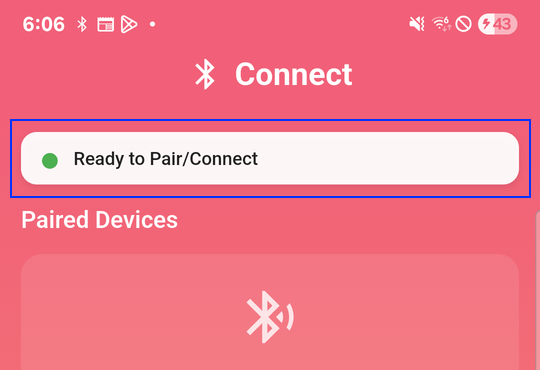
상태가 ‘페어링/연결 준비됨’으로 표시되지 않음
페어링 및 연결을 하기 전에 앱 상태가 페어링/연결 준비됨으로 표시되어야 합니다.
ℹ️
상태 표시기 이해하기:
🟢 초록색: 정상 작동 - 모든 것이 올바르게 작동 중
🟡 노란색 / 🔴 빨간색: 비정상 상태 - 주의가 필요한 문제가 있음
🟢 초록색: 정상 작동 - 모든 것이 올바르게 작동 중
🟡 노란색 / 🔴 빨간색: 비정상 상태 - 주의가 필요한 문제가 있음
왜 이런 문제가 발생하나요:
Android는 한 번에 하나의 앱만 Bluetooth HID(휴먼 인터페이스 장치)로 작동하도록 허용합니다. 다른 앱이 이 기능을 사용 중이면 VirtualTablet: Bluetooth가 제대로 작동할 수 없습니다.
해결 방법:
- 백그라운드에서 실행 중이더라도 모든 Bluetooth 키보드/마우스 앱을 닫으세요
- 예: Bluetooth Keyboard & Mouse, Bluetouch, Bluetooth Remote, BT Remote 등
- 문제가 계속되면 일부 앱은 종료 시 Bluetooth HID를 제대로 해제하지 않습니다:
- 다른 Bluetooth 입력 앱을 제거하거나
- 기기를 다시 시작하고 VirtualTablet: Bluetooth를 먼저 실행하세요
- 이제 ‘페어링/연결 준비됨’이 표시되어야 합니다
⚠️
일부 오래되거나 저가형 Android 기기는 Bluetooth HID를 지원하지 않습니다. 기기가 이 기능을 지원하지 않으면
VirtualTablet: Bluetooth를 사용할 수 없습니다.
모바일 기기와 PC 간 페어링 불가
빠른 해결 방법:
- 두 기기 모두에서 Bluetooth를 끄고 다시 켠 다음 페어링을 다시 시도하세요
- 두 기기를 모두 다시 시작하고 페어링을 다시 시도하세요
Windows 사용자 - 고급 문제 해결:
위의 단계가 작동하지 않으면:
- 장치 관리자 열기
- Bluetooth Adapter 기기를 찾아 제거
- 컴퓨터 다시 시작 (Bluetooth Adapter 기기가 다시 설치됩니다)
- 페어링을 다시 시도하세요
연결 실패
Linux 사용자
Ubuntu 25 이상에서는 별도 설정 없이 바로 사용할 수 있습니다.
하지만 Ubuntu 20~24 버전에서는 BlueZ 설정을 확인해야 합니다.
-
1단계 — BlueZ에서 HID 플러그인 활성화
sudo nano /etc/bluetooth/main.conf-
아래 내용 추가:
[General]
Enable=HID
Experimental=true
-
-
2단계 — Bluetooth 재시작
sudo systemctl restart bluetooth -
3단계 — HIDP(클래식 HID) 커널 드라이버 로드
sudo modprobe hidp-
재부팅 후에도 자동 로드되게 하려면:
echo hidp | sudo tee -a /etc/modules
-
-
4단계 — 기기를 다시 페어링
연결 시간 초과
왜 이런 문제가 발생하나요:
VirtualTablet: Bluetooth를 실행하기 전에 기기를 페어링한 경우 PC가 모바일 기기에 태블릿 입력 기능이 있다는 걸 인식하지 못할 수 있습니다. 시스템은 VirtualTablet: Bluetooth 앱이 활성화되어 실행 중일 때만 이를 감지할 수 있습니다.
해결 방법:
- Android 기기와 PC 모두에서 페어링된 기기 제거
- 앱을 실행하고 상태 표시줄에 ‘페어링/연결 준비됨’이 표시될 때까지 대기
- 기기를 다시 페어링
- 연결 시도
연결 성공했지만 커서가 움직이지 않음
기기가 연결되었지만 커서가 반응하지 않는 경우:
- Android 기기와 PC 모두에서 페어링된 기기 제거
- 두 기기 모두에서 Bluetooth를 끄고 다시 켜기
- 앱을 실행하고 상태 표시줄에 ‘페어링/연결 준비됨’이 표시될 때까지 대기
- 기기를 다시 페어링
- 커서 움직임 테스트
여전히 문제가 있나요?
💬
문제를 해결할 수 없나요? 도움을 받으려면 저희에게 문의하세요. 자세한 내용은 지원 페이지를 확인해주세요.