Android 接続の問題
デバイスの接続でお困りですか?Android ユーザーが Windows/Mac/Linux PC に接続しようとする際に発生する、 Bluetooth のペアリングおよび接続に関するよくある問題の解決策をご紹介します。
ステータスに「ペアリング/接続準備完了」が表示されない
ペアリングと接続を行う前に、アプリのステータスに ペアリング/接続準備完了 と表示されている必要があります。
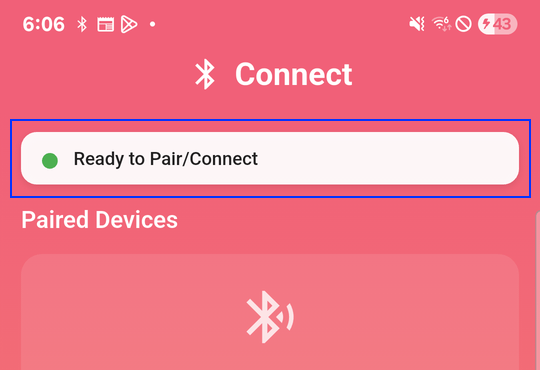
🟢 緑: 正常動作 - すべて正しく機能しています
🟡 黄 / 🔴 赤: 異常なステータス - 対応が必要な問題があります
この問題が発生する理由:
Android では、Bluetooth HID (Human Interface Device) として機能できるアプリは一度に一つだけです。別のアプリが この機能を使用している場合、VirtualTablet: Bluetooth は正常に動作できません。
解決策:
- バックグラウンドで動作しているものも含め、Bluetooth キーボード/マウスアプリをすべて終了してください
- 例: Bluetooth Keyboard & Mouse、Bluetouch、Bluetooth Remote、BT Remote など
- 問題が解決しない場合、一部のアプリは終了しても Bluetooth HID を適切に解放しないことがあります:
- 他の Bluetooth 入力アプリをアンインストールするか、
- デバイスを再起動し、VirtualTablet: Bluetooth を最初に起動してください
- “ペアリング/接続準備完了”が表示されるようになります
モバイルデバイスと PC のペアリングができない
まず試してほしい対処法:
- 両方のデバイスで Bluetooth をオフにしてから再度オンにして、ペアリングをやり直してください
- 両方のデバイスを再起動してから、ペアリングをやり直してください
Windows ユーザー向け - 詳細なトラブルシューティング:
上記の手順で解決しない場合:
- デバイスマネージャーを開きます
- Bluetooth Adapter デバイスを見つけて削除します
- コンピューターを再起動します(Bluetooth Adapter デバイスが自動的に再インストールされます)
- ペアリングをやり直してください
接続失敗
Linux ユーザー向け
Ubuntu 25 以降では、特別な設定は不要です - そのままご利用いただけます。
ただし古い Ubuntu リリース (20〜24) では、Bluez の設定を確認する必要があります。
-
ステップ 1 — BlueZ で HID プラグインを有効にする
sudo nano /etc/bluetooth/main.conf-
以下を追加します:
[General]
Enable=HID
Experimental=true
-
-
ステップ 2 — Bluetooth を再起動する
sudo systemctl restart bluetooth -
ステップ 3 — HIDP (クラシック HID) カーネルドライバーを読み込む
sudo modprobe hidp-
永続的に読み込む場合:
echo hidp | sudo tee -a /etc/modules
-
-
ステップ 4 — デバイスを再ペアリングする
接続タイムアウト
この問題が発生する理由:
VirtualTablet: Bluetooth を起動する前にデバイスをペアリングした場合、PC がモバイルデバイスにタブレット入力機能が あることを認識できない場合があります。システムがこれを検出できるのは、VirtualTablet: Bluetooth アプリが アクティブに動作している間のみです。
解決策:
- Android デバイスと PC の両方からペアリング済みのデバイスを削除します
- アプリを起動し、ステータスバーに “ペアリング/接続準備完了”が表示されるまで待ちます
- デバイスを再度ペアリングします
- 接続を試みます
接続成功後もカーソルが動かない
デバイスが接続されているにもかかわらずカーソルが反応しない場合:
- Android デバイスと PC の両方からペアリング済みのデバイスを削除します
- 両方のデバイスで Bluetooth をオフにしてから再度オンにします
- アプリを起動し、ステータスバーに “ペアリング/接続準備完了”が表示されるまで待ちます
- デバイスを再度ペアリングします
- カーソルの動作をテストします