Problemas de Conexão no Android
Está com dificuldades para conectar seus dispositivos? Encontre soluções para problemas comuns de emparelhamento e conexão Bluetooth para usuários Android que tentam conectar a um PC com Windows/Mac/Linux.
O Estado Não Mostra ‘Pronto para Emparelhar/Conectar’
Antes de emparelhar e conectar, o estado do aplicativo deve exibir Pronto para Emparelhar/Conectar.
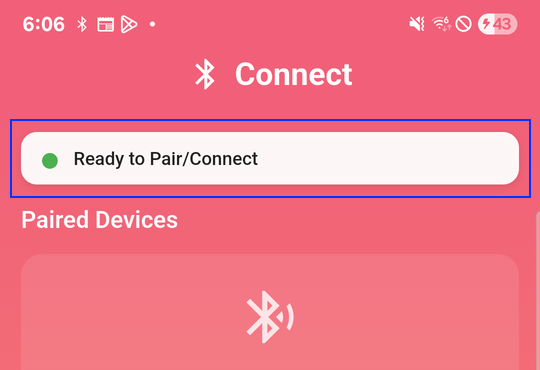
🟢 Verde: Operação normal - tudo está funcionando corretamente
🟡 Amarelo / 🔴 Vermelho: Estado anormal - há um problema que precisa de atenção
Por que isso acontece:
O Android só permite que um aplicativo por vez funcione como dispositivo HID Bluetooth (Human Interface Device). Se outro aplicativo estiver usando esse recurso, VirtualTablet: Bluetooth não funcionará corretamente.
Solução:
- Feche todos os aplicativos de teclado/mouse Bluetooth, mesmo que estejam rodando em segundo plano
- Exemplos: Bluetooth Keyboard & Mouse, Bluetouch, Bluetooth Remote, BT Remote, etc.
- Se o problema persistir, alguns aplicativos não liberam o HID Bluetooth corretamente ao serem fechados:
- Desinstale outros aplicativos de entrada Bluetooth, ou
- Reinicie seu dispositivo e inicie VirtualTablet: Bluetooth primeiro
- Agora você deve ver ‘Pronto para Emparelhar/Conectar’
Não Consigo Emparelhar o Dispositivo Móvel com o PC
Soluções rápidas:
- Desligue e ligue novamente o Bluetooth em ambos os dispositivos e tente emparelhar novamente
- Reinicie ambos os dispositivos e tente emparelhar novamente
Para usuários Windows - Solução de problemas avançada:
Se as etapas acima não funcionarem:
- Abra o Gerenciador de Dispositivos
- Localize e remova o dispositivo Bluetooth Adapter
- Reinicie o computador (ele reinstalará o dispositivo Bluetooth Adapter)
- Tente emparelhar novamente
Falha de Conexão
Para Usuários Linux
Para Ubuntu 25 e versões mais recentes, não é necessário fazer nada - funciona automaticamente.
Mas para versões mais antigas do Ubuntu (20~24), você precisa verificar a configuração do BlueZ.
-
Passo 1 — Habilitar plugins HID no BlueZ
sudo nano /etc/bluetooth/main.conf-
Adicione:
[General]
Enable=HID
Experimental=true
-
-
Passo 2 — Reiniciar o Bluetooth
sudo systemctl restart bluetooth -
Passo 3 — Carregar o driver de kernel HIDP (HID clássico)
sudo modprobe hidp-
Carregamento persistente:
echo hidp | sudo tee -a /etc/modules
-
-
Passo 4 — Reparar/emparelhar seu dispositivo
Tempo de Conexão Esgotado
Por que isso acontece:
Se você emparelhou seus dispositivos antes de executar VirtualTablet: Bluetooth, seu PC pode não reconhecer que seu dispositivo móvel tem capacidade de entrada de tablet. O sistema só consegue detectar isso enquanto o aplicativo VirtualTablet: Bluetooth está em execução ativa.
Solução:
- Remova o dispositivo emparelhado tanto do seu dispositivo Android quanto do PC
- Inicie o aplicativo e aguarde até ver ‘Pronto para Emparelhar/Conectar’ na barra de estado
- Emparelhe seus dispositivos novamente
- Tente conectar
Conexão Bem-sucedida, mas o Cursor Não se Move
Se seus dispositivos estão conectados, mas o cursor não responde:
- Remova o dispositivo emparelhado tanto do seu dispositivo Android quanto do PC
- Desligue e ligue o Bluetooth em ambos os dispositivos
- Inicie o aplicativo e aguarde até ver ‘Pronto para Emparelhar/Conectar’ na barra de estado
- Emparelhe seus dispositivos novamente
- Teste o movimento do cursor