接続の問題
デバイスの接続に問題がありますか?ここでBluetooth一般的なペアリングと接続の問題の解決方法を確認できます。
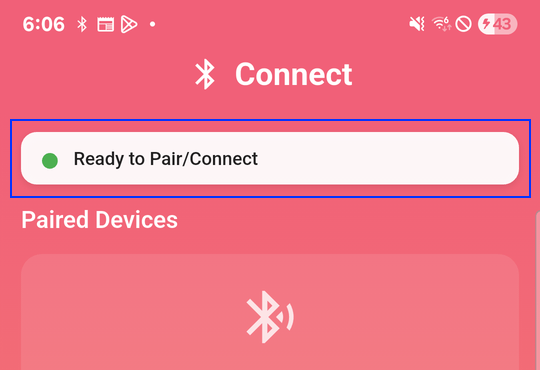
ステータスに「ペアリング/接続準備完了」が表示されない
ペアリングと接続を行う前に、アプリのステータスにペアリング/接続準備完了と表示される必要があります。
ℹ️
ステータスインジケーターについて:
🟢 緑: 正常動作 - すべて正常に機能しています
🟡 黄 / 🔴 赤: 異常ステータス - 対処が必要な問題があります
🟢 緑: 正常動作 - すべて正常に機能しています
🟡 黄 / 🔴 赤: 異常ステータス - 対処が必要な問題があります
発生理由:
Androidでは、一度に1つのアプリのみがBluetooth HID(ヒューマンインターフェースデバイス)として機能できます。別のアプリがこの 機能を使用している場合、VirtualTablet: Bluetoothは正常に動作しません。
解決方法:
- Bluetoothキーボード/マウスアプリを、バックグラウンドで実行中の場合でも終了してください
- 例: Bluetooth Keyboard & Mouse, Bluetouch, Bluetooth Remote, BT Remoteなど
- 問題が解決しない場合、一部のアプリは終了時にBluetooth HIDを正しく解放しません:
- 他のBluetooth入力アプリをアンインストールするか、
- デバイスを再起動してから最初にVirtualTablet: Bluetoothを起動してください
- これで「ペアリング/接続準備完了」が表示されるはずです
⚠️
一部の古い機種や低価格Androidデバイスは、Bluetooth HIDに対応していません。お使いのデバイスがこの機能に対応していない場合、
VirtualTablet: Bluetoothは使用できません。
モバイルデバイスとPCをペアリングできない
簡単な解決方法:
- 両方のデバイスでBluetoothをオフにしてから再度オンにし、ペアリングを再試行してください
- 両方のデバイスを再起動してから再度ペアリングを試してください
Windowsユーザー向け - 高度なトラブルシューティング:
上記の手順で解決しない場合:
- デバイスマネージャーを開く
- Bluetoothアダプターデバイスを見つけて削除
- コンピュータを再起動(Bluetoothアダプターデバイスが再インストールされます)
- 再度ペアリングを試してください
接続の失敗
Linuxユーザー向け
Ubuntu 25以降では、特別な設定なしでそのまま使えます。
ただし、Ubuntu 20〜24の場合は、BlueZの設定を確認する必要があります。
-
ステップ1 — BlueZでHIDプラグインを有効化
sudo nano /etc/bluetooth/main.conf-
以下を追加:
[General]
Enable=HID
Experimental=true
-
-
ステップ2 — Bluetoothを再起動
sudo systemctl restart bluetooth -
ステップ3 — HIDP(クラシックHID)カーネルドライバーをロード
sudo modprobe hidp-
再起動後も自動ロードするには:
echo hidp | sudo tee -a /etc/modules
-
-
ステップ4 — デバイスを再ペアリング
接続タイムアウト
発生理由:
VirtualTablet: Bluetoothを実行する前にデバイスをペアリングした場合、PCはモバイルデバイスにタブレット入力機能があることを 認識できない可能性があります。システムはVirtualTablet: Bluetoothアプリがアクティブに実行されている間のみこれを検出できます。
解決方法:
- AndroidデバイスとPCの両方からペアリング済みデバイスを削除
- アプリを起動し、ステータスバーに「ペアリング/接続準備完了」が表示されるまで待つ
- デバイスを再度ペアリング
- 接続を試してください
接続は成功したがカーソルが動かない
デバイスは接続されているがカーソルが応答しない場合:
- AndroidデバイスとPCの両方からペアリング済みデバイスを削除
- 両方のデバイスでBluetoothをオフにしてから再度オンにする
- アプリを起動し、ステータスバーに「ペアリング/接続準備完了」が表示されるまで待つ
- デバイスを再度ペアリング
- カーソルの動きをテストしてください
まだ問題がありますか?
💬
問題を解決できませんか?お気軽にお問い合わせください。詳細はサポートページをご覧ください。