Problemas de Conexão
Tendo problemas para conectar seus dispositivos? Encontre soluções para problemas comuns de emparelhamento e conexão Bluetooth aqui.
O Status Não Mostra “Pronto para Emparelhar/Conectar”
Antes de poder emparelhar e conectar, o status do app deve exibir Pronto para Emparelhar/Conectar.
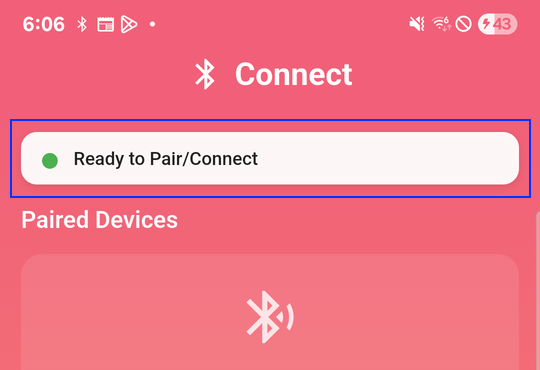
🟢 Verde: Operação normal - tudo está funcionando corretamente
🟡 Amarelo / 🔴 Vermelho: Status anormal - há um problema que precisa de atenção
Por que isso acontece:
Android permite que apenas um app de cada vez funcione como um Bluetooth HID (Dispositivo de Interface Humana). Se outro app estiver usando este recurso, VirtualTablet: Bluetooth não pode funcionar corretamente.
Solução:
- Feche quaisquer apps de teclado/mouse Bluetooth, mesmo que estejam sendo executados em segundo plano
- Exemplos: Bluetooth Keyboard & Mouse, Bluetouch, Bluetooth Remote, BT Remote, etc.
- Se o problema persistir, alguns apps não liberam corretamente o Bluetooth HID quando fechados:
- Desinstale outros apps de entrada Bluetooth, ou
- Reinicie seu dispositivo e execute VirtualTablet: Bluetooth primeiro
- Você deve agora ver “Pronto para Emparelhar/Conectar”
Não é Possível Emparelhar Entre Dispositivo Móvil e PC
Correções rápidas:
- Desligue e ligue o Bluetooth novamente em ambos os dispositivos, depois tente emparelhar novamente
- Reinicie ambos os dispositivos e tente emparelhar novamente
Para usuários de Windows - Solução de problemas avançada:
Se as etapas acima não funcionarem:
- Abra o Gerenciador de Dispositivos
- Localize e remova o dispositivo Adaptador Bluetooth
- Reinicie seu computador (ele reinstalará o dispositivo Adaptador Bluetooth)
- Tente emparelhar novamente
Falha de Conexão
Para usuários de Linux
No Ubuntu 25 e versões mais recentes, funciona sem configuração adicional.
Para versões anteriores do Ubuntu (20~24), você precisa verificar a configuração do BlueZ.
-
Passo 1 — Habilitar plugins HID no BlueZ
sudo nano /etc/bluetooth/main.conf-
Adicione o seguinte:
[General]
Enable=HID
Experimental=true
-
-
Passo 2 — Reiniciar o Bluetooth
sudo systemctl restart bluetooth -
Passo 3 — Carregar o driver de kernel HIDP (HID clássico)
sudo modprobe hidp-
Para carregar automaticamente após reiniciar:
echo hidp | sudo tee -a /etc/modules
-
-
Passo 4 — Emparelhe novamente seu dispositivo
Tempo de Conexão Esgotado
Por que isso acontece:
Se você emparelhou seus dispositivos antes de executar VirtualTablet: Bluetooth, seu PC pode não reconhecer que seu dispositivo móvel tem capacidade de entrada de tablet. O sistema só pode detectar isso enquanto o app VirtualTablet: Bluetooth está em execução.
Solução:
- Remova o dispositivo emparelhado do seu dispositivo Android e do PC
- Execute o app e aguarde até ver “Pronto para Emparelhar/Conectar” na barra de status
- Emparelhe seus dispositivos novamente
- Tente conectar
Conexão Bem-Sucedida mas o Cursor Não se Move
Se seus dispositivos estão conectados mas o cursor não está respondendo:
- Remova o dispositivo emparelhado do seu dispositivo Android e do PC
- Desligue e ligue o Bluetooth para ambos os dispositivos
- Execute o app e aguarde até ver “Pronto para Emparelhar/Conectar” na barra de status
- Emparelhe seus dispositivos novamente
- Teste o movimento do cursor